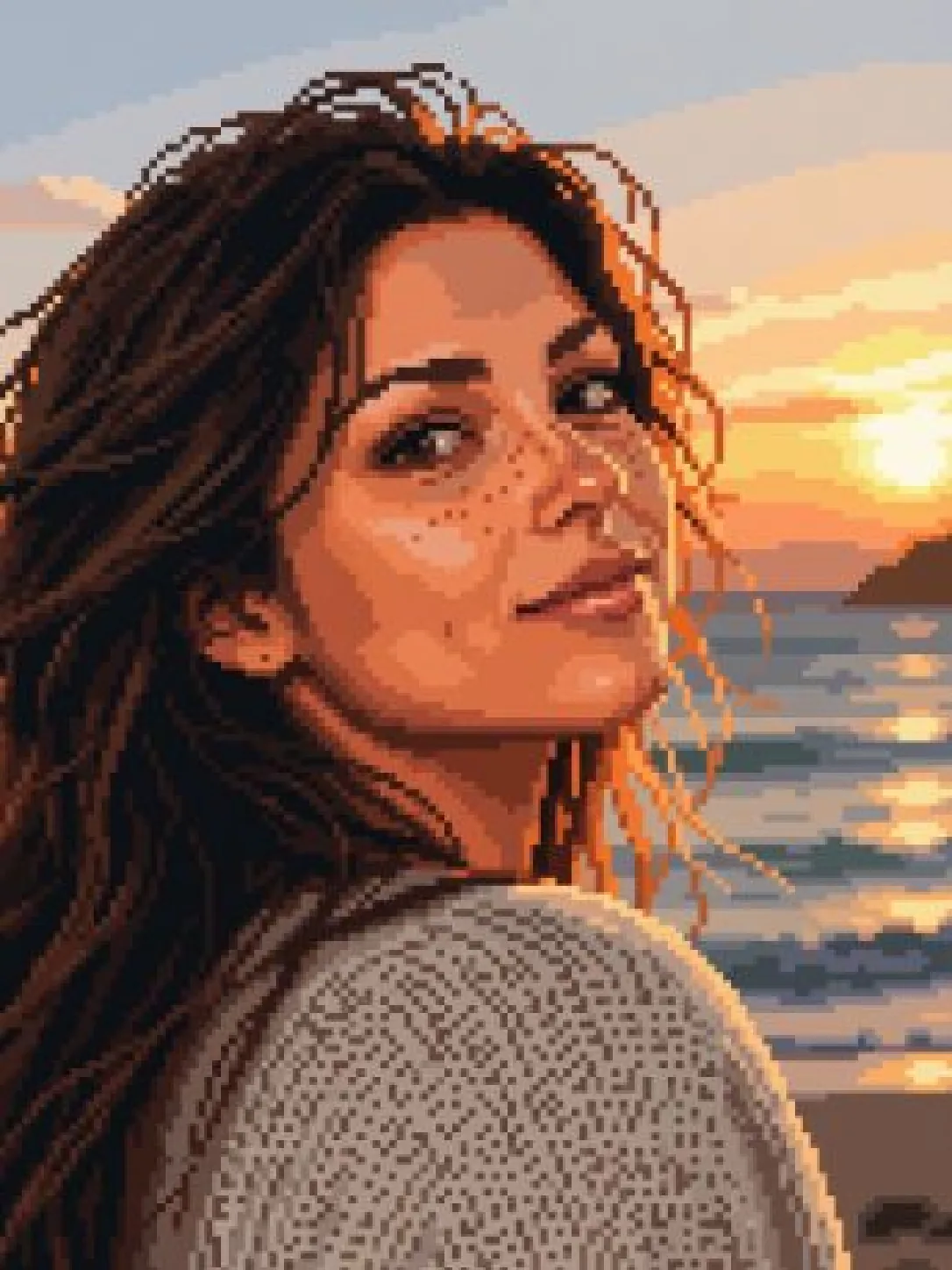
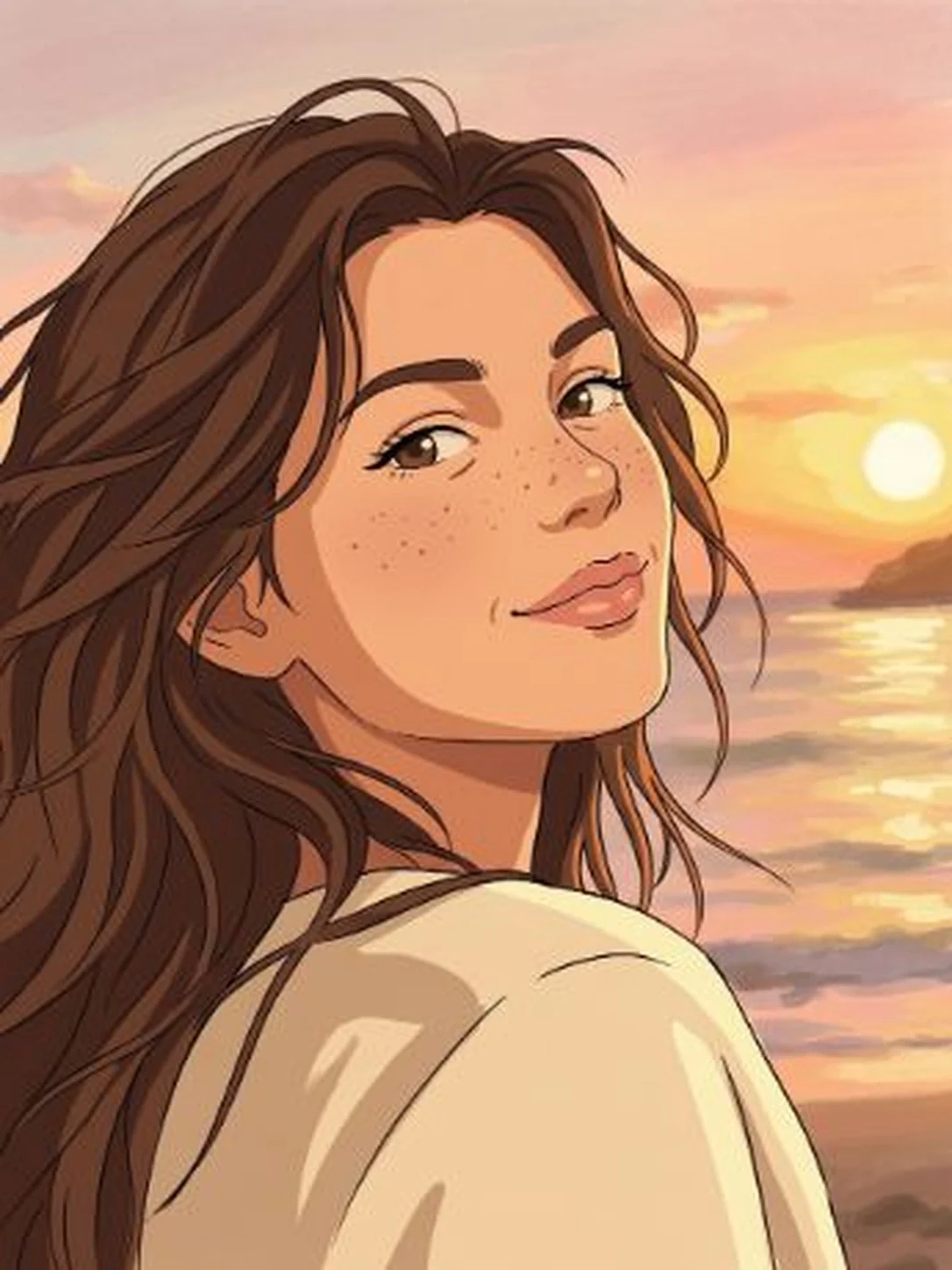
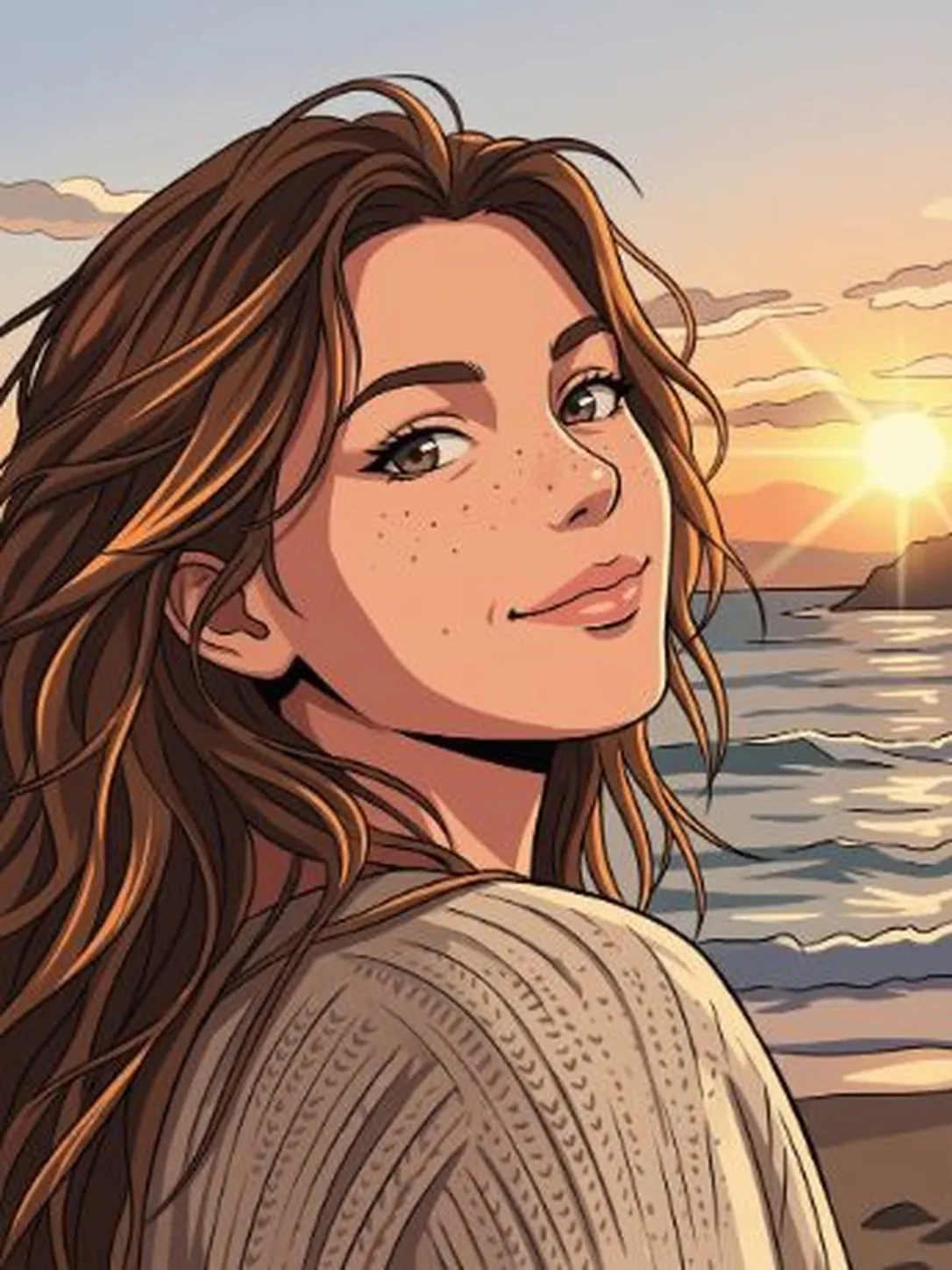
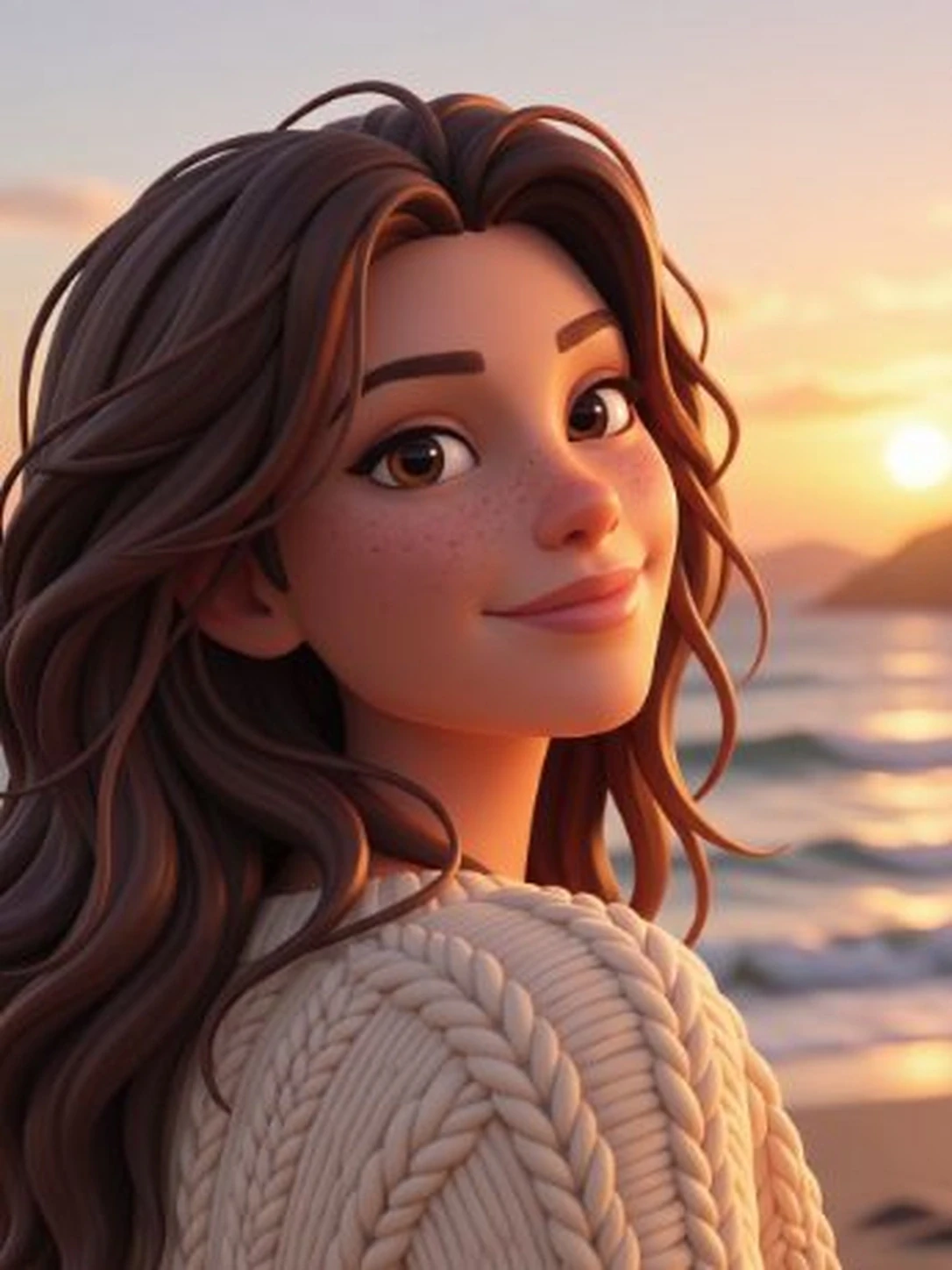
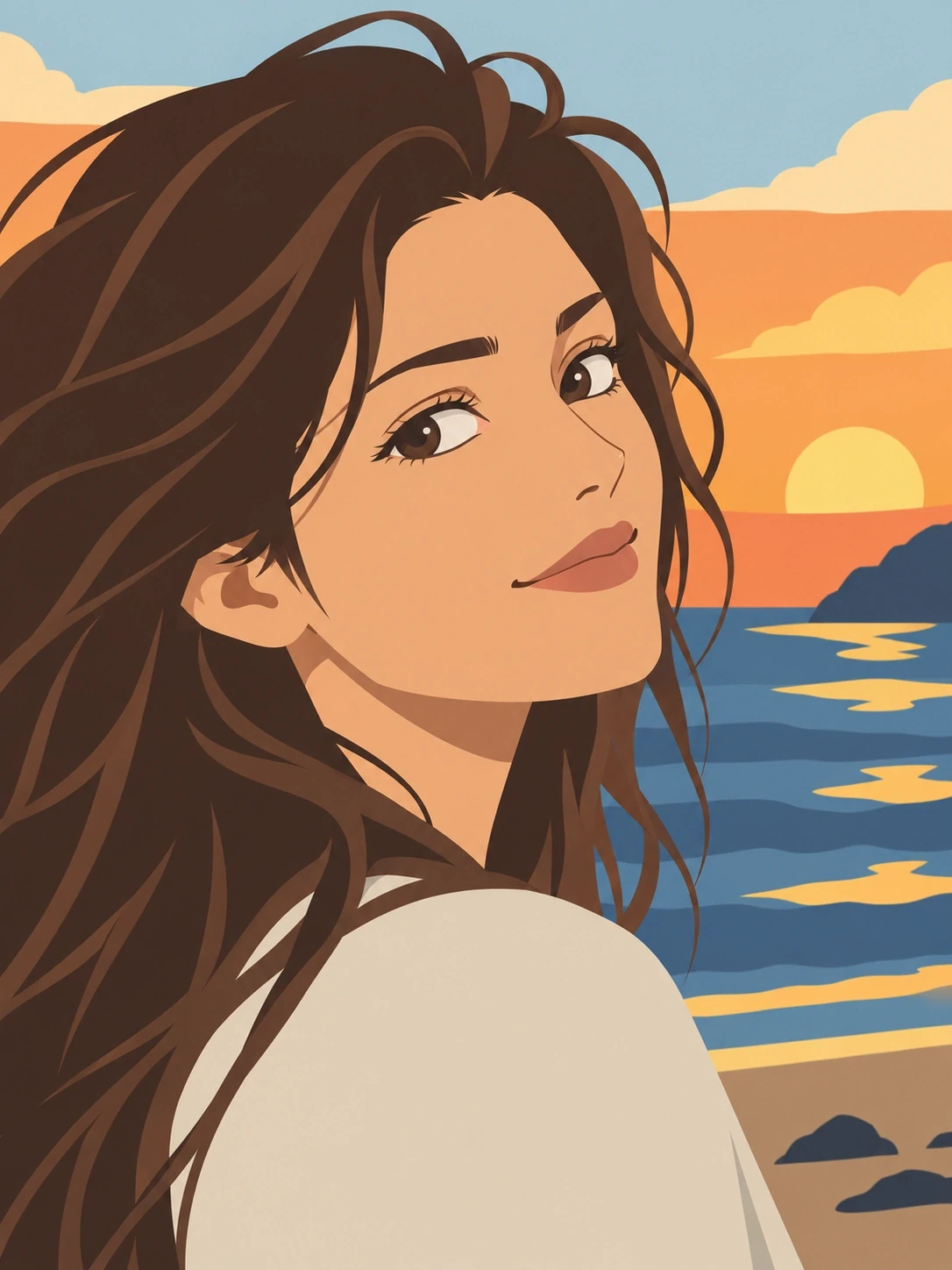
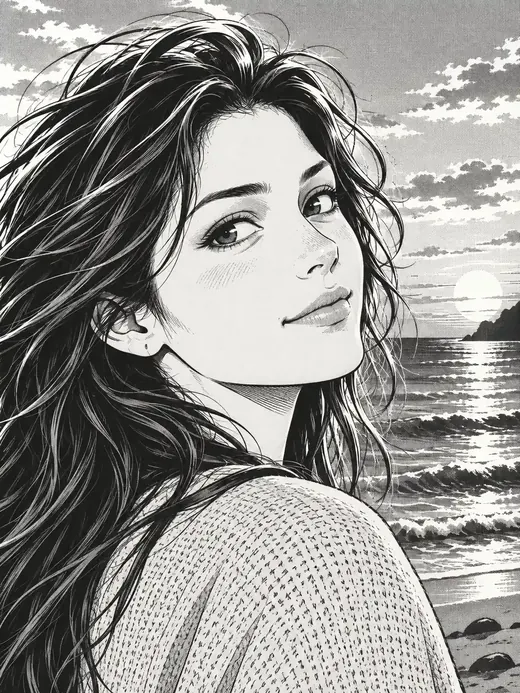
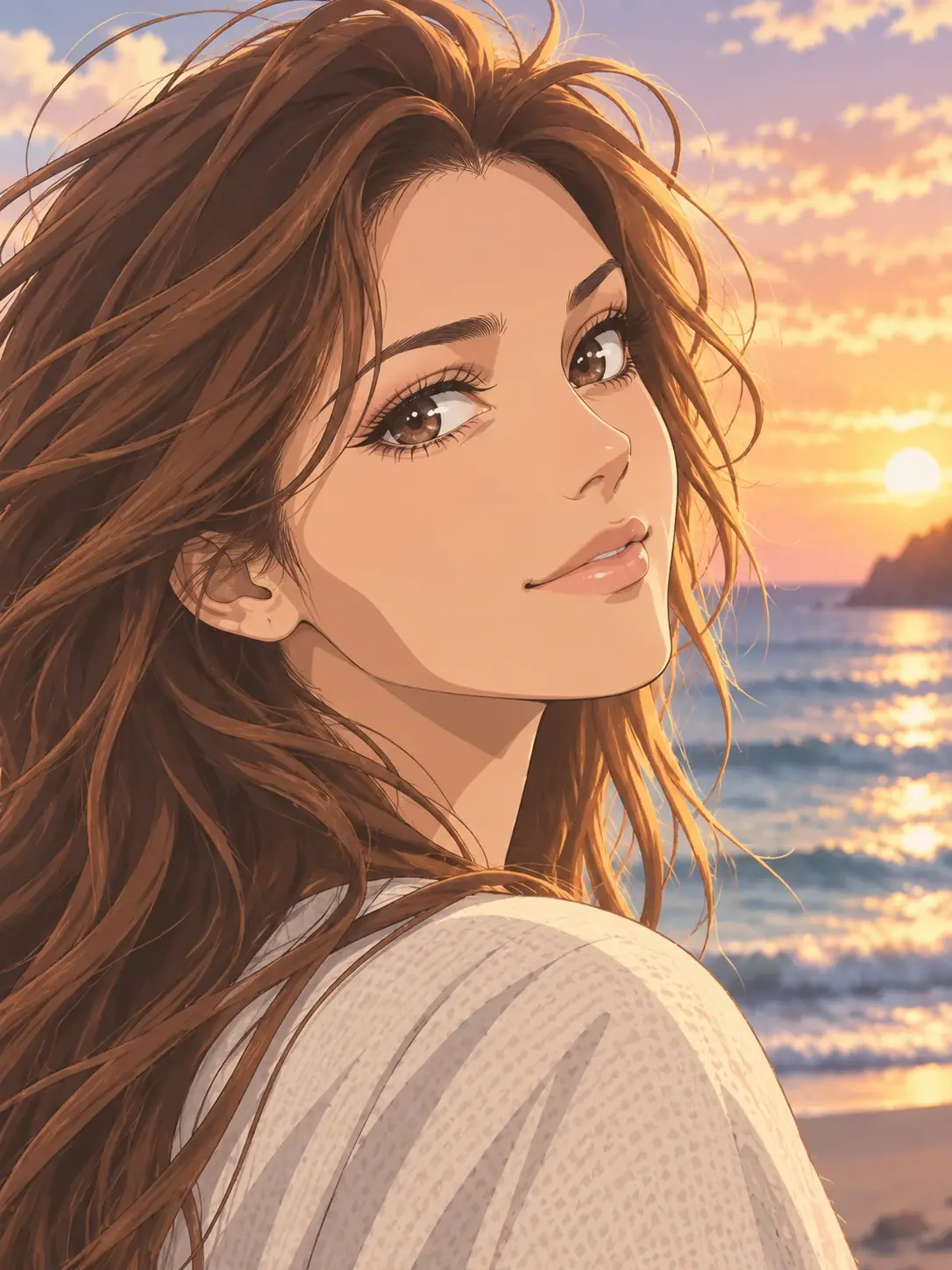
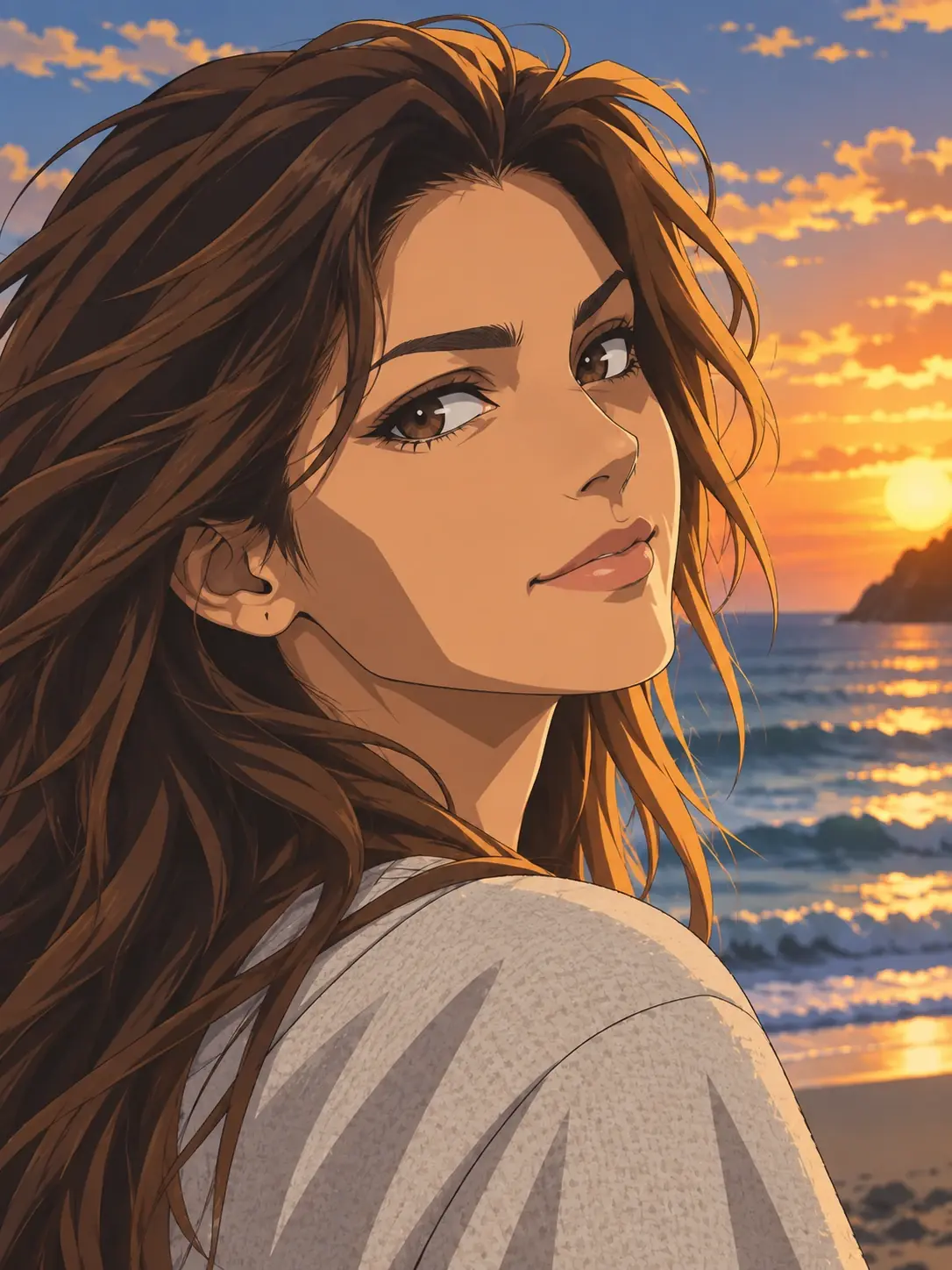
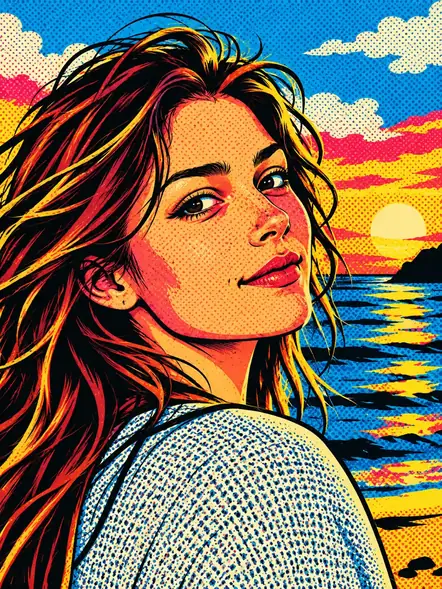
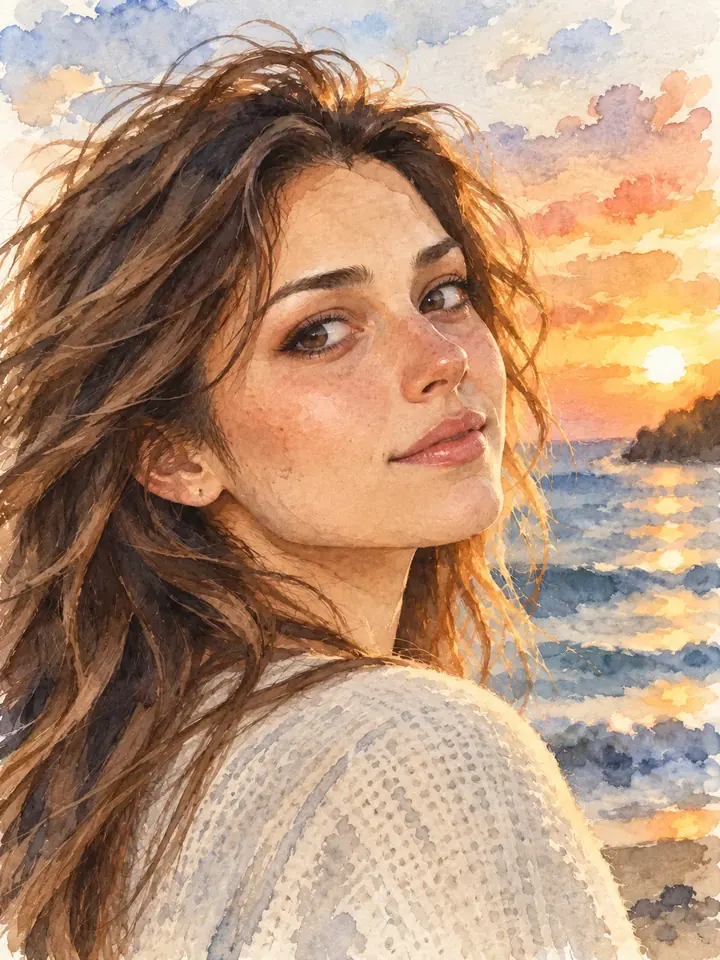
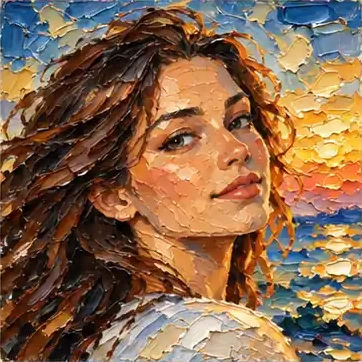
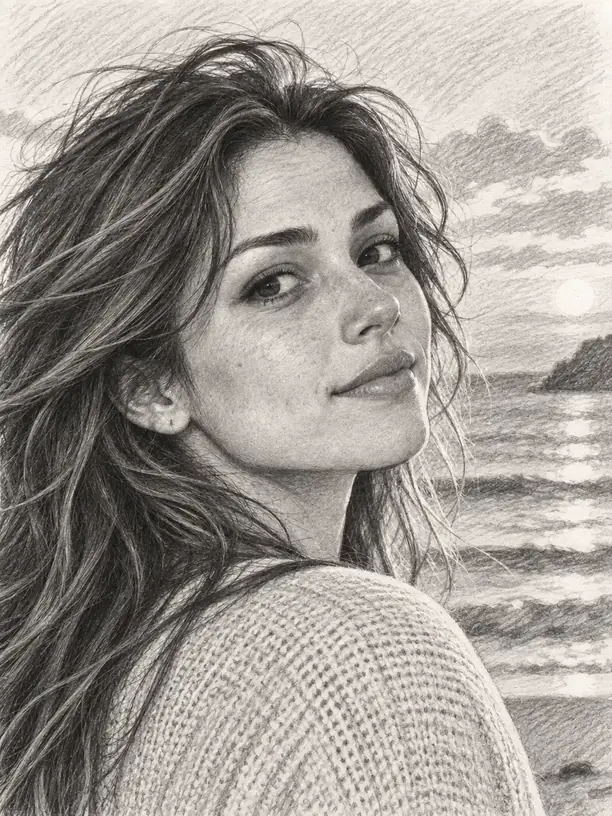
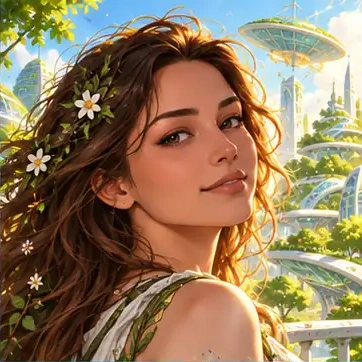
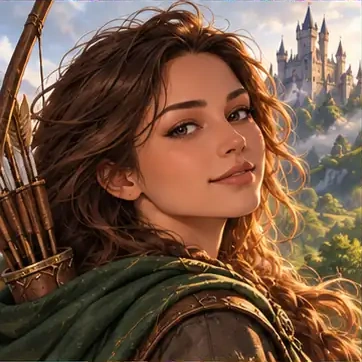
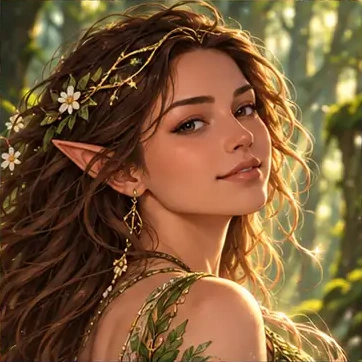
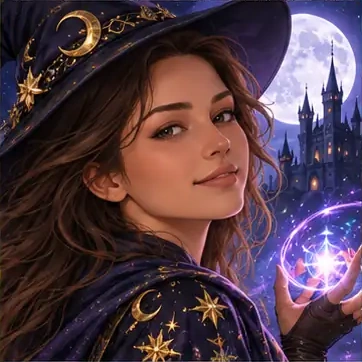
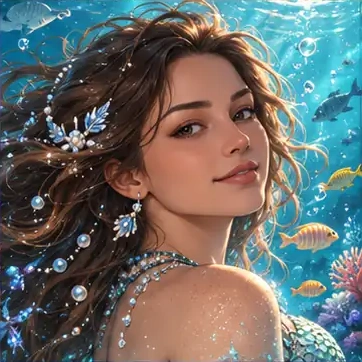
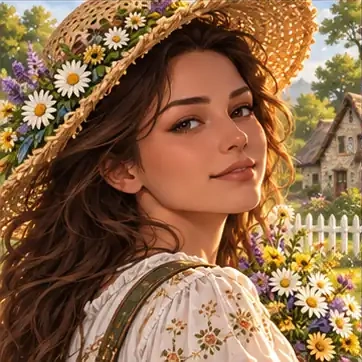
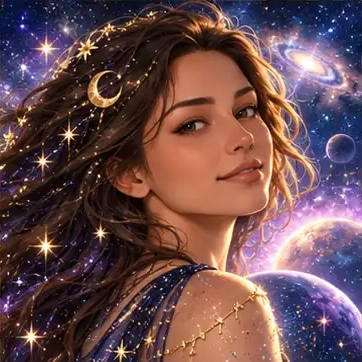
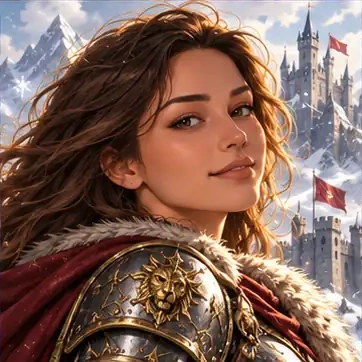

写真を変換する前に、見た目を見つける
スタイルは、絵の色以上のものを変えます。輪郭を変え、形を単純にし、陰影を平らにし、被写体に別の素材を与えることがあります。方向を選ぶ前に、この一覧でそうした表現を比べてください。
コレクションを絞るには、カテゴリでスタイルを見るか、名前で検索します。生成する準備ができたら、写真ワークスペースで使えるスタイルを選びます。イラストは見た目の方向を比べる助けになります。結果を形作るのは、自分の被写体と構図です。
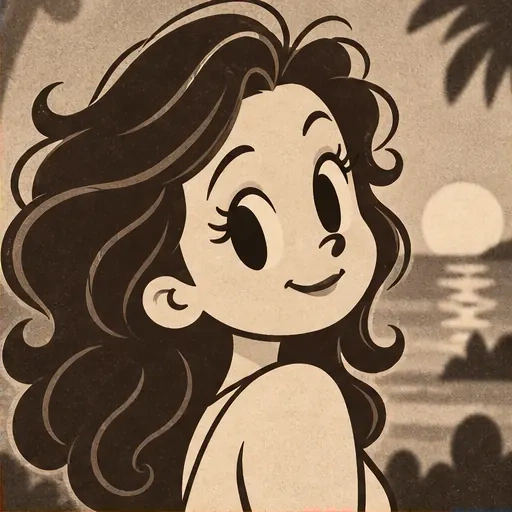
クラシックなカートゥーン
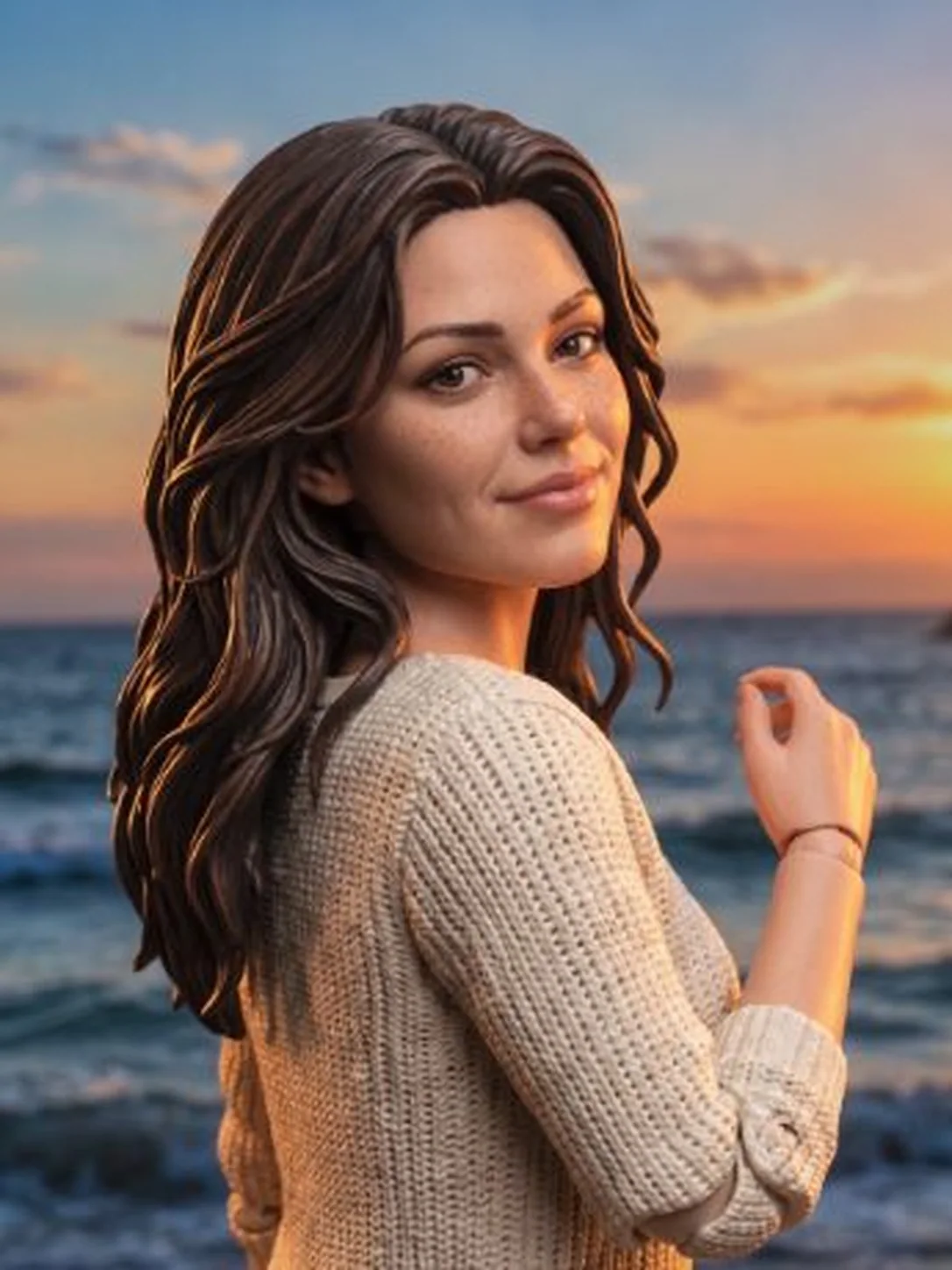
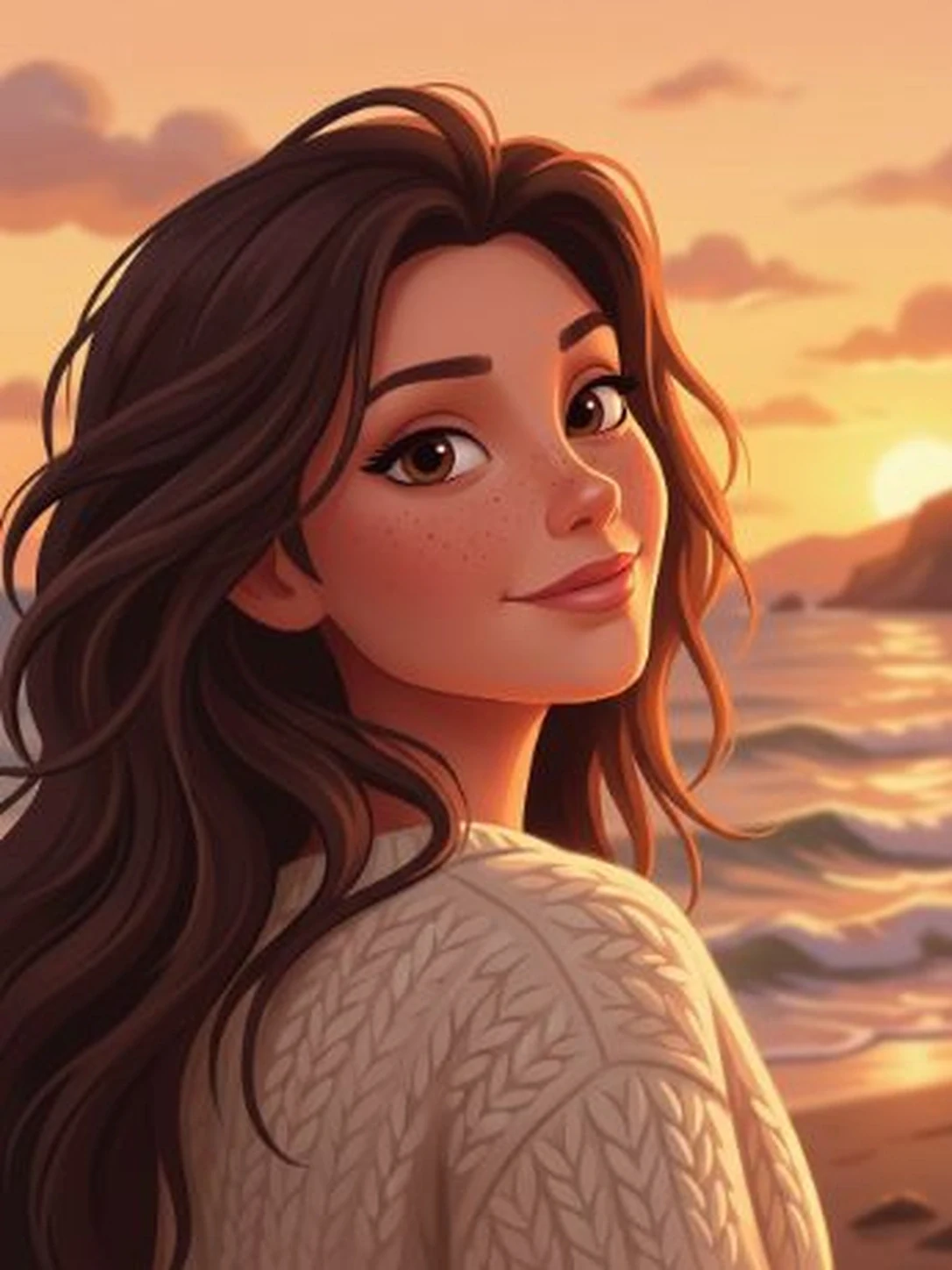
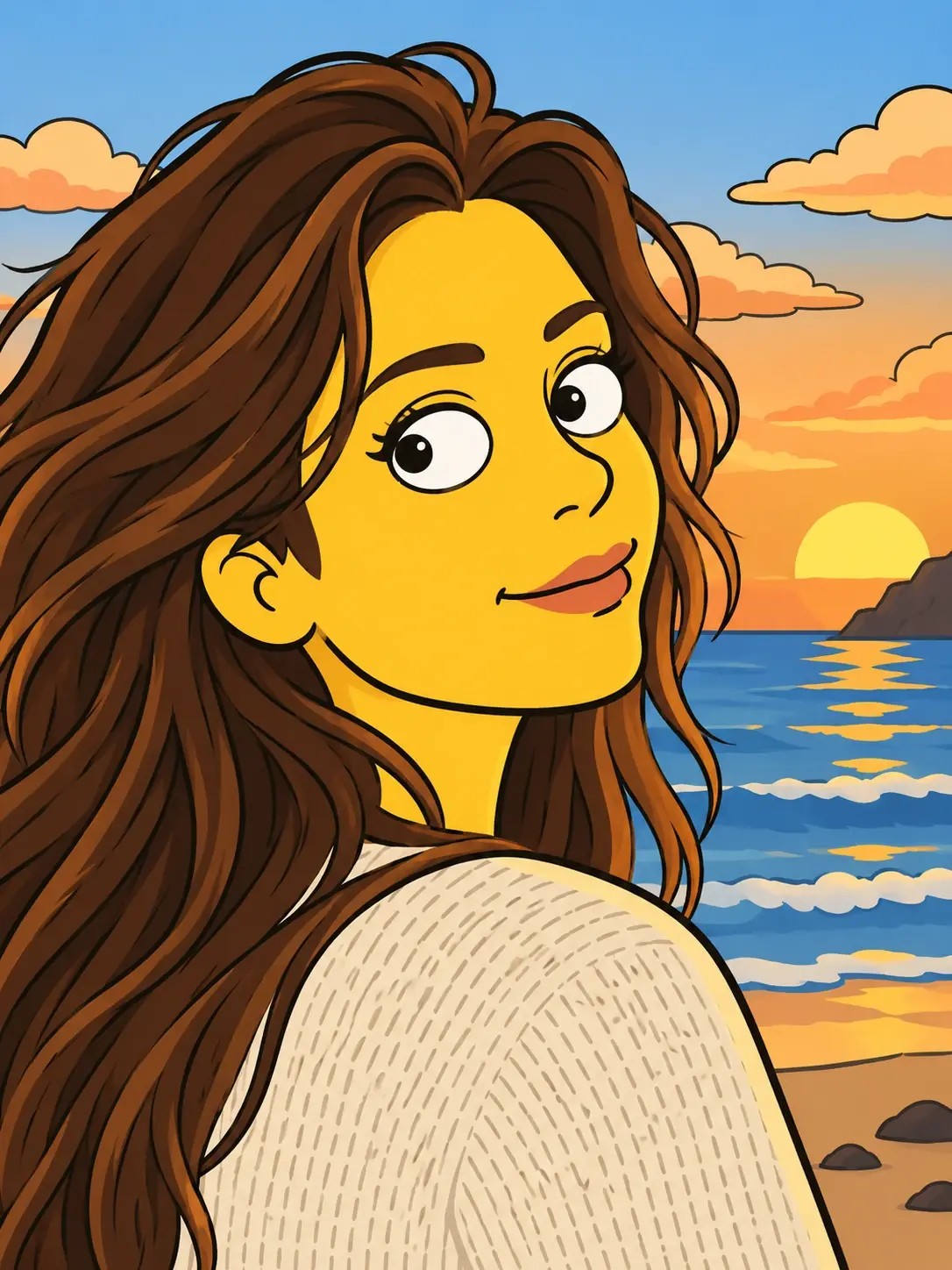
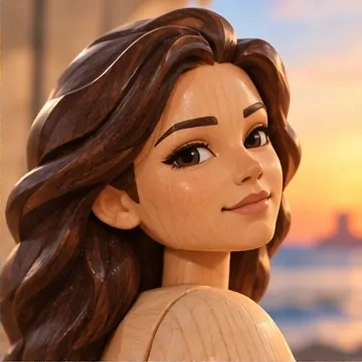
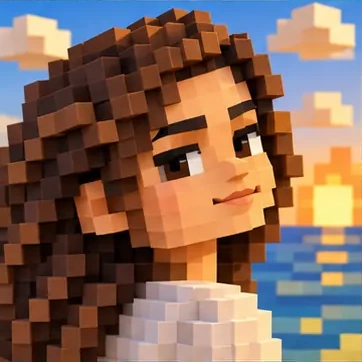
ブロックのピクセルアートや手描きアニメーションから、丸く立体的なキャラクター、フィギュアのような形まで、なじみのあるカートゥーンの表現を比べます。それぞれが被写体をどう単純化するかを見てください。
コンポーザーを開く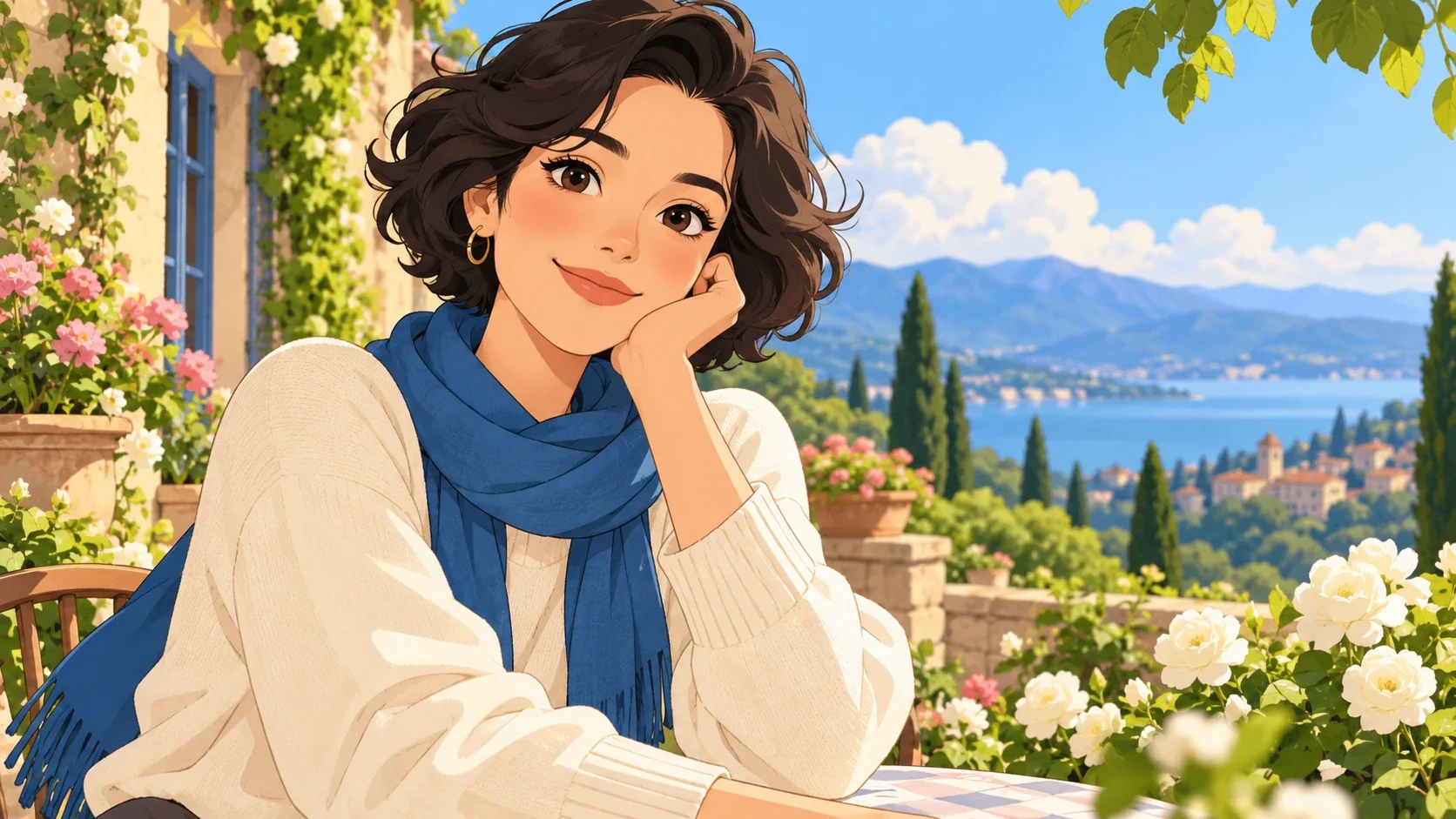
コレクションの探し方
クラシックなカートゥーン
ブロックのピクセルアートや手描きアニメーションから、丸く立体的なキャラクター、フィギュアのような形まで、なじみのあるカートゥーンの表現を比べます。それぞれが被写体をどう単純化するかを見てください。
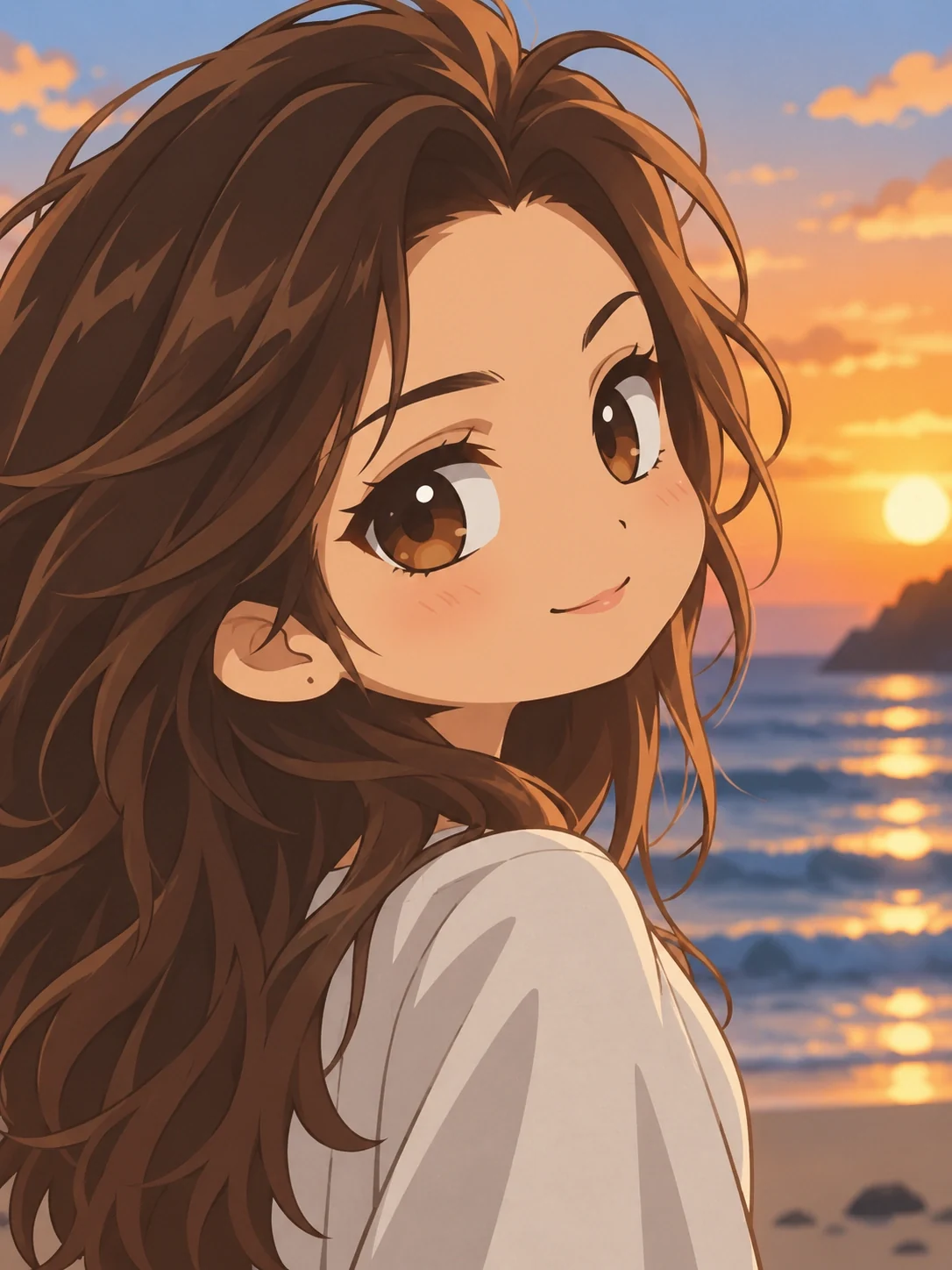
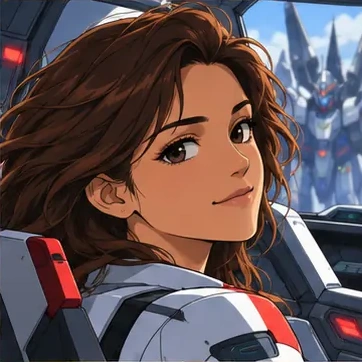
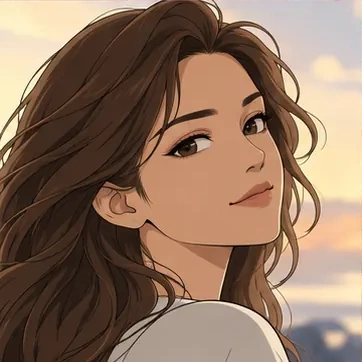
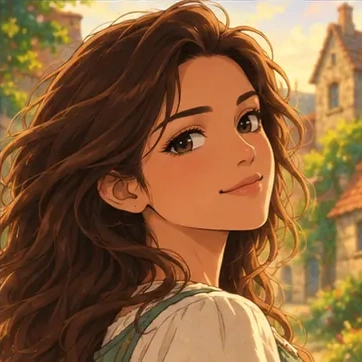
アニメと漫画
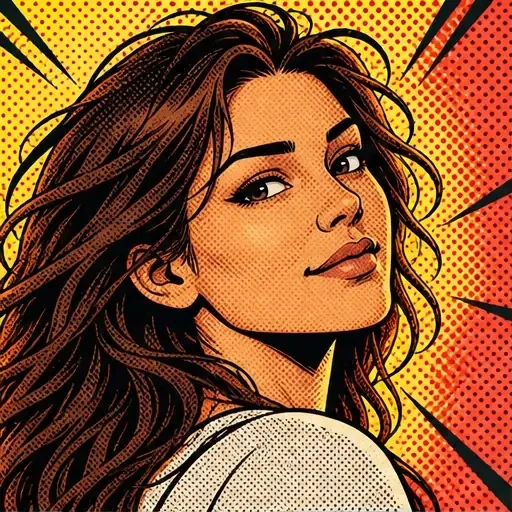
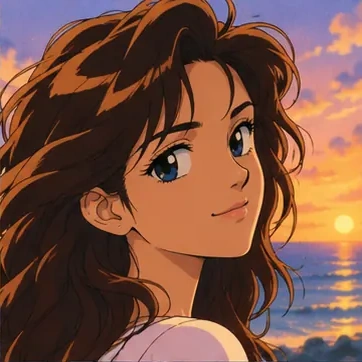
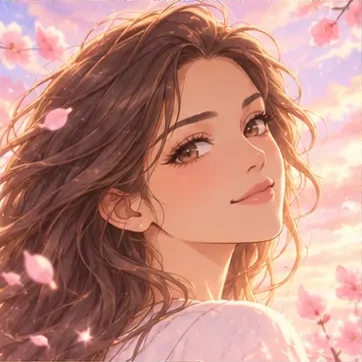
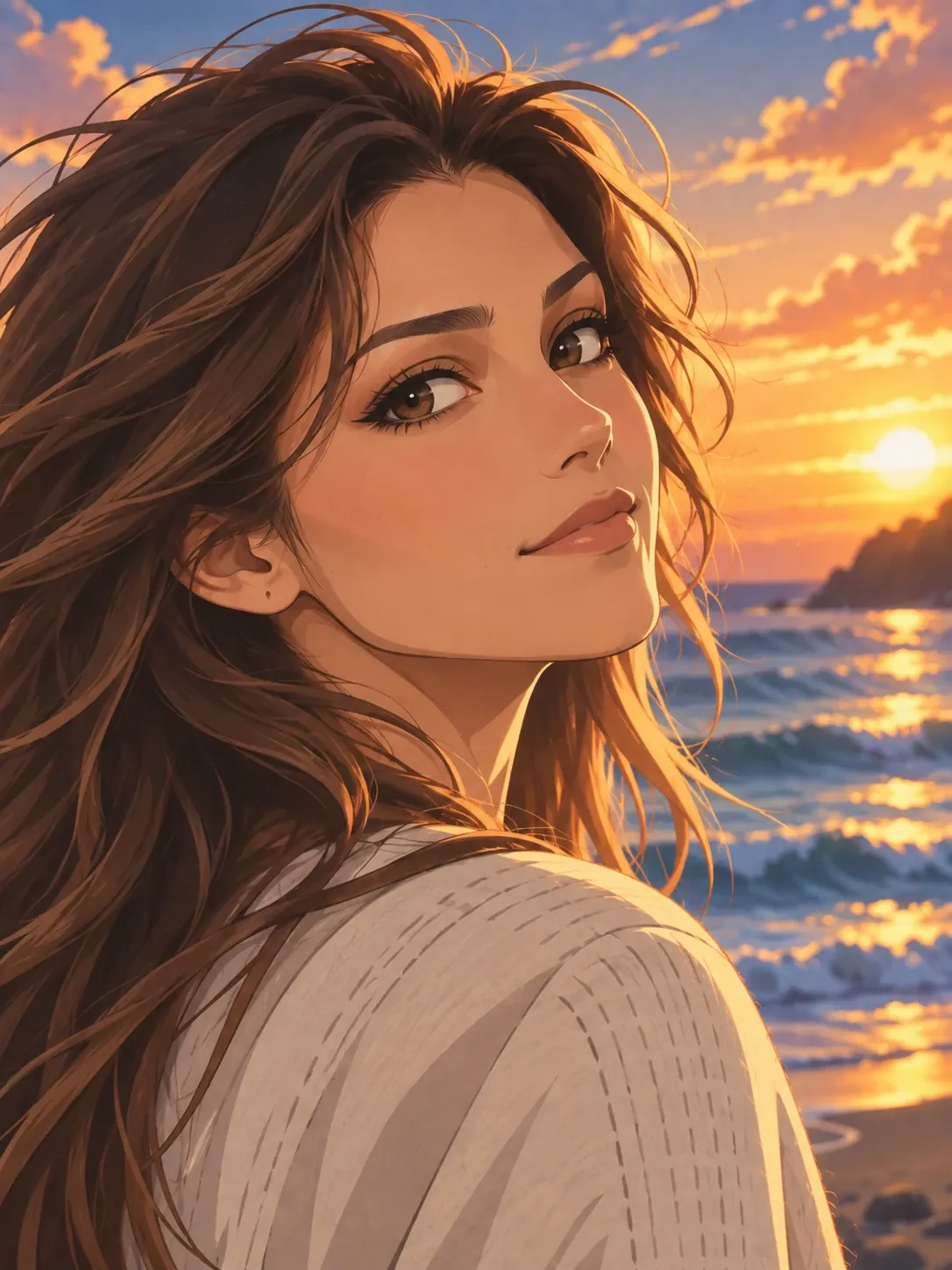
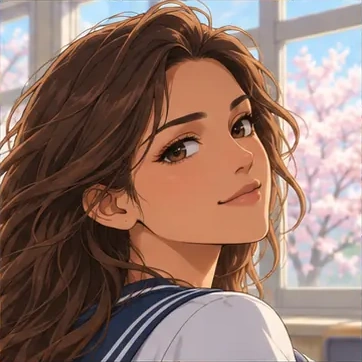
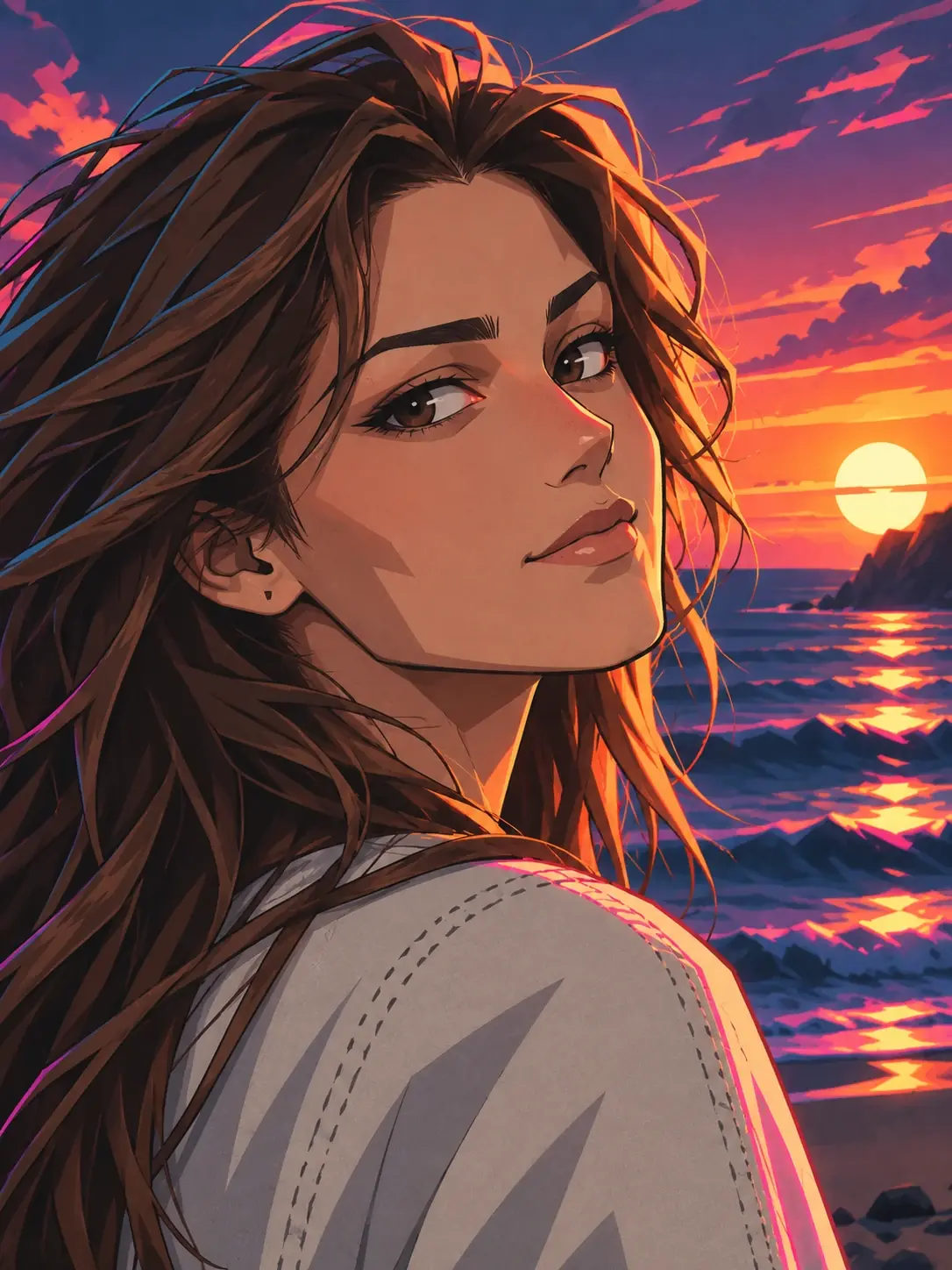
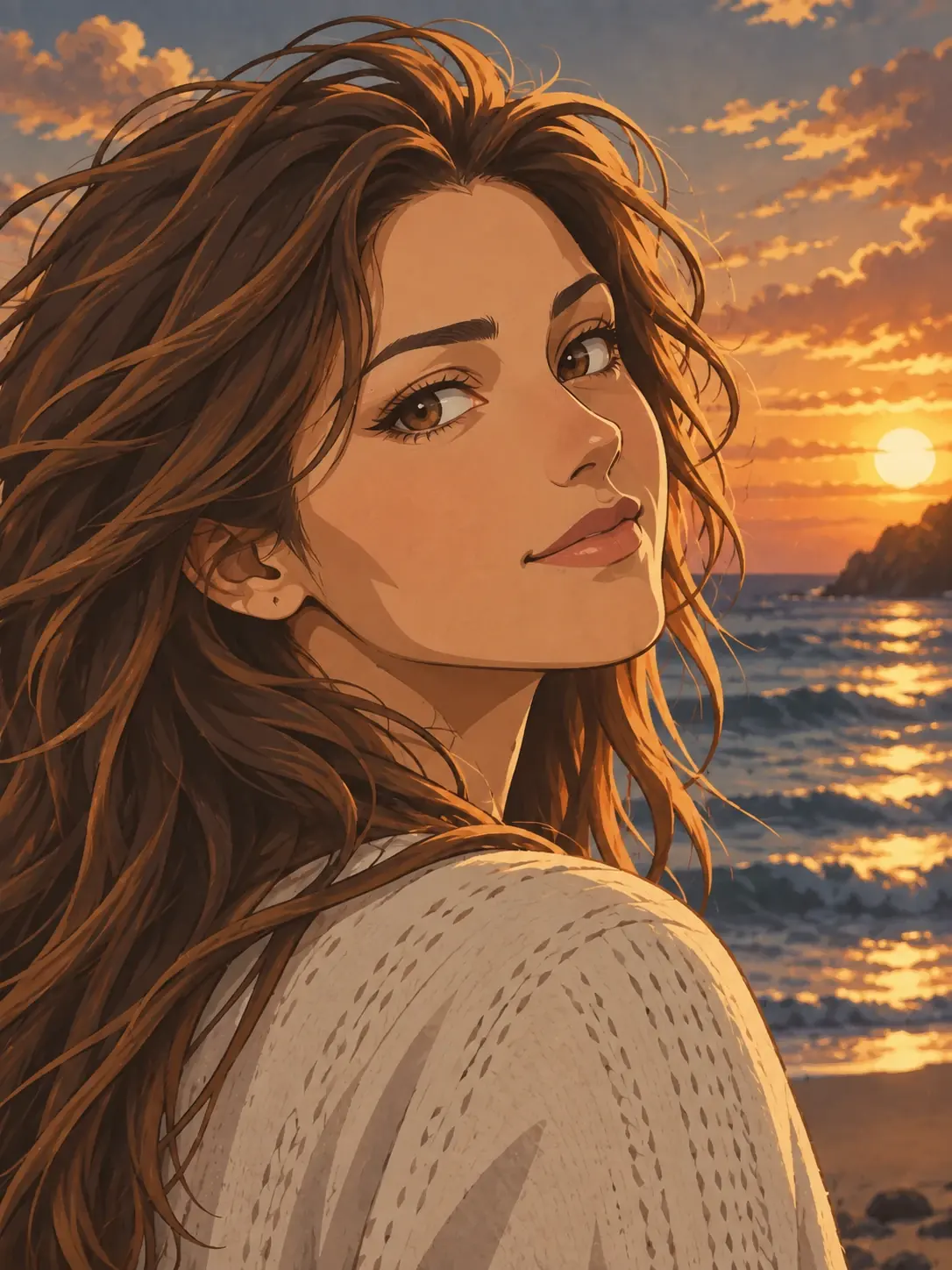
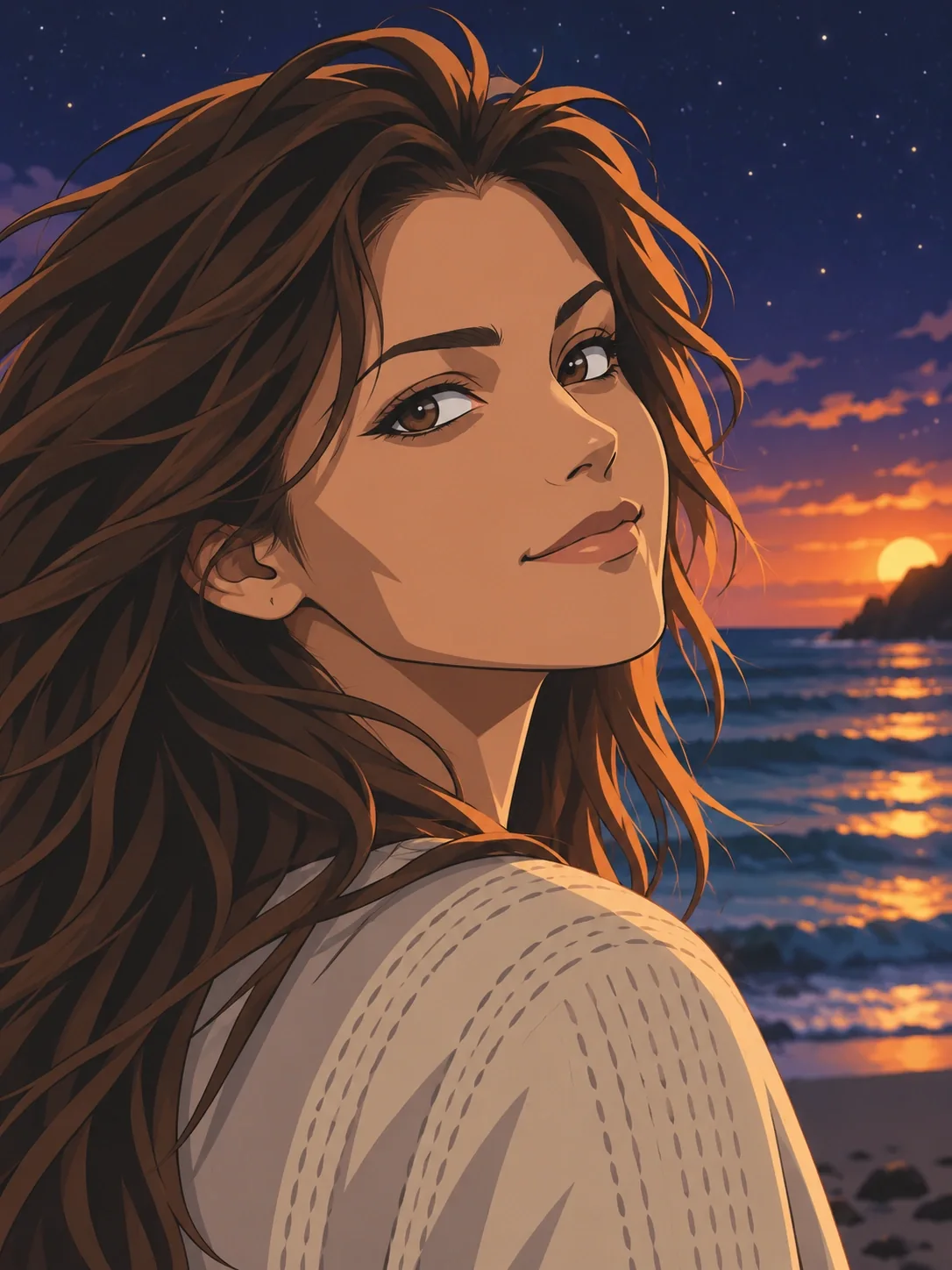
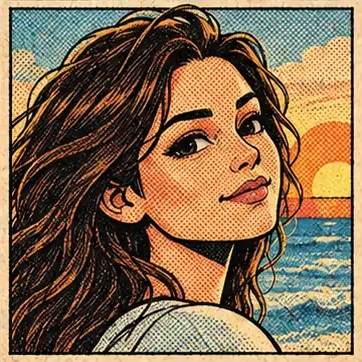
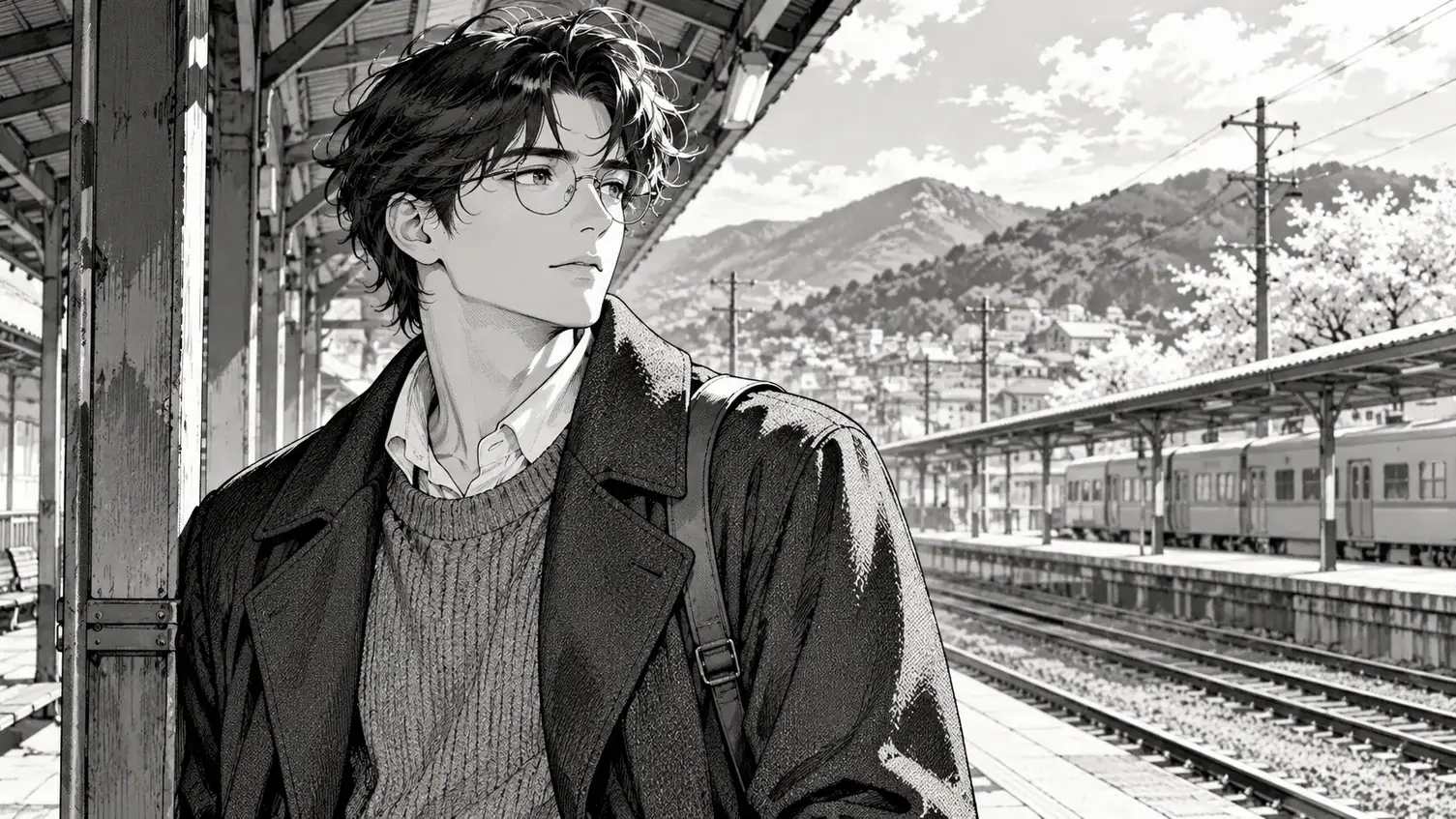
線、グラフィックな影、表情のある形を強調する、描かれた見た目を見てみましょう。輪郭の強さ、細部の量、光の扱いを比べます。
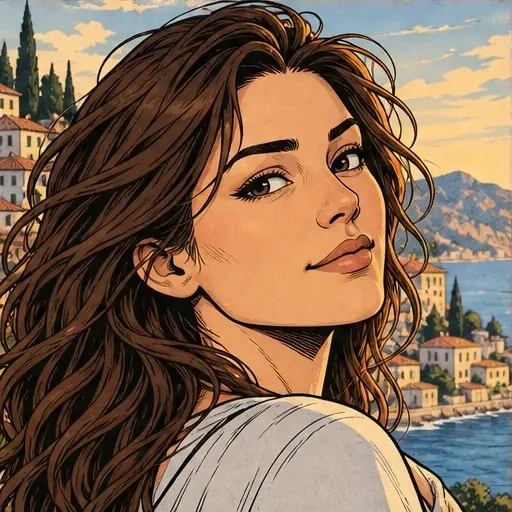
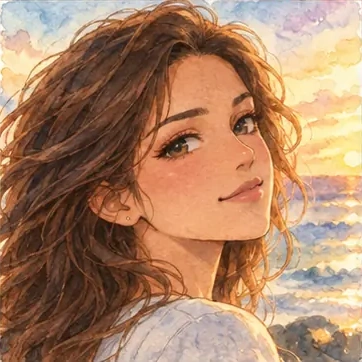
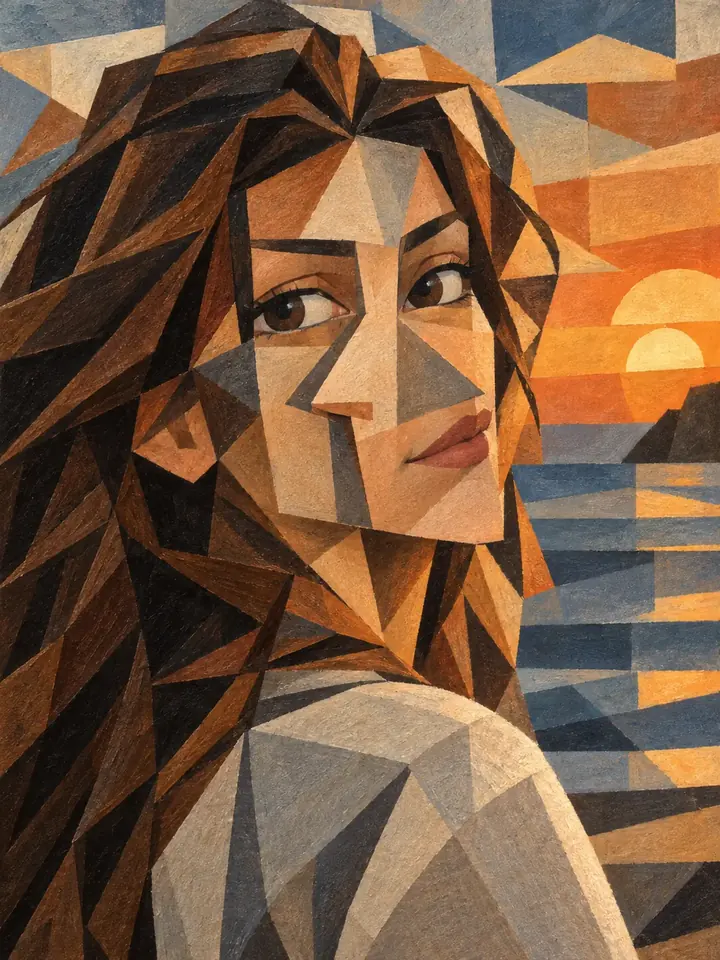
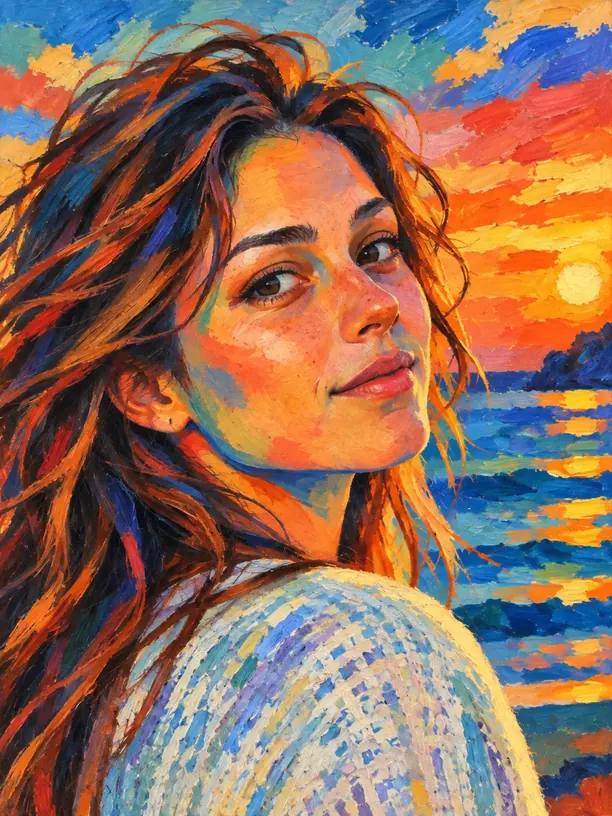
アートと絵画
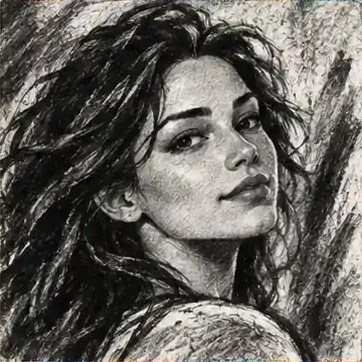
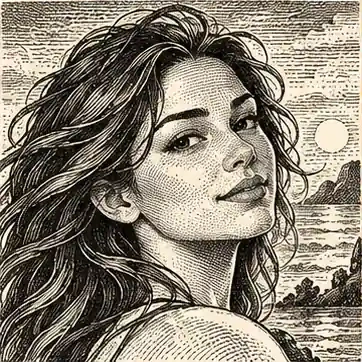
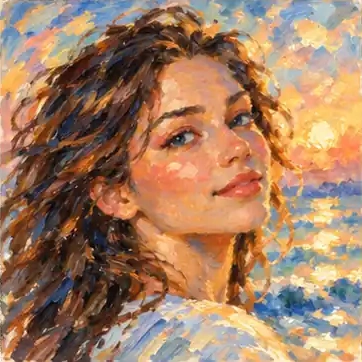
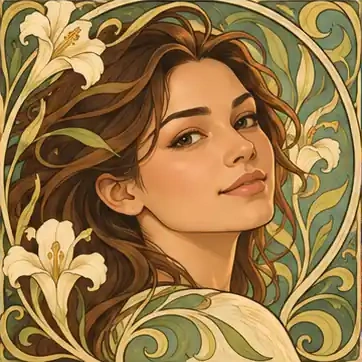
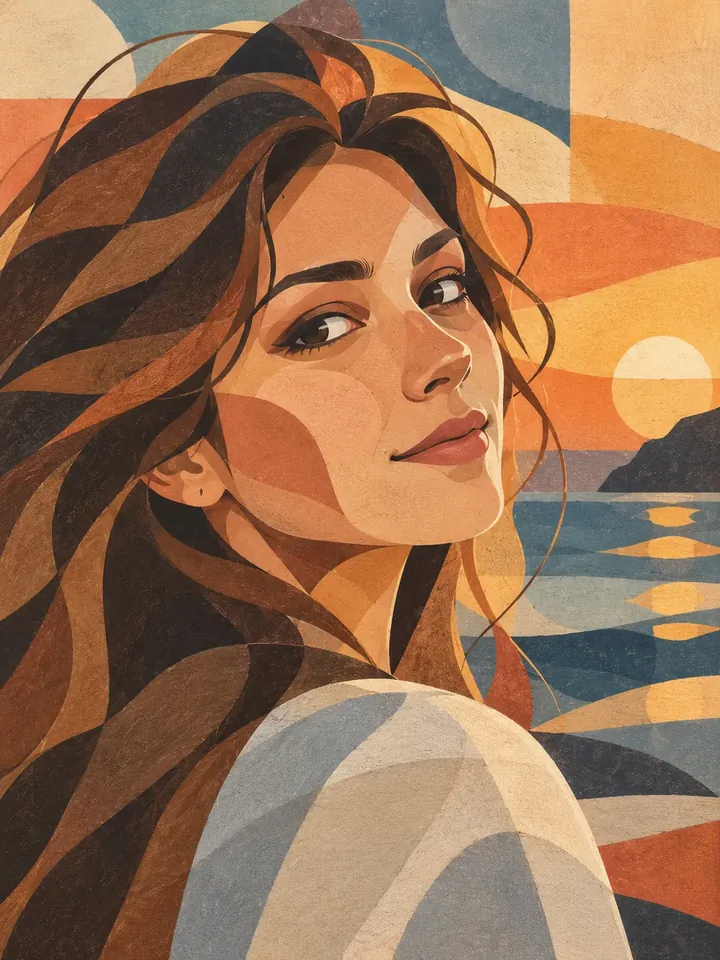
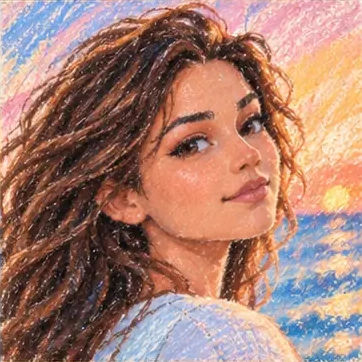
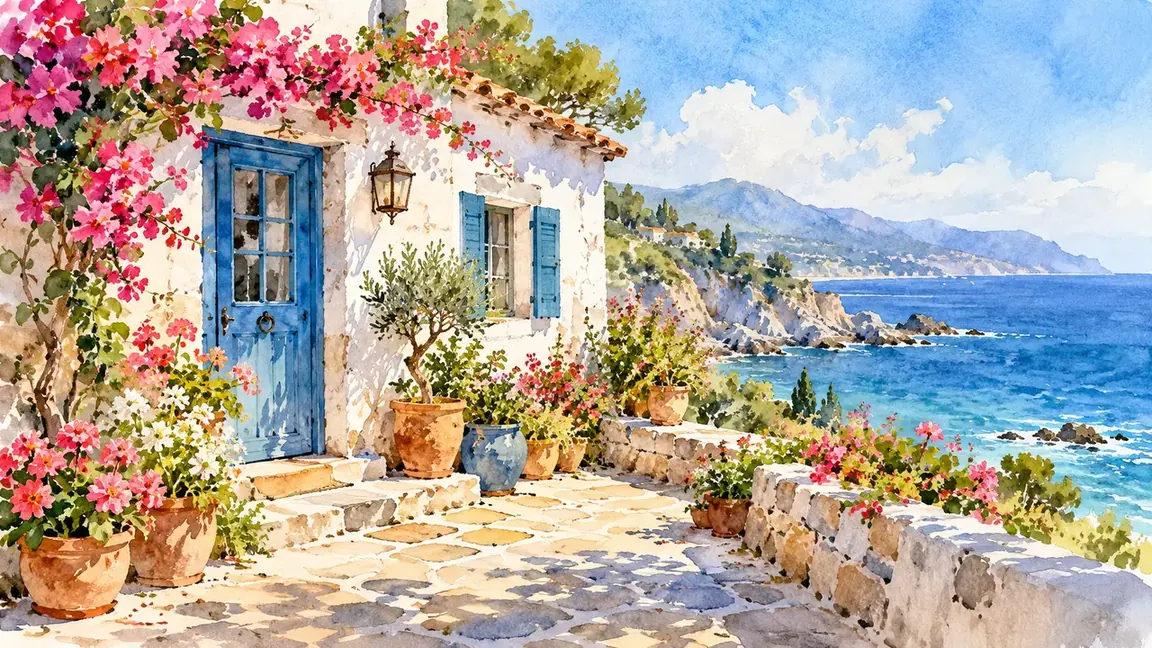
画材の跡を探します。水彩のにじみ、塗られた色、鉛筆の線、印刷された質感です。絵に示してほしい表面と細部に合わせて選びます。
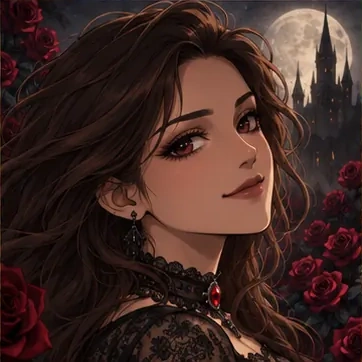
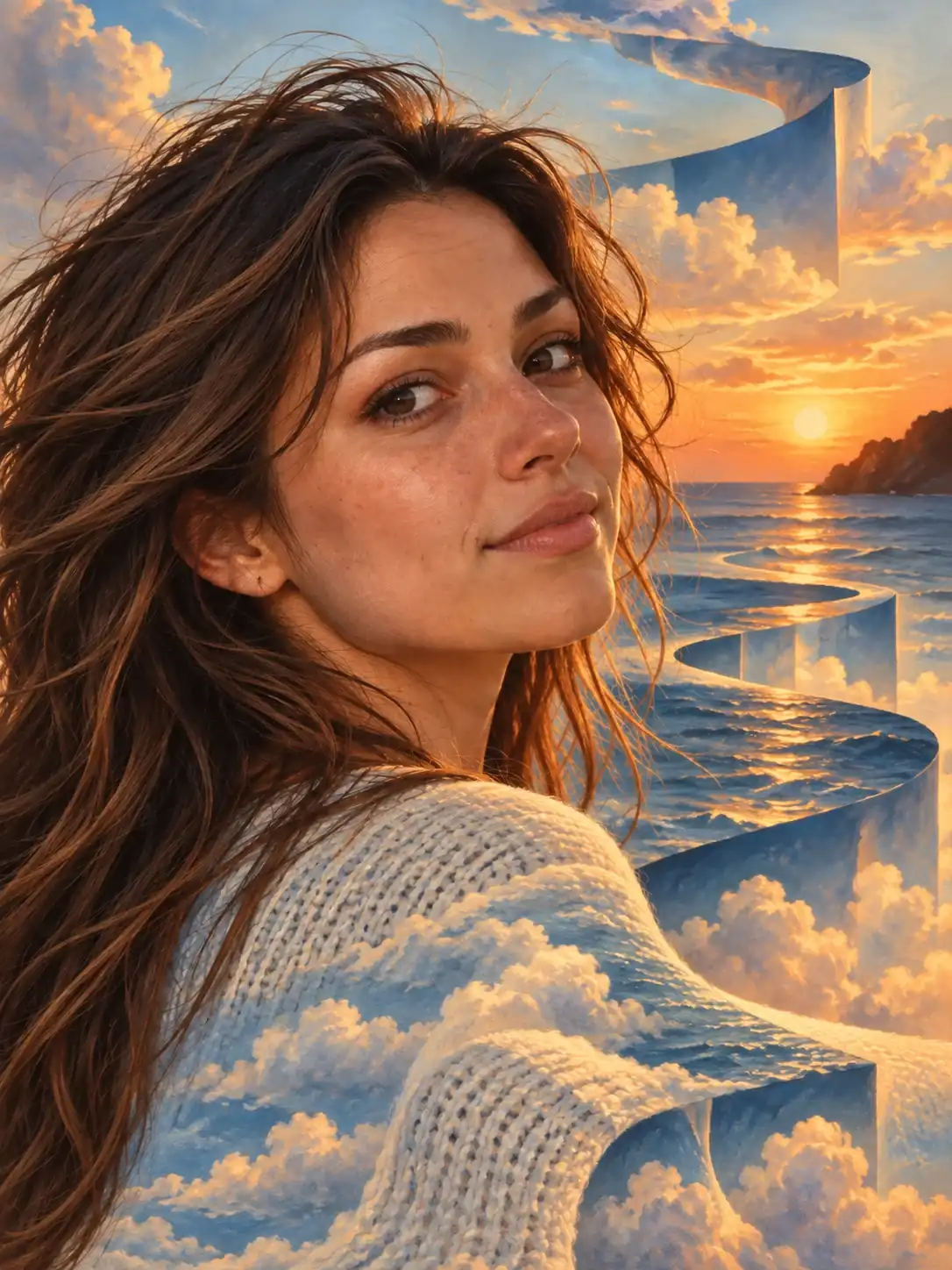
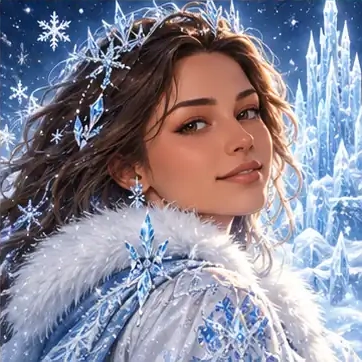
ファンタジーとサイエンスフィクション
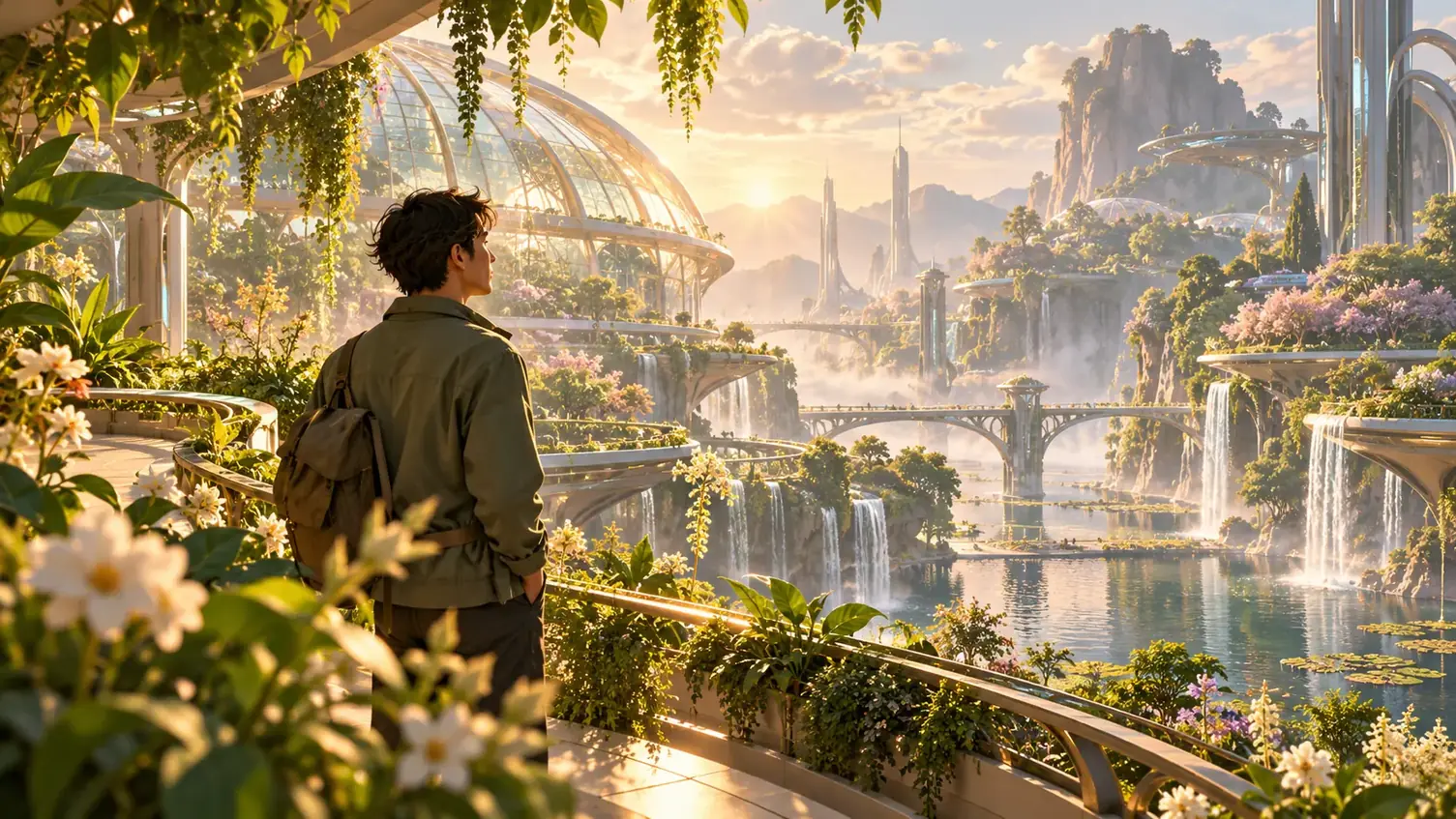
雰囲気のある光、色、想像的な視覚のテーマを比べます。その気分が被写体を支えるか、人に見てほしい部分から注意をそらすかを考えてください。
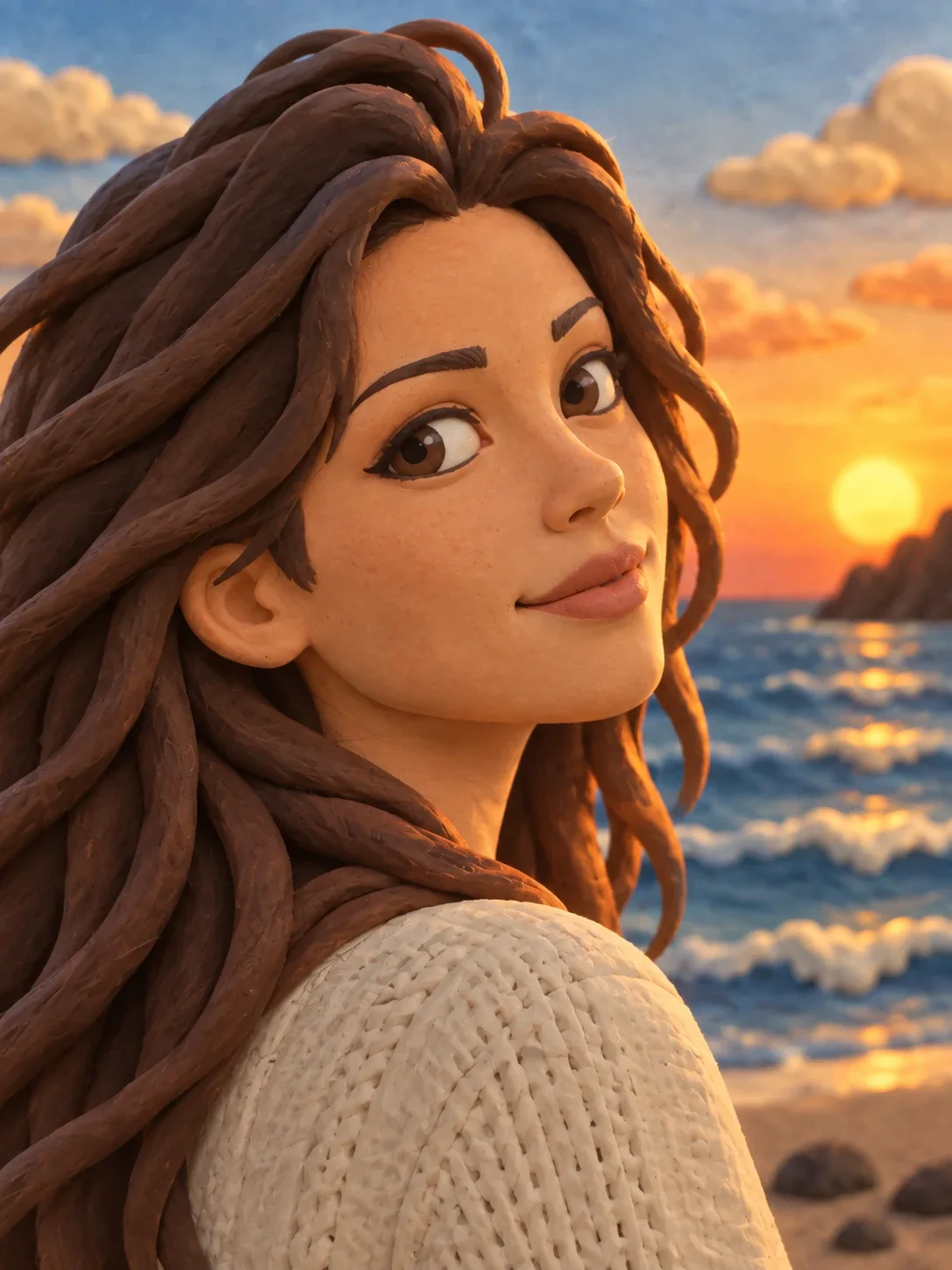
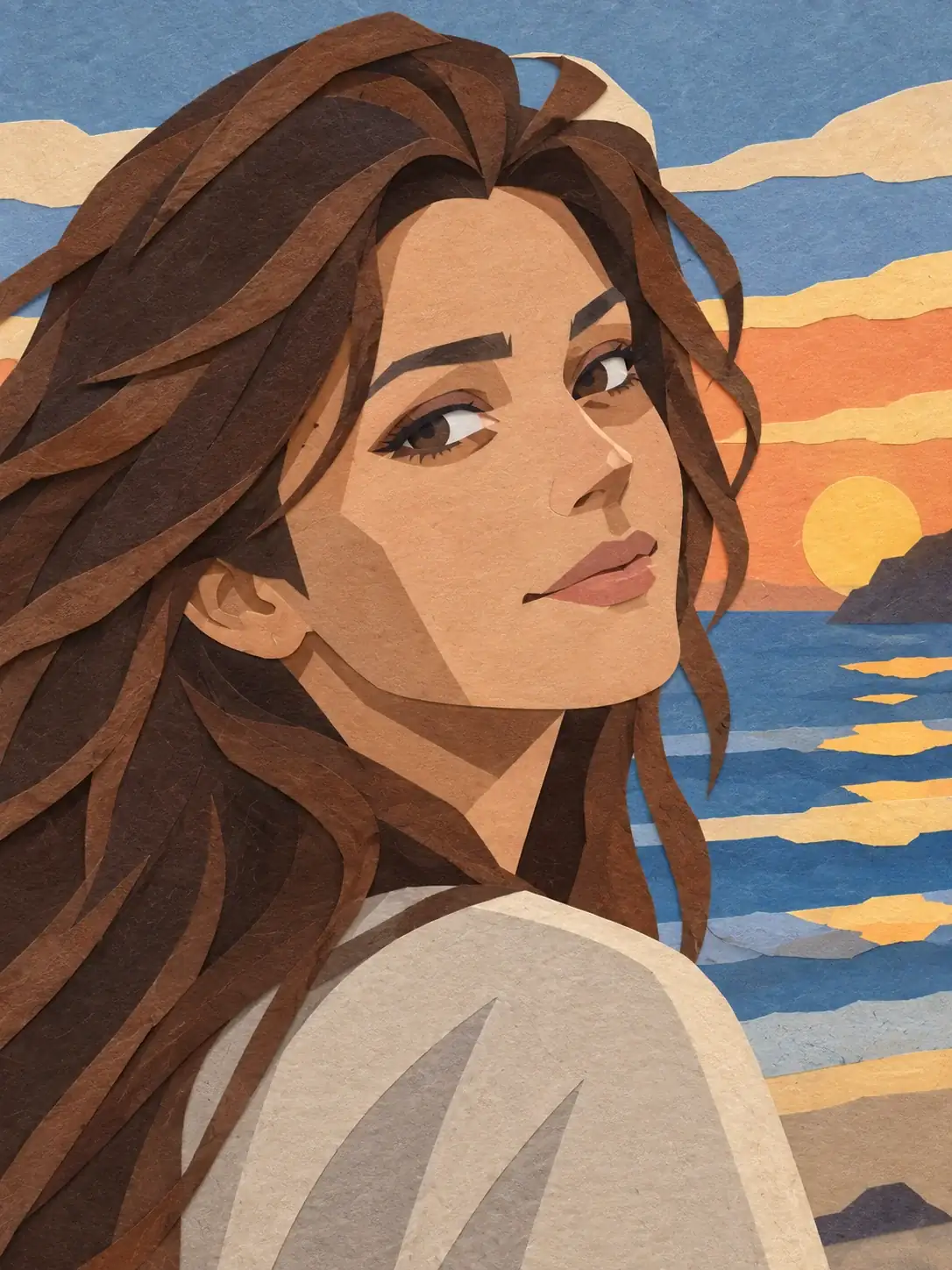
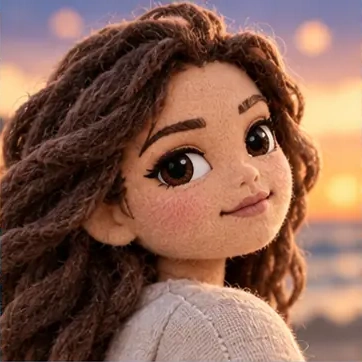
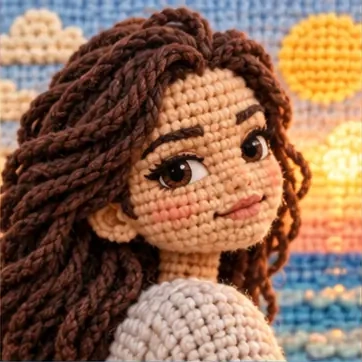
遊び心のある素材
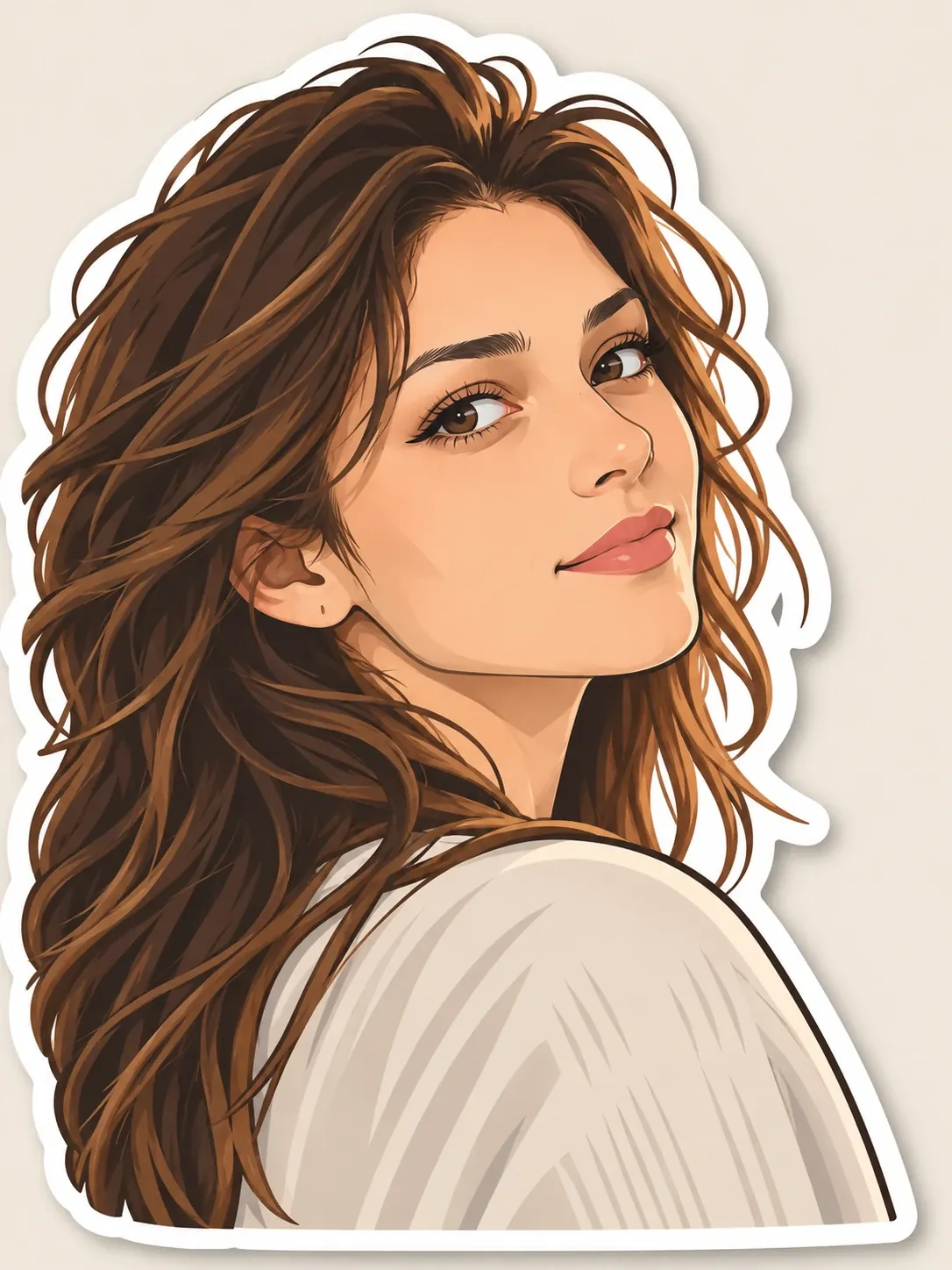
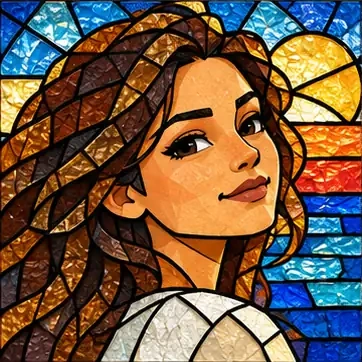
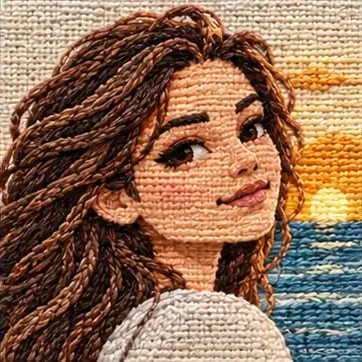
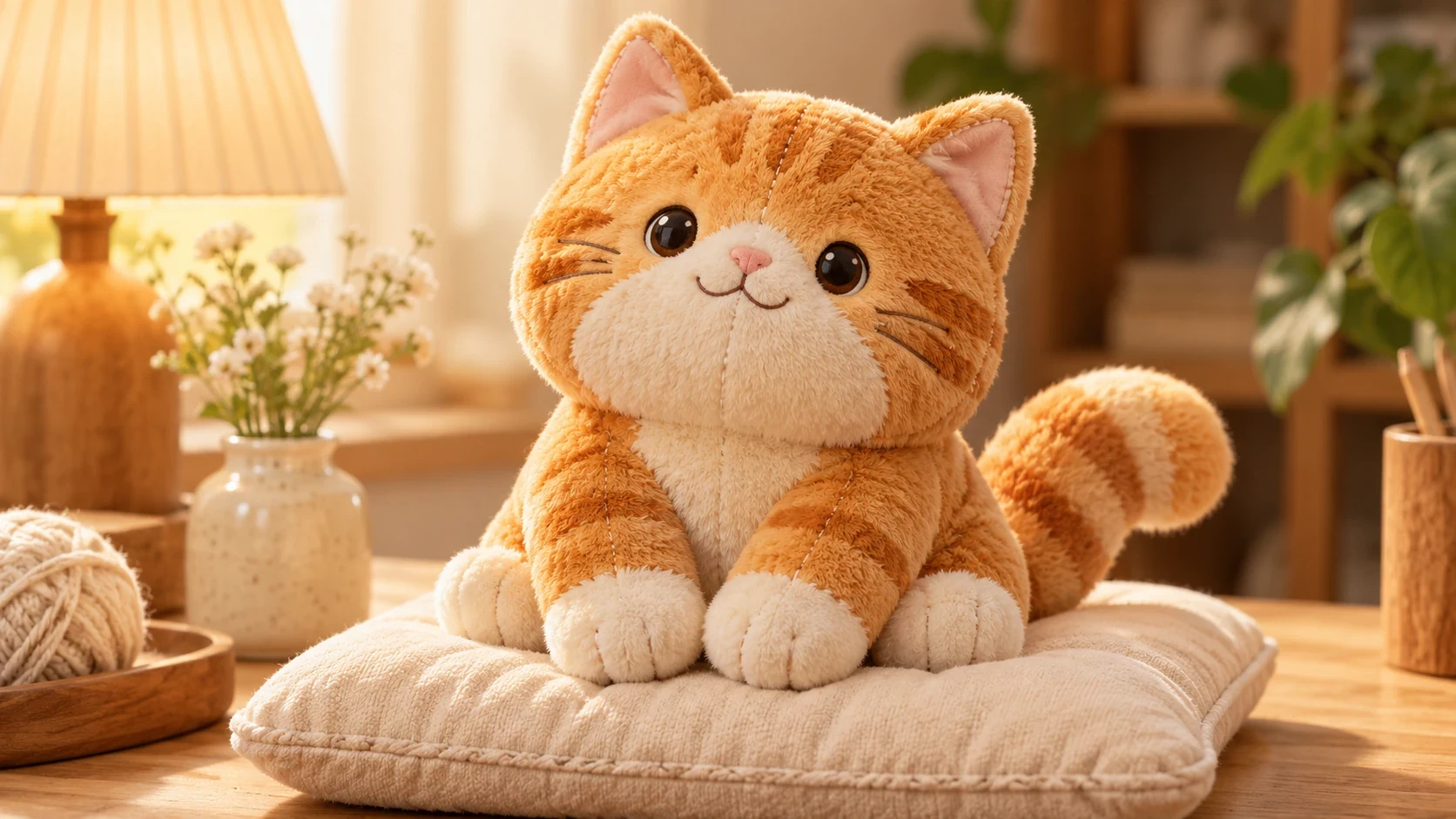
紙、ぬいぐるみ、ボクセルの形、ステッカーのように、素材と形を中心にした見た目を見てみましょう。これらの表現は、質感と作りを絵の中心に置きます。
カートゥーンスタイルの選び方
イラストを比べ、スタイルを選び、写真をワークスペースへ持っていきます。
見て、比べて、選ぶ
- 01
見た目の系統を見つける
関心のあるカテゴリを見るか、すでに知っている名前を検索します。イラストを使って、好きな輪郭と質感の種類を絞ります。
- 02
違いを並べて判断する
顔の形、服装の縁、各イラストの光の扱いを比べます。アップロードする予定の写真に、どの表現が合うかを考えます。
- 03
使える見た目をワークスペースへ持っていく
好みの見た目のどれが変換に使えるかを確認し、画像を持って写真ワークスペースへ進みます。そこで設定と消費クレジット数を確認してください。カードを見ているだけでは、生成は始まりません。
スタイルのイラストで比べること
縁から始めます。強い輪郭は形を分け、よりやわらかい塗りの縁は形を溶かし、ピクセルアートは段差のあるブロックで形を描きます。その違いが、細かい細部がどれだけ見えるかに影響します。
次に陰影を比べます。平らな色面は、やわらかいグラデーションや、丸い立体の形とは違う見え方をします。素材も別の違いを加えます。紙、鉛筆、ぬいぐるみは、似た被写体でも違う表面を思わせます。
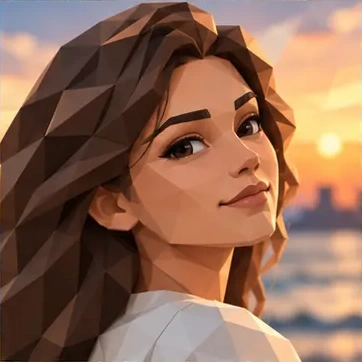
最後に、プロポーションと雰囲気を考えます。目の大きいキャラクター、角のある描画、フィギュアのようなレンダリングは、同じポートレートにかなり違う表情を与えられます。自分の考えに合う表現を選び、生成された画像は、その画像自身の細部で判断してください。
見た目の選び方についての質問
カートゥーンのスタイルには、どんな違いがありますか?
よくあるやり方には、平面的なカートゥーン、アニメに着想を得た描画、丸く立体的なキャラクター、ピクセルアートがあります。塗られた見た目や、素材にもとづく見た目は、ほかの選択肢を足します。線、陰影、プロポーション、質感を比べて、写真の方向を見つけてください。
プロフィール画像には、どのカートゥーンスタイルが向いていますか?
顔がはっきりし、背景が単純な見た目を選びます。太い輪郭と分かれた色の領域は、小さいサイズでもポートレートを判別しやすくするのに役立ちます。絵を選ぶ前に、目、髪、表情を比べてください。
自分の写真に合うカートゥーンスタイルは、どう選びますか?
強調したい特徴から始めます。はっきりしたシルエットはピクセルアートに合い、表情のある顔は描かれたキャラクターのスタイルに合い、見える光と影は、塗られた見た目や立体的な見た目に、より形を与えます。
表示されているスタイルのすべてで、画像を生成できますか?
はい。ディレクトリ内の61種類のスタイルはすべて、カートゥーン画像の生成に使用できます。写真をアップロードし、ワークスペースで希望のスタイルを選んでください。
同じ写真で、違う見た目を比べられますか?
比べたい使えるスタイルのそれぞれに、同じ元写真を使います。生成のたびに設定と消費クレジット数を確認し、結果の顔の特徴、色、質感を比べてください。
写真は、スタイルのイラストとまったく同じになりますか?
イラストは、見た目の方向を判断する助けです。被写体、構図、選んだ設定が結果に影響するので、同じ絵を期待するのではなく、表現を選ぶための参考にしてください。
平面的な見た目と立体的な見た目は、どう選び分けますか?
各表現が光と形をどう描くかを比べます。平面的なスタイルは、輪郭と分かれた色の領域により多く頼ります。立体的なスタイルは、体積とよりやわらかい陰影を使います。強調したい表情と細部を支えるやり方を選んでください。
見た目を試すのに、アカウントとクレジットは必要ですか?
写真ワークスペースで画像を生成するには、サインインが必要です。生成はクレジットで課金されます。最新の内容は料金ページで見て、送信する前に、表示されている料金を確認してください。