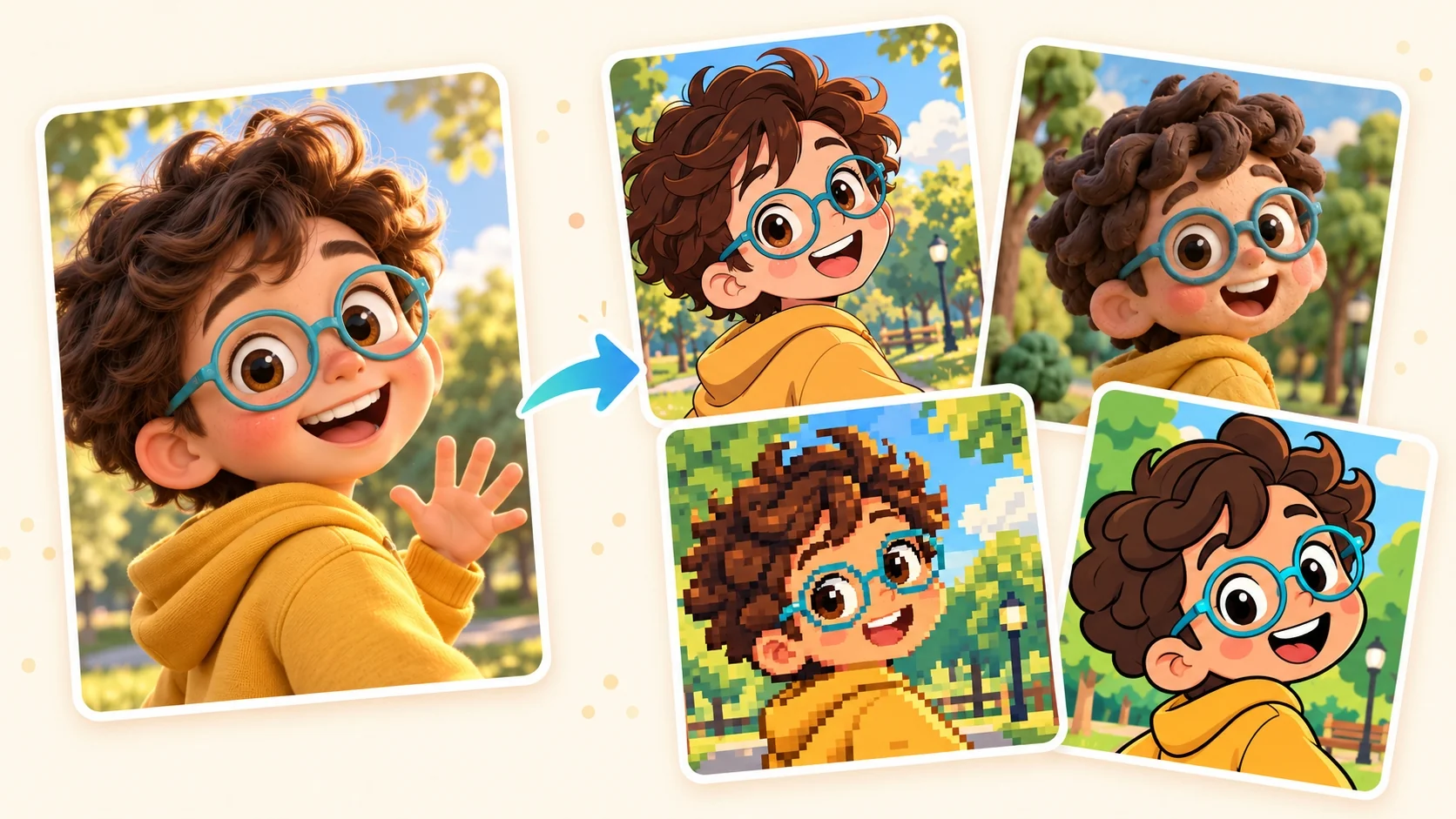
鉛筆スケッチを詳しく見る
鉛筆スケッチは、連続した写真のグレーではなく、線の集まりで画像を作ります。筆圧とカケアミの方向の変化が形を描き、より明るい紙の領域が絵にゆとりを与えます。
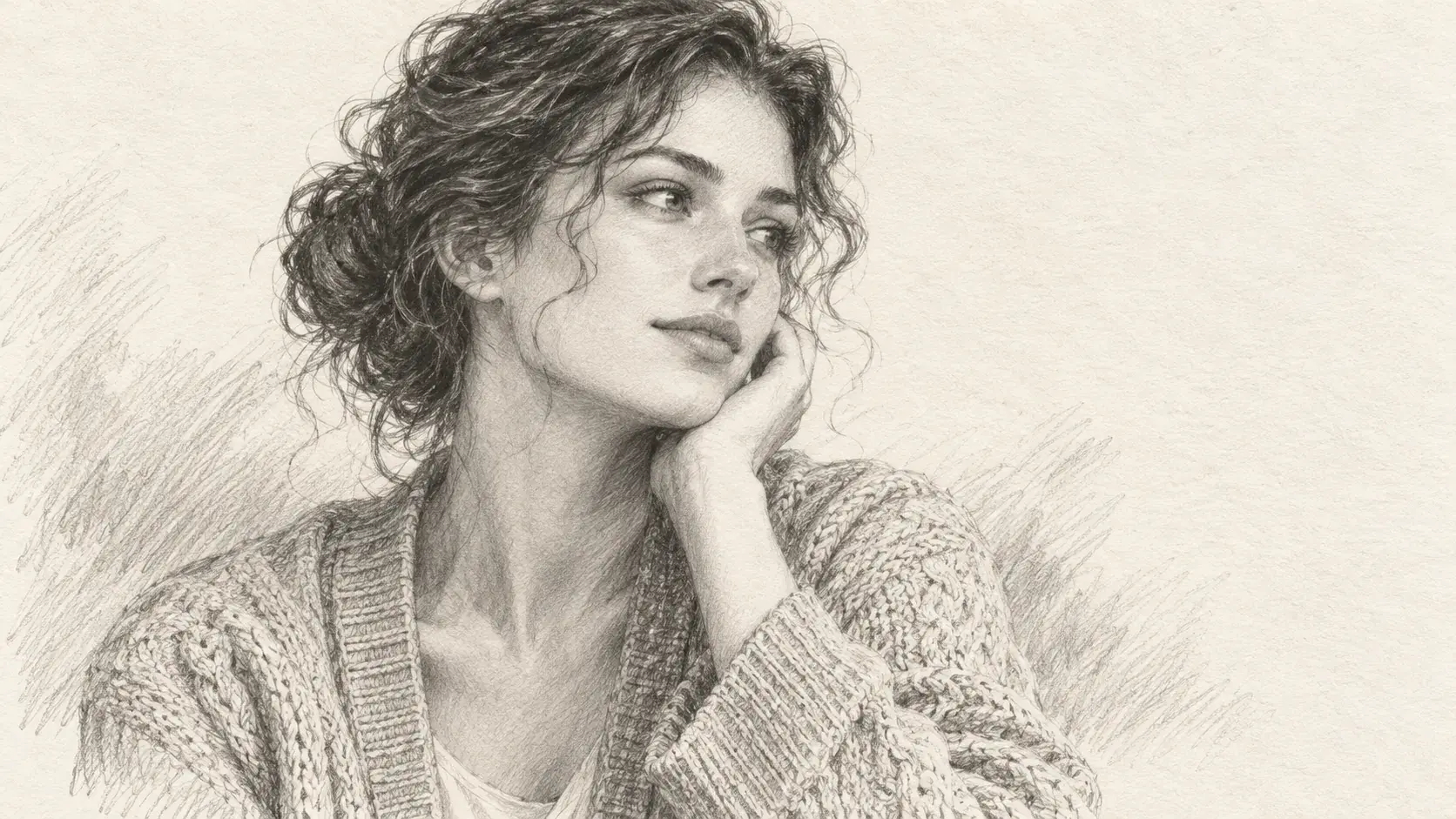
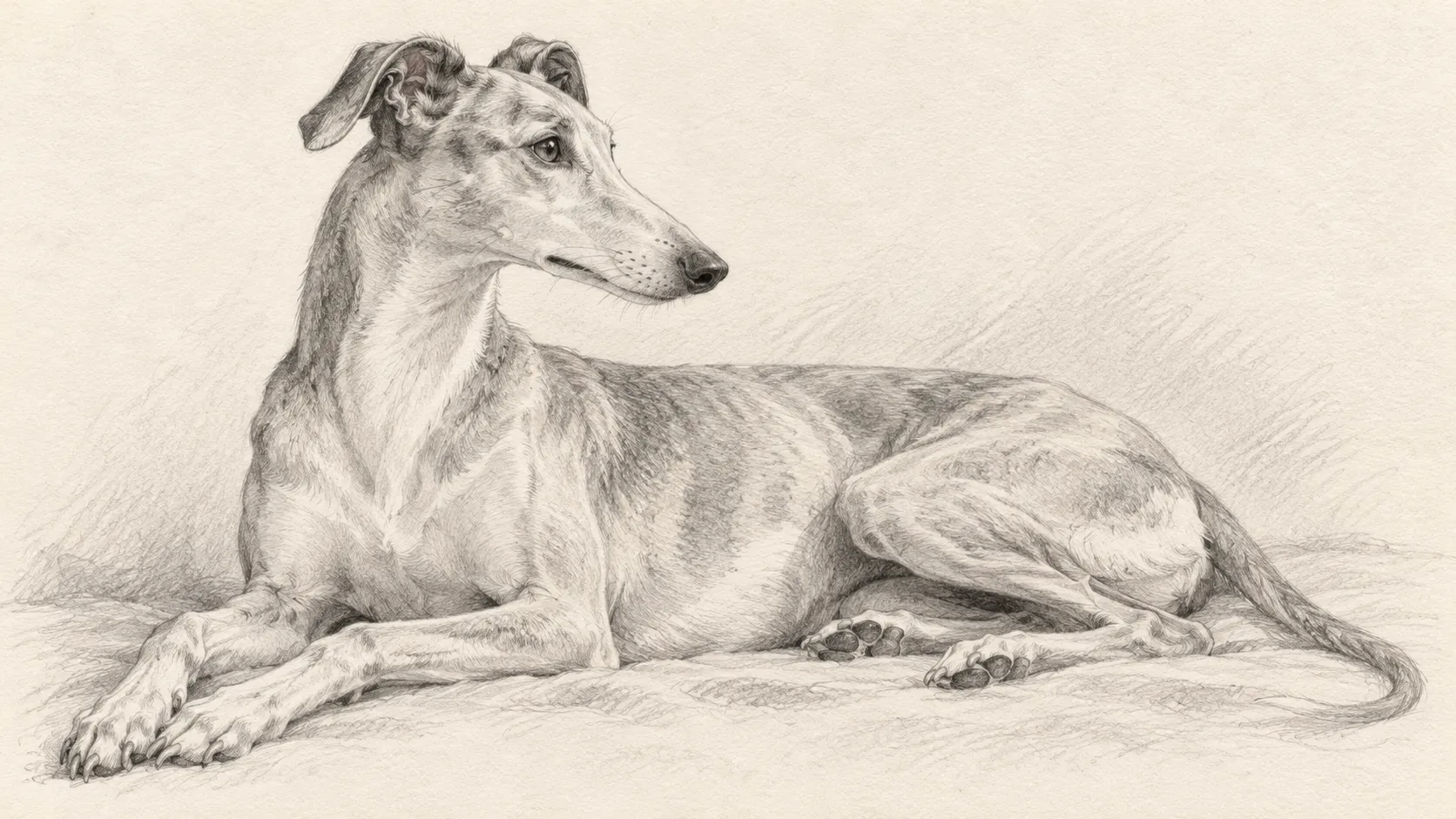
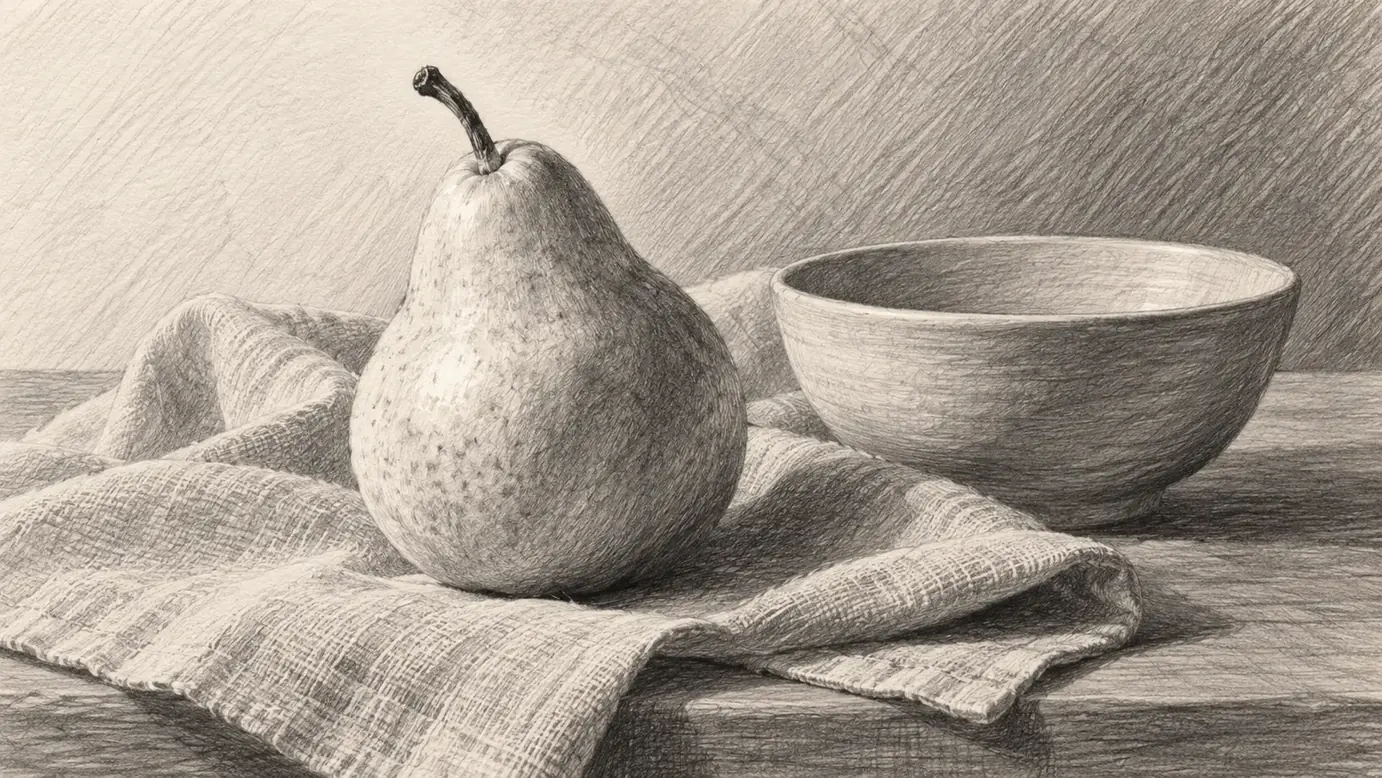
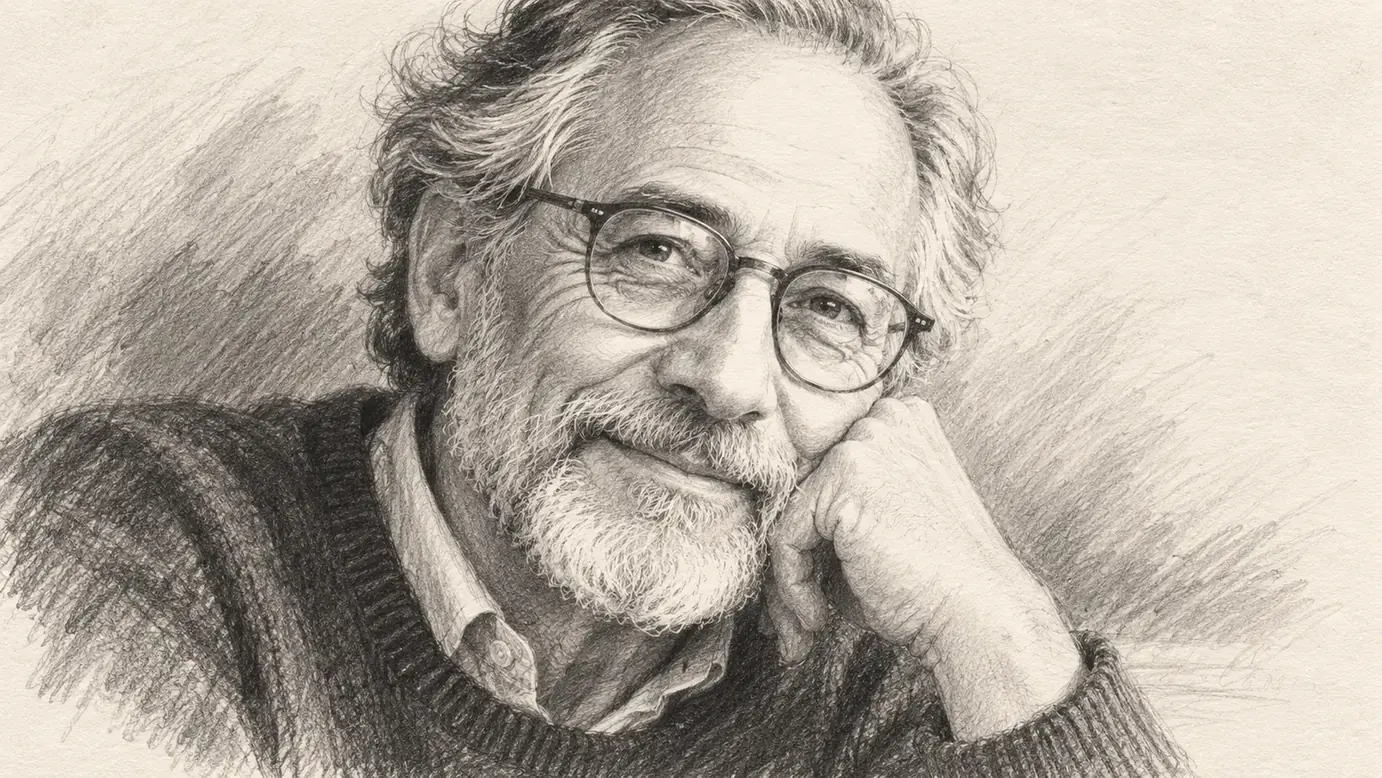
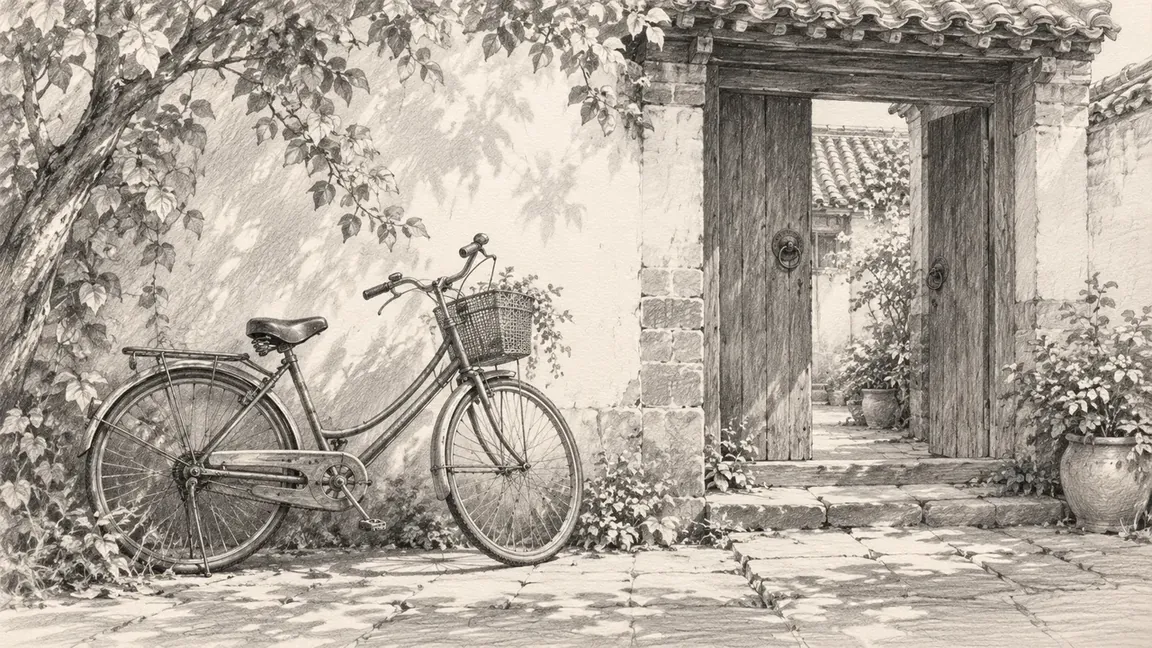
鉛筆スケッチの画像を作る手順
はっきりした輪郭から、鉛筆の線へ
- 01
鉛筆の線にする、はっきりした輪郭を見つける
輪郭がはっきりし、モノクロでも被写体を読み取れるだけの明暗がある元写真を使います。
- 02
黒鉛の描画を設定する
選んだ画像をアップロードし、スタイルの選択肢から鉛筆スケッチを探します。生成できる場合は、スケッチを送信する前に、サインインして設定と消費クレジット数を確認してください。
- 03
鉛筆の陰影を調べる
本人だと分かる細い線、カケアミの方向、淡い細部が紙に対して見えるままかを調べます。
鉛筆スケッチを選ぶとき
見える線で組んだ、細いモノクロの描画が欲しいときに、この方向を選びます。漫画も白黒ですが、インクの輪郭と模様のある陰影をより強調します。
鉛筆スケッチについての質問
写真をスケッチにするには?
輪郭がはっきりし、光と影が見える写真を選び、アップロードして、使える場合は鉛筆スケッチを選びます。生成する前に消費クレジット数を確認し、完成した絵で、それと分かる特徴と判別できる陰影を確認してください。
鉛筆の絵を作るといくらかかりますか?
画像を生成するにはサインインが必要で、生成はクレジットで課金されます。最新の内容は料金ページで見て、送信する前に、表示されている消費クレジット数を確認してください。
鉛筆の絵は、写真の色を残しますか?
この描き方はモノクロです。元の写真の色ではなく、輪郭と陰影を強調します。