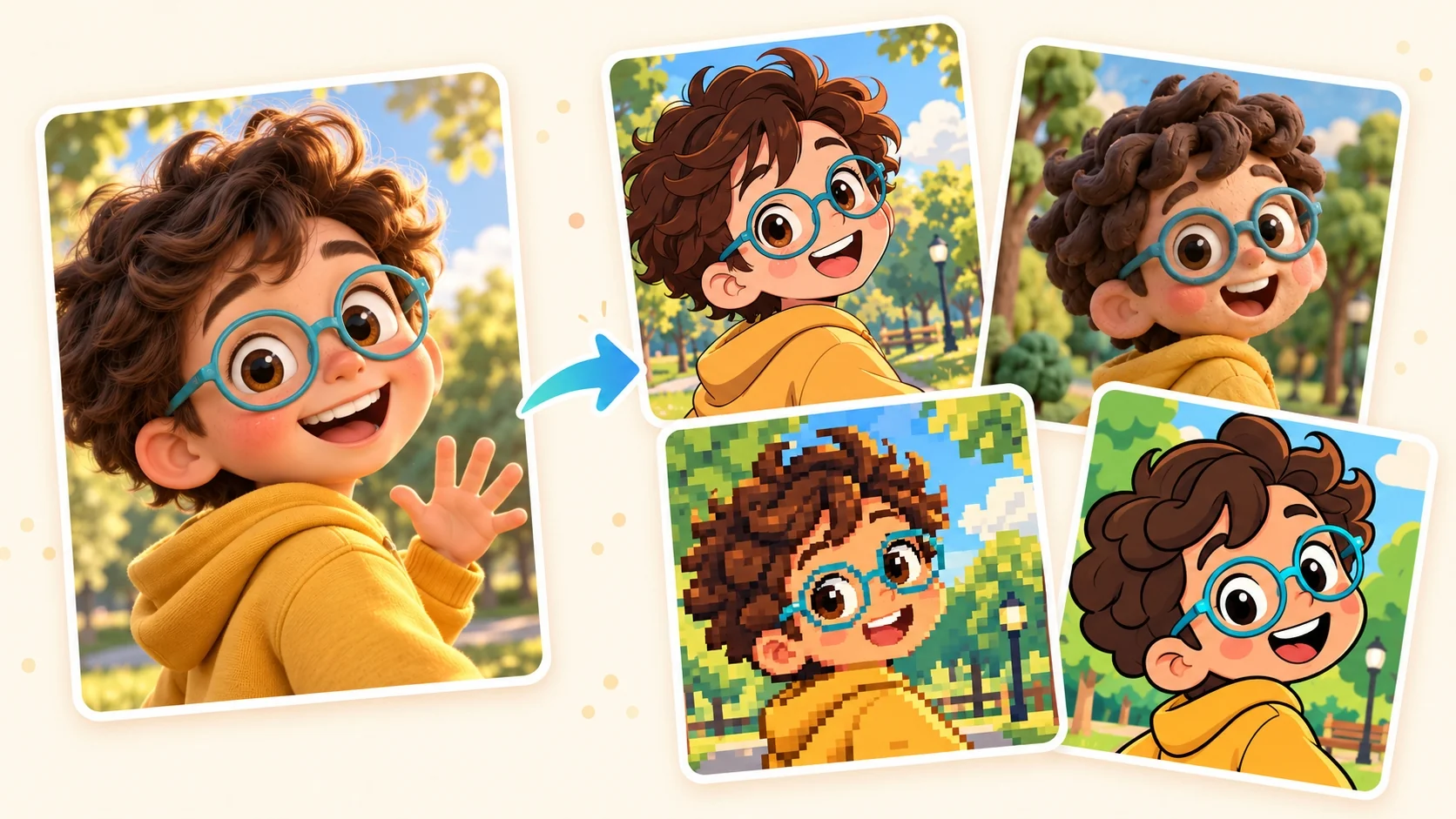
写真が出発点です
カートゥーンにしたい写真から始め、どう見せるかを選びます。ピクセルアートは、見える色のブロックで絵を作ります。アニメは、描かれた輪郭とグラフィックな影を強調します。立体的なアニメーションの見た目は、被写体に別の体積の感覚を与えます。
写真が被写体と構図を渡します。選んだスタイルが見た目の方向を決めるので、詳しいプロンプトを書かなくても始められます。
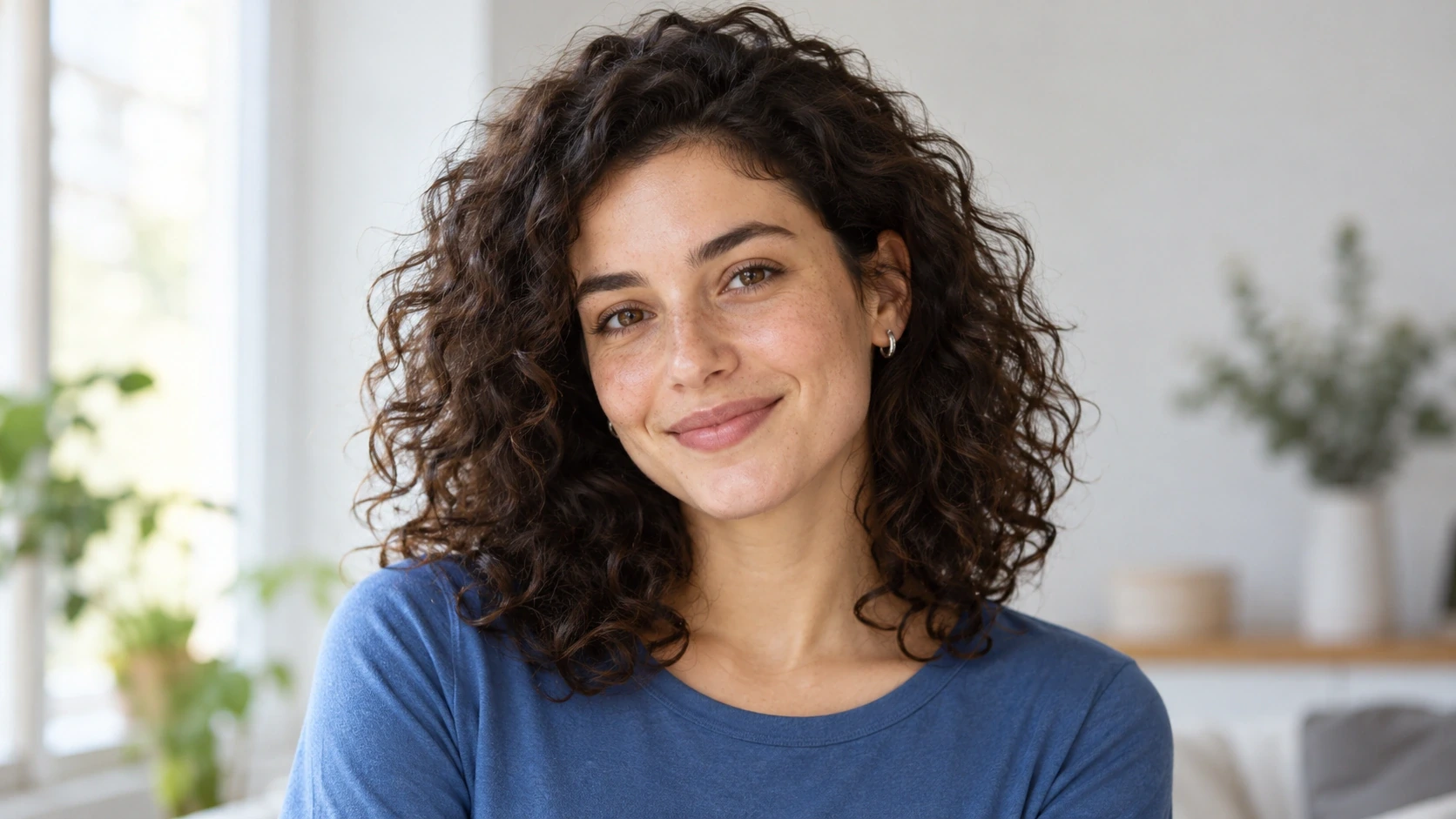
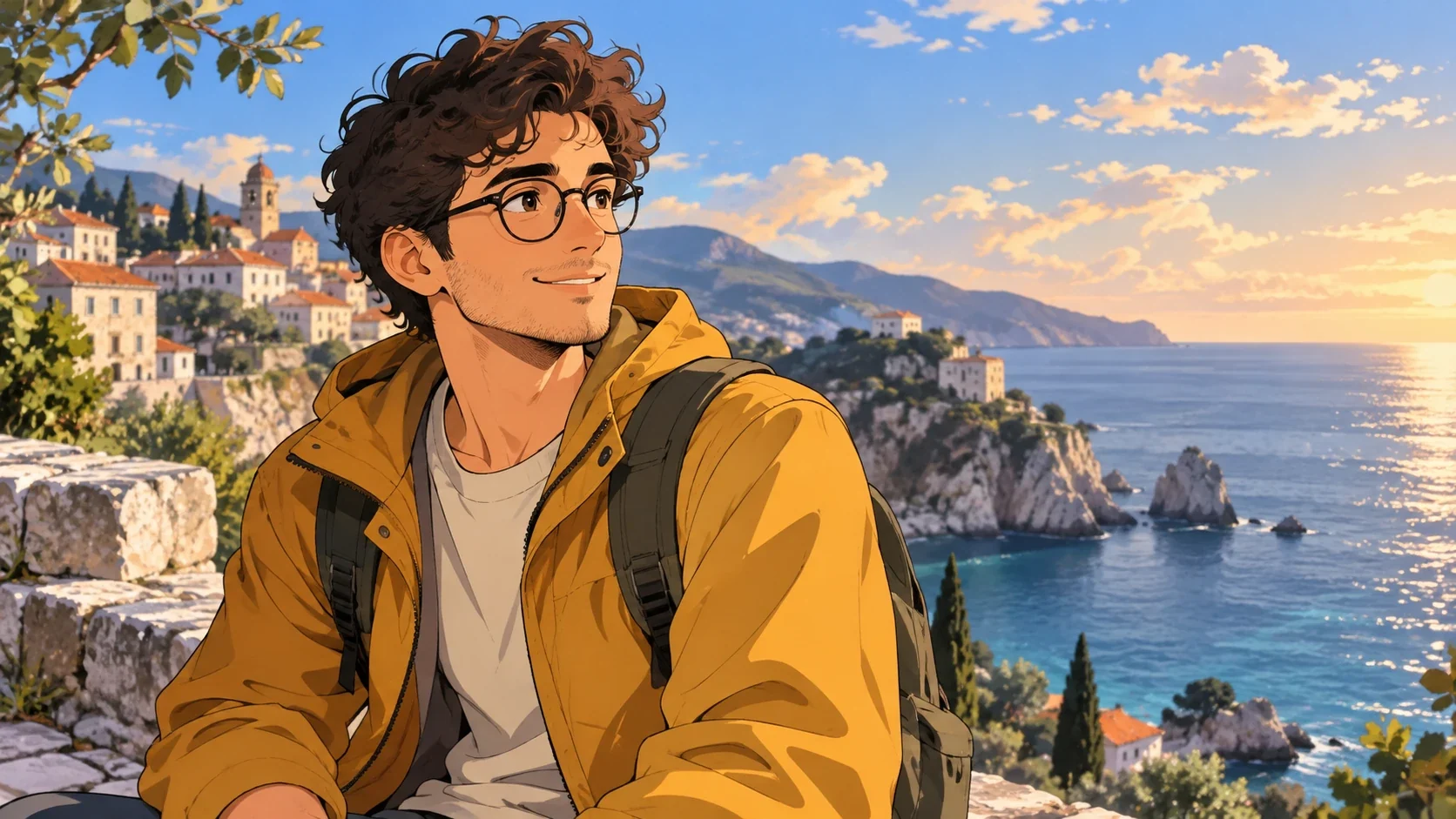
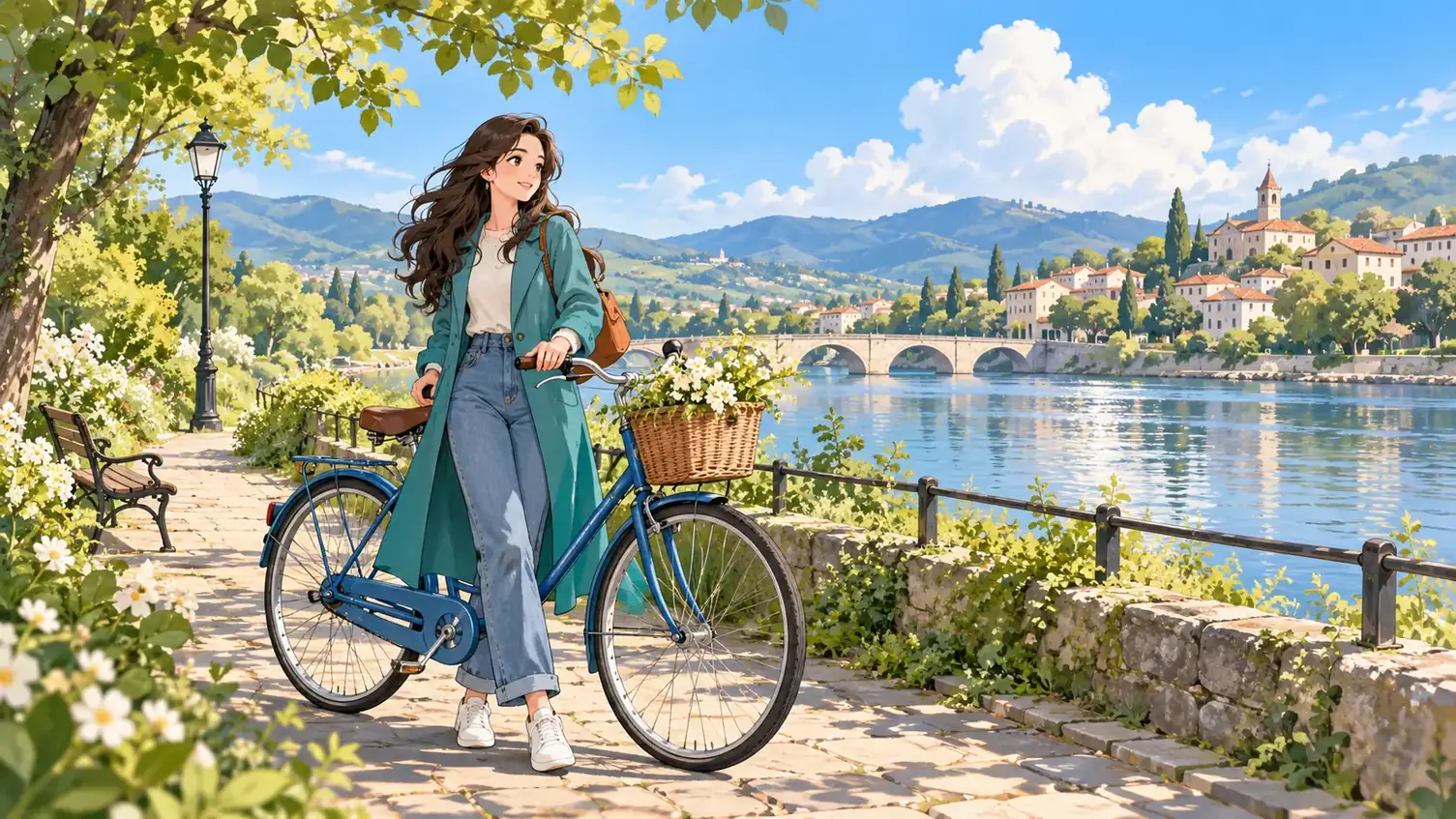
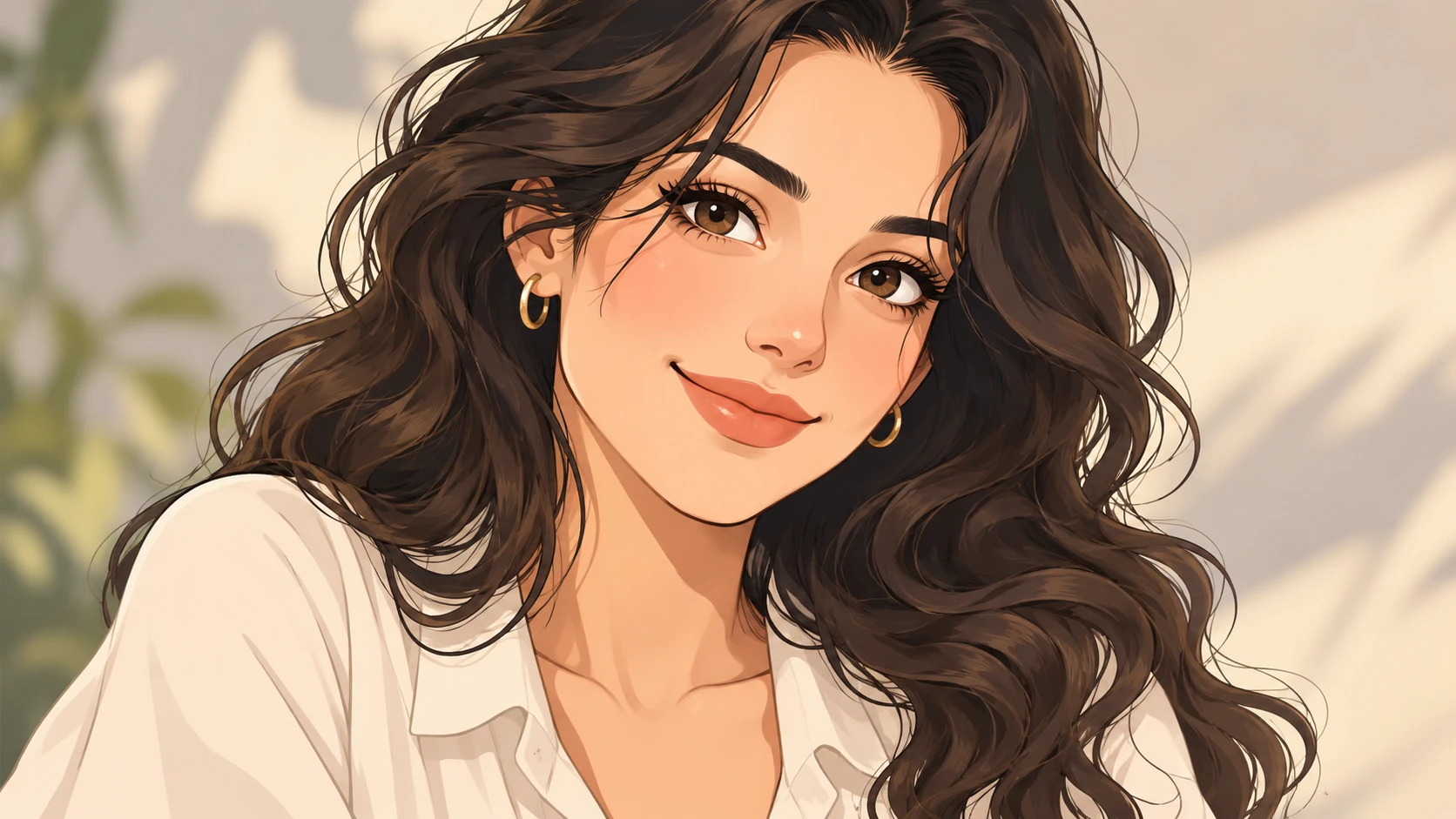
写真とスタイルを一緒に選ぶ
寄りのポートレートは、カートゥーンのプロフィール画像の出発点になります。より広い構図は、服装、物、設定に余地を残します。どの細部が大切かを決めてから、元の画像を選んでください。 表現によって、単純になるものは違います。ピクセルアートは細かい細部を色のブロックに減らし、描かれたアニメーションは輪郭と影の形を使います。立体的な表現は、丸い形と光を強調します。同じ写真でも、やり方ごとにかなり違う感じになり得ます。 見た目を比べるなら、スタイルが主な違いになるように、同じ元写真を使います。すべての細部が写真と同一のままだと思い込まず、何が変わったかを確認してください。
コンポーザーを開く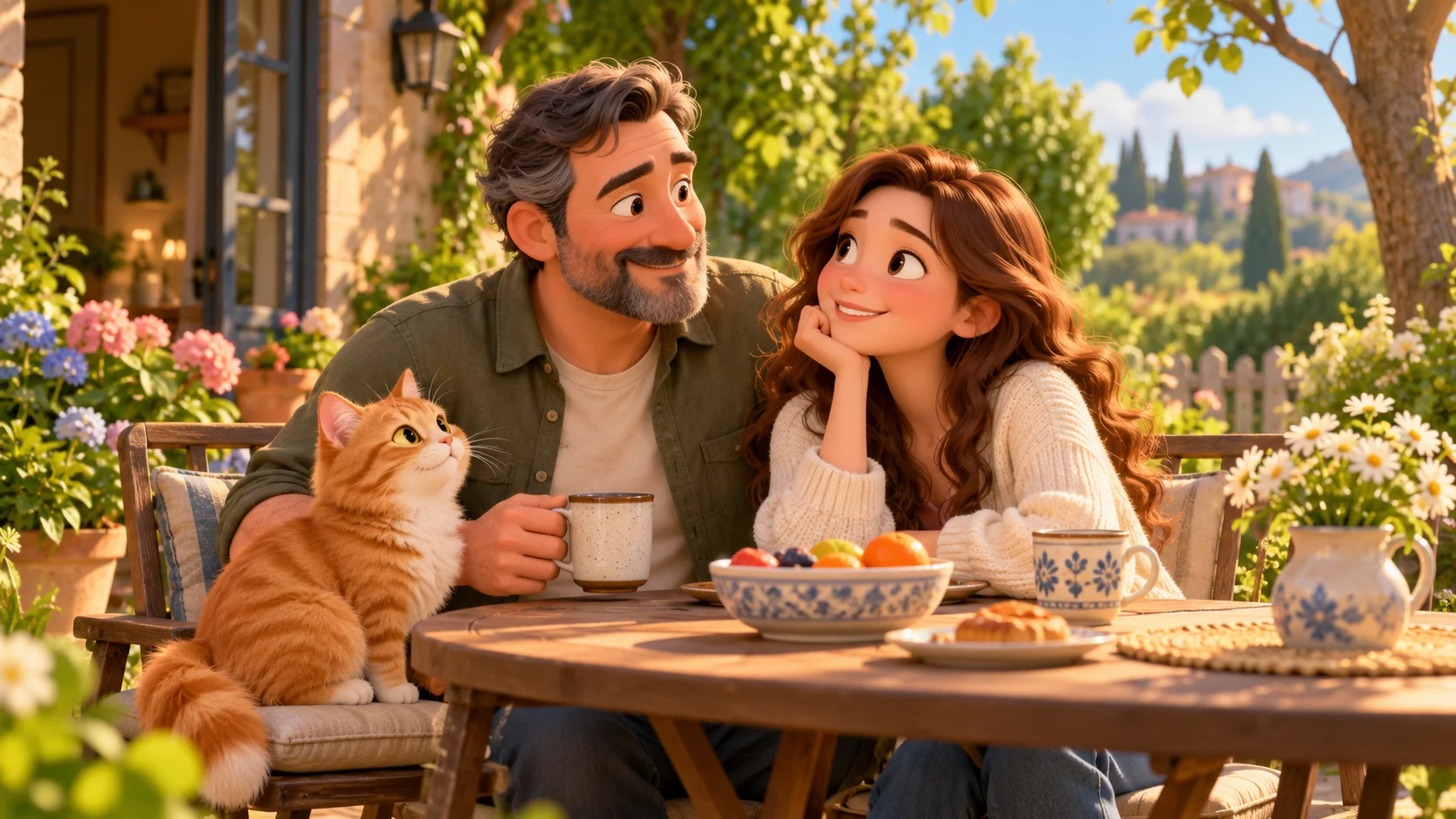
絵を形作る選択をする
写真をカートゥーンにする手順
自分の画像から始め、見た目を選び、変換で何が変わるかを確認します。
写真から、完成した画像へ
- 01
被写体がはっきりした写真を選ぶ
顔、ポーズ、主な物が見やすい写真から始めます。受け付けるファイルの種類とサイズの上限は、アップロードの操作で確認します。
- 02
見た目を絵に合わせる
残したい細部に対して、使える表現を比べ、その見た目で示される画像の設定を選びます。変換を送信する前に、サインインして消費クレジット数を確認してください。
- 03
変換した絵を確認する
選択を確認してから生成してください。処理が終わったら、選んだ結果をダウンロードする前に、顔の特徴、構図、背景の細部について、カートゥーンと元の写真を比べます。
写真とスタイルを一緒に選ぶ
寄りのポートレートは、カートゥーンのプロフィール画像の出発点になります。より広い構図は、服装、物、設定に余地を残します。どの細部が大切かを決めてから、元の画像を選んでください。
表現によって、単純になるものは違います。ピクセルアートは細かい細部を色のブロックに減らし、描かれたアニメーションは輪郭と影の形を使います。立体的な表現は、丸い形と光を強調します。同じ写真でも、やり方ごとにかなり違う感じになり得ます。
見た目を比べるなら、スタイルが主な違いになるように、同じ元写真を使います。すべての細部が写真と同一のままだと思い込まず、何が変わったかを確認してください。
よくある質問
写真をカートゥーンに変換するには?
写真をアップロードし、使える見た目を選び、対応する設定を確認します。サインインし、消費クレジット数を確認して生成し、ダウンロードする前に完成した画像を調べてください。
ここで写真をカートゥーンにするのに、ChatGPTは必要ですか?
いいえ。この写真ワークスペースは、アップロードした画像とスタイルの選択を使います。使うために、写真をChatGPTの会話へ移す必要はありません。
プロンプトを書く必要はありますか?
写真とスタイルの選択から始められます。スタイルが見た目の方向を決めるので、この写真変換の流れでは、詳しい文章のプロンプトは必要ありません。
どんなポートレートをアップロードすればよいですか?
顔が見え、もとになる表情がある、はっきりした写真を選びます。強いぼかし、深い影、顔を隠す物があると、どの特徴をカートゥーンに残すべきか判断しにくくなります。
一覧のスタイルをすべて使えますか?
はい。ディレクトリ内の61種類のスタイルはすべて、カートゥーン画像の生成に使用できます。写真をアップロードし、ワークスペースで希望のスタイルを選んでください。
カートゥーンは写真とまったく同じに見えますか?
スタイル化は、形、プロポーション、細部の描き方を変えます。結果は写真の解釈として扱い、使う前に、自分にとって大切な特徴と構図を確認してください。
このツールは、動く動画を作りますか?
このページは、写真をカートゥーンの静止画に変換します。カートゥーンやアニメの見た目は、その画像の見え方のことで、動く動画ではありません。
変換はいくらかかりますか?
画像を生成するにはサインインが必要です。生成はクレジットで課金されます。最新の内容は料金ページで確認し、送信する前に、表示されている料金を確認してください。