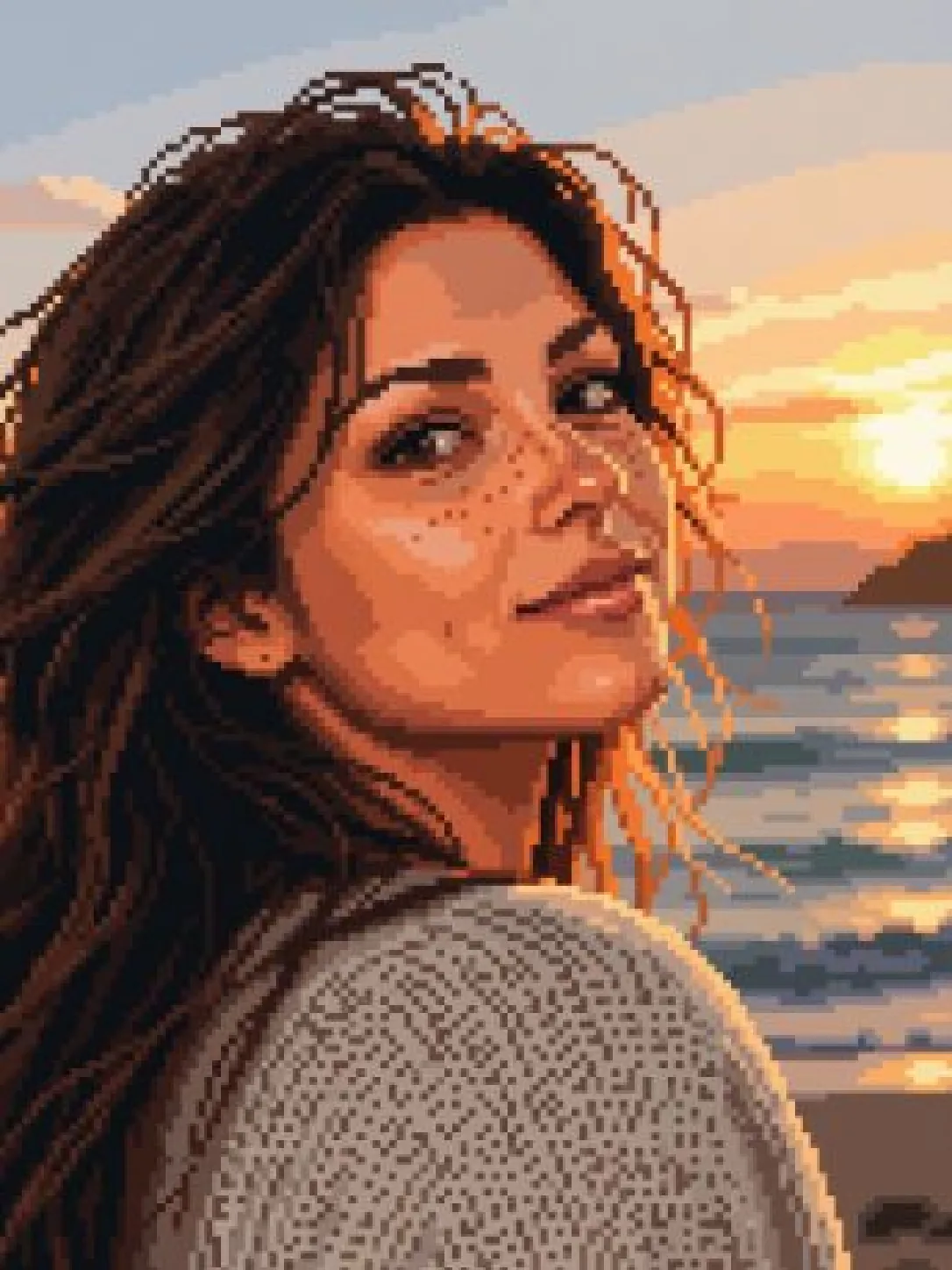
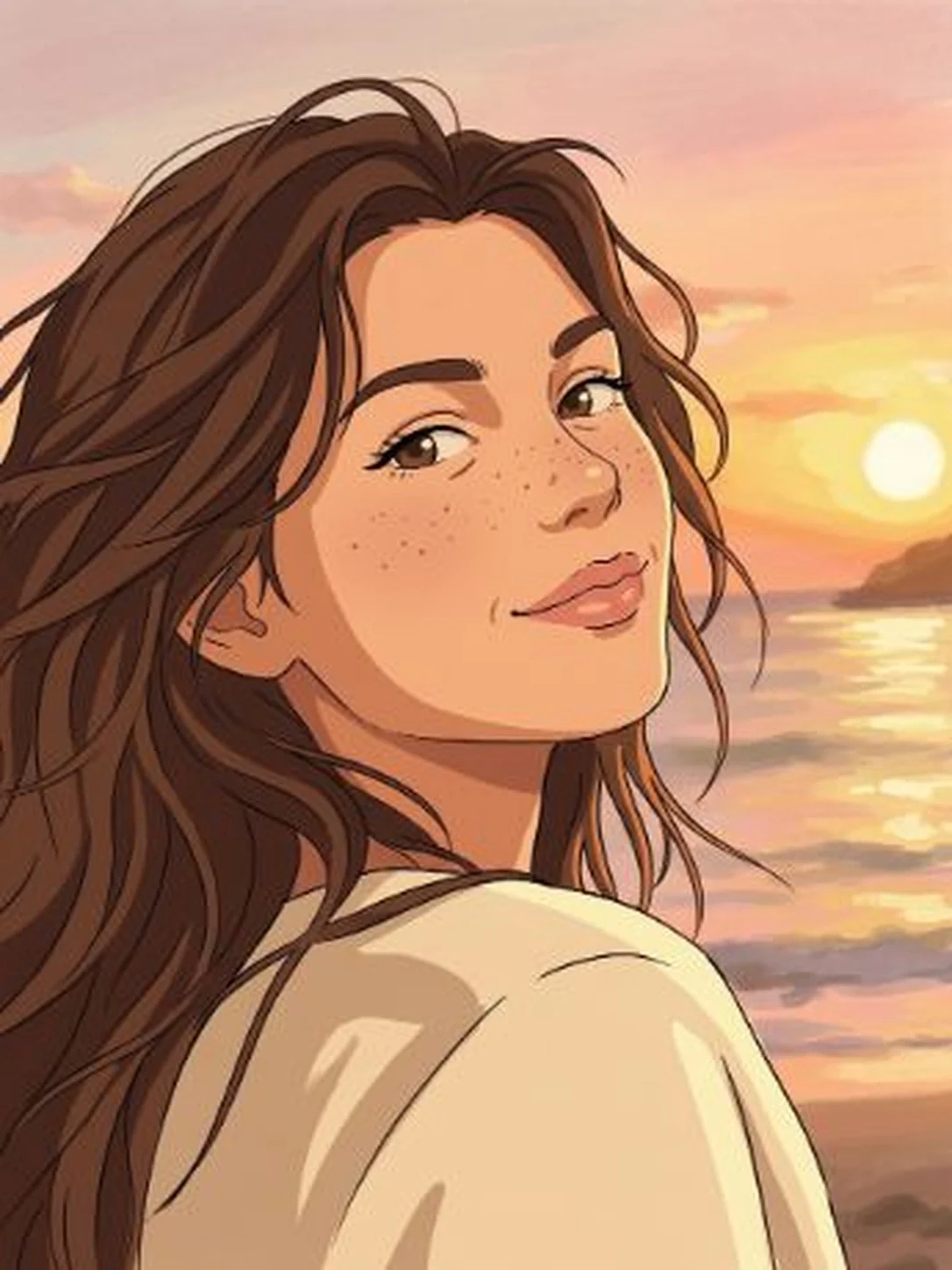
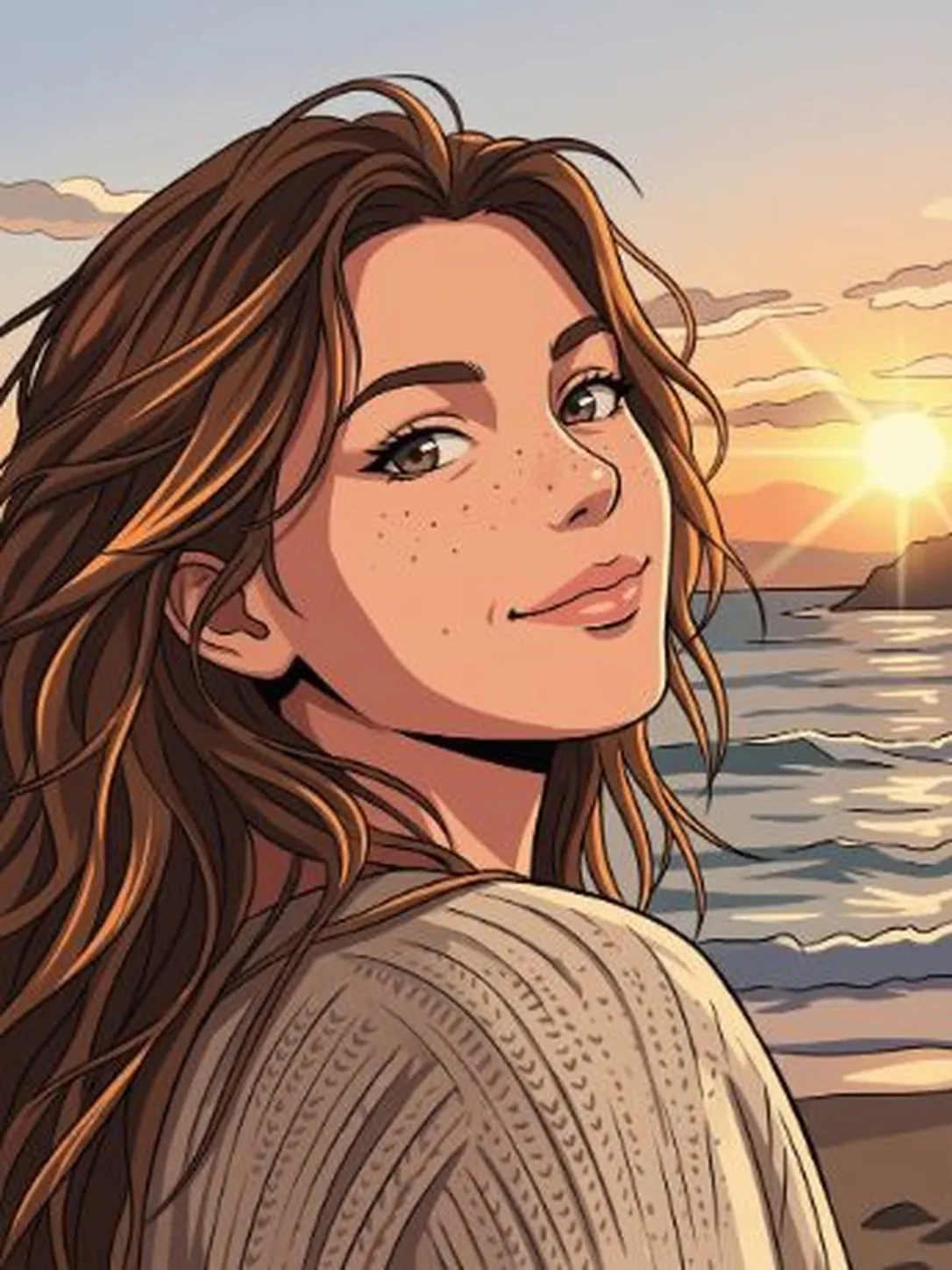
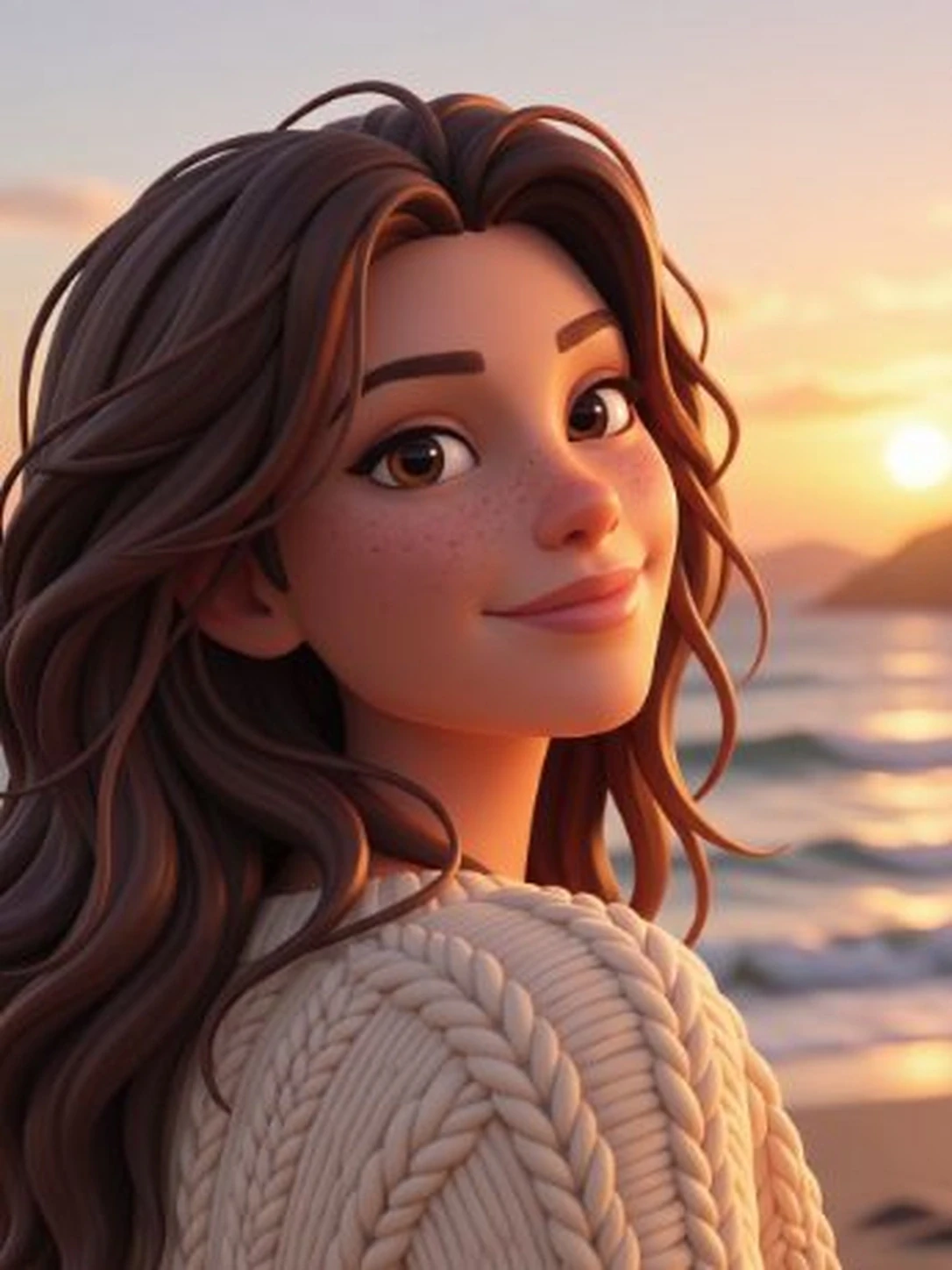
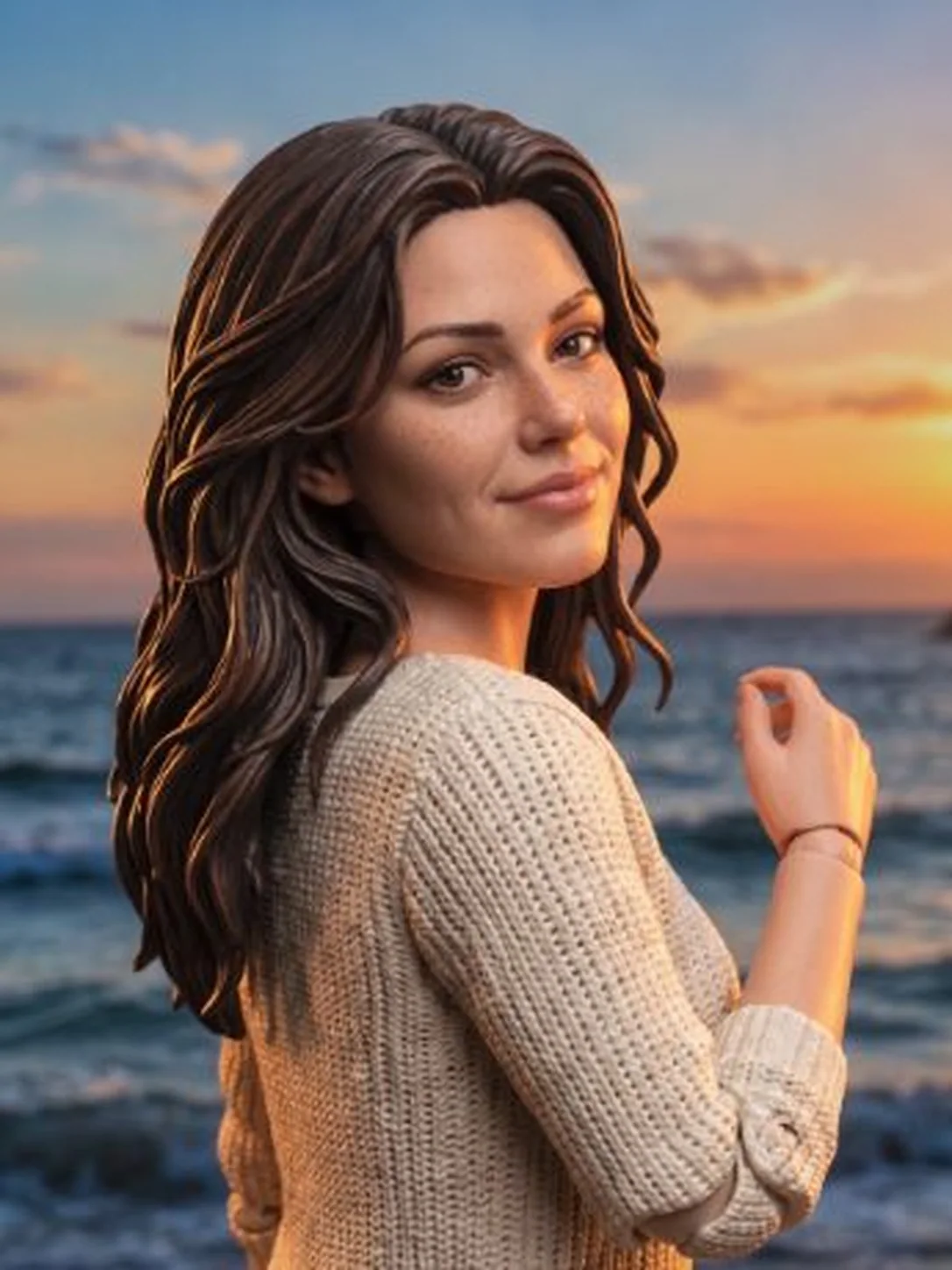
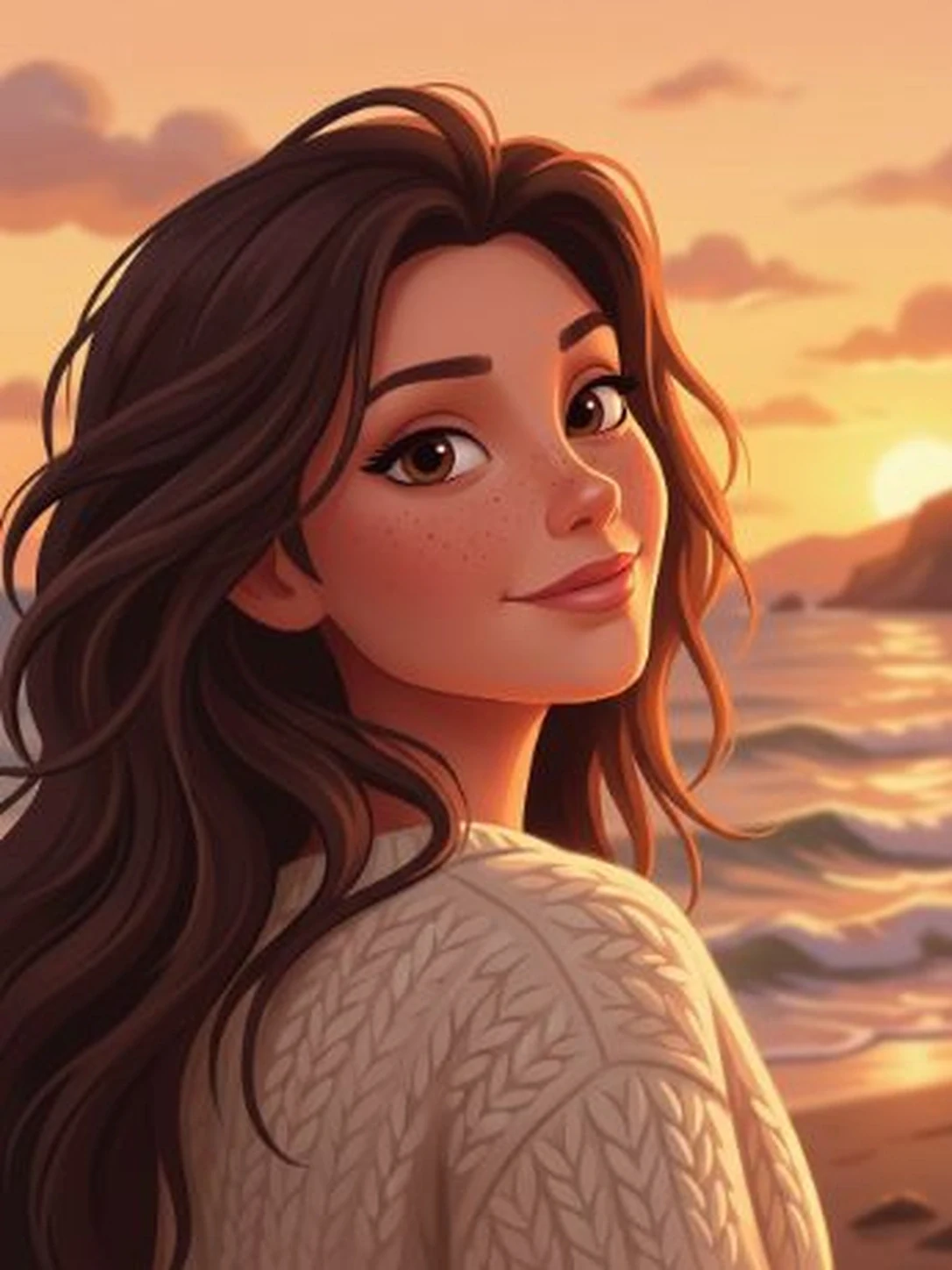
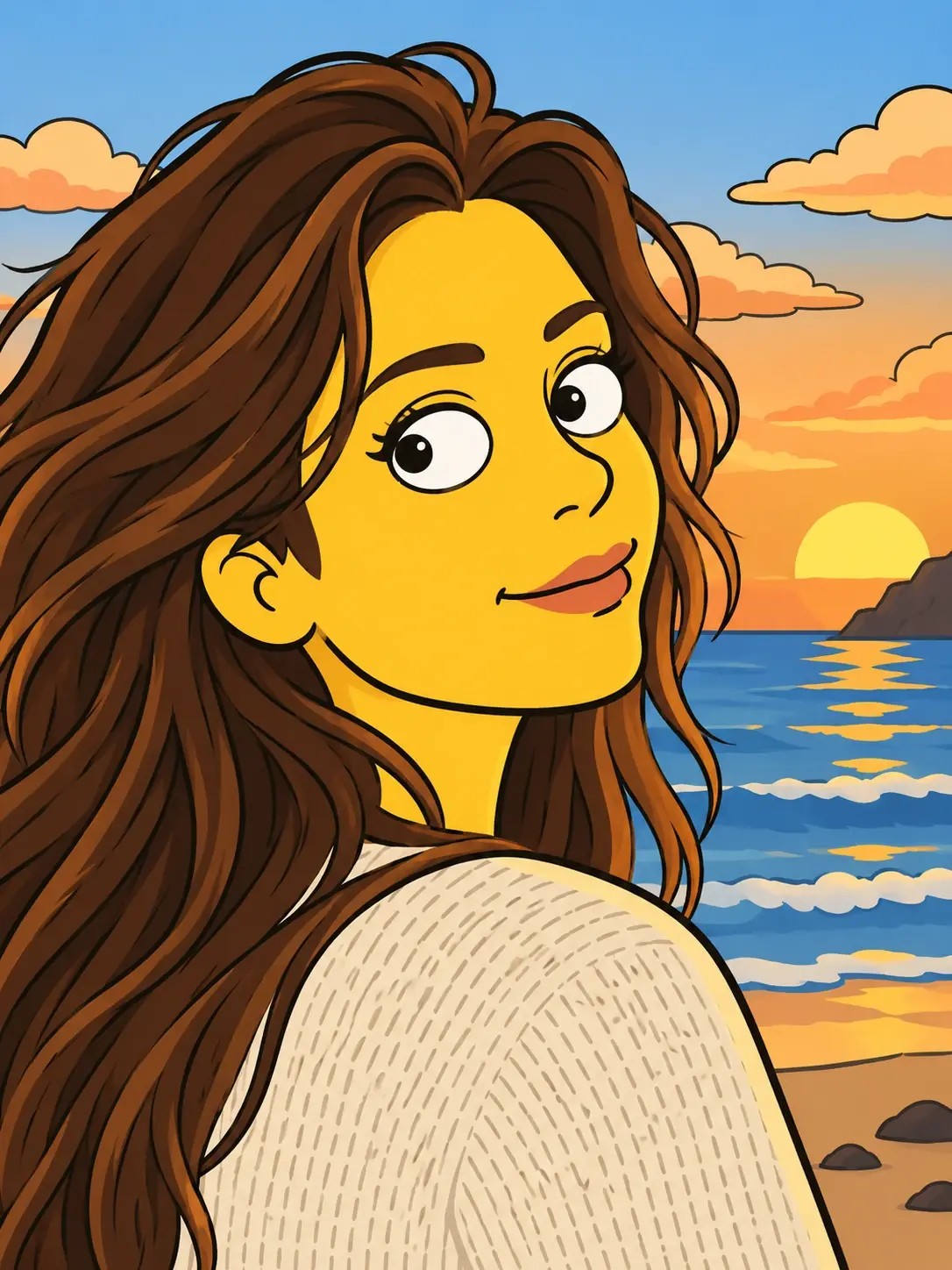
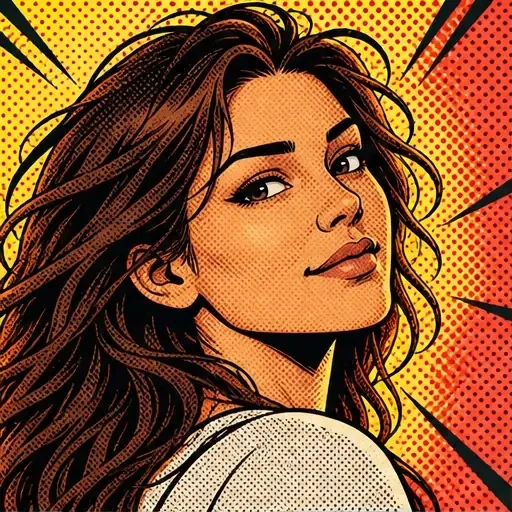
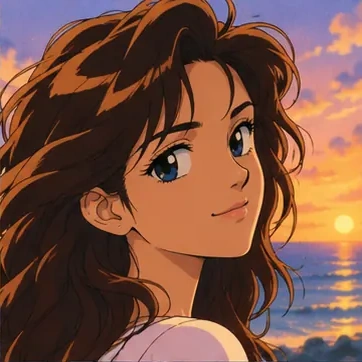
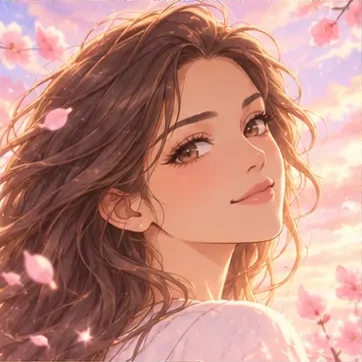
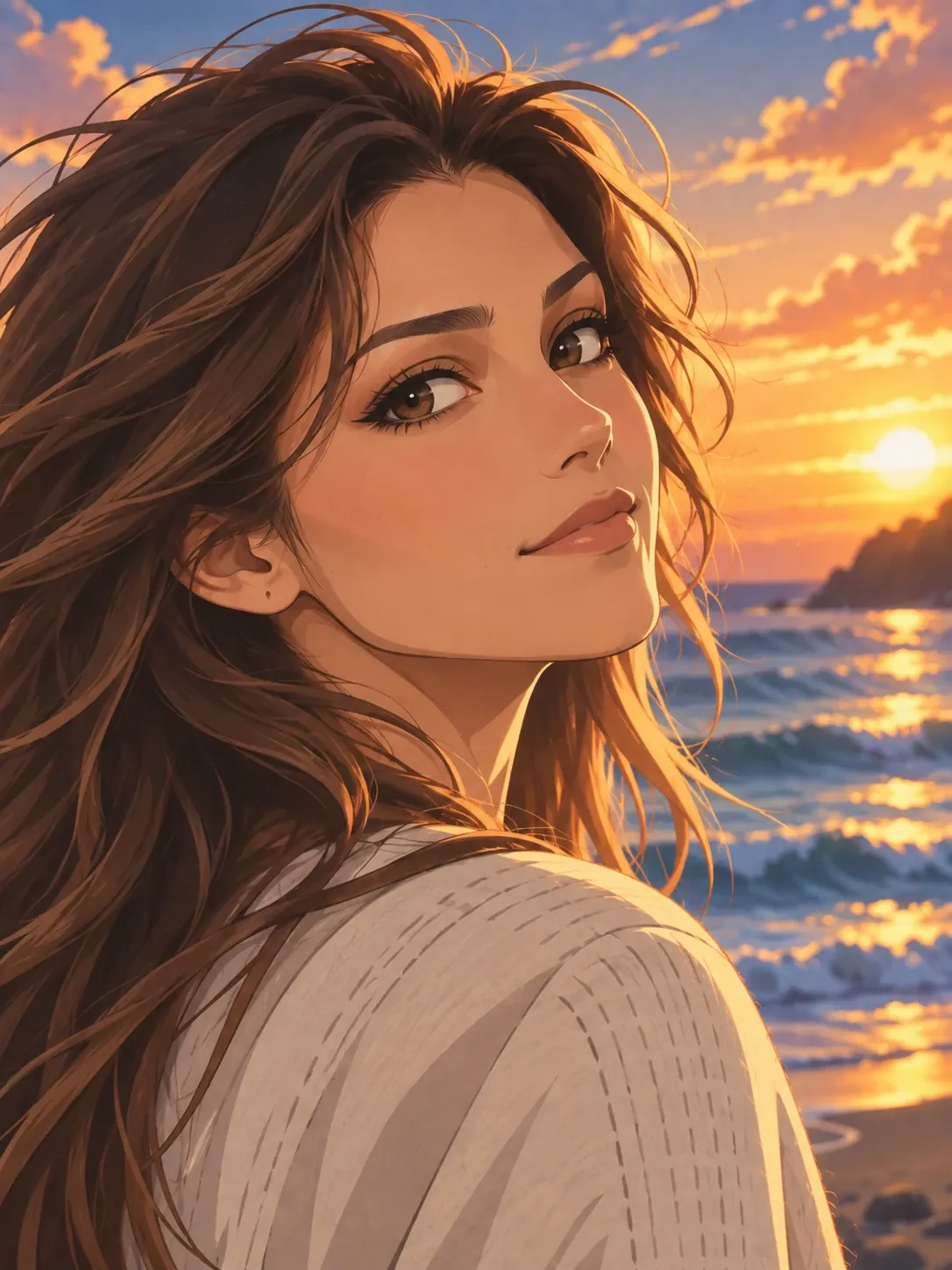
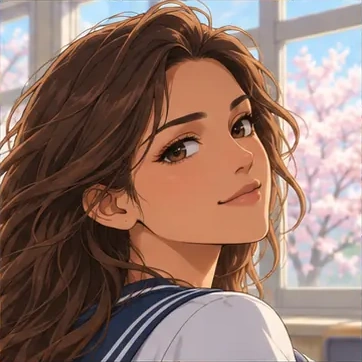
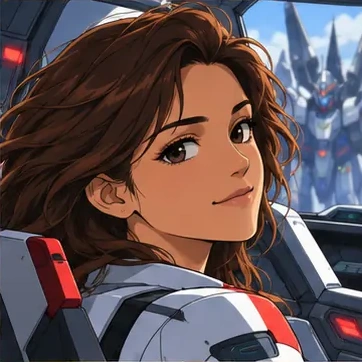
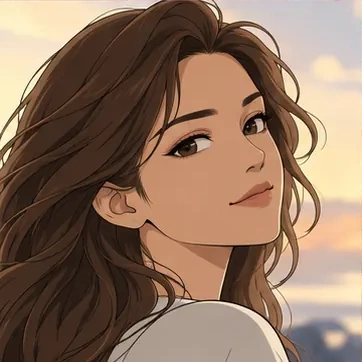
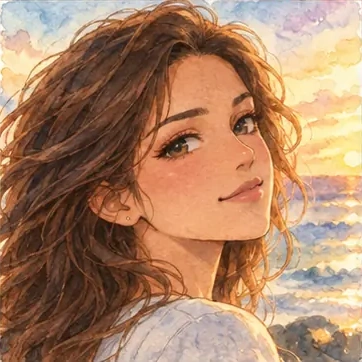
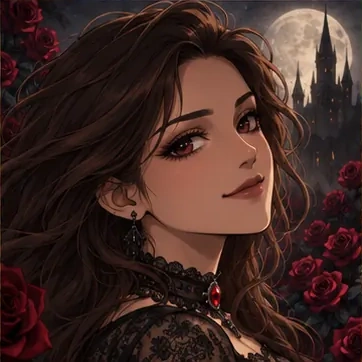
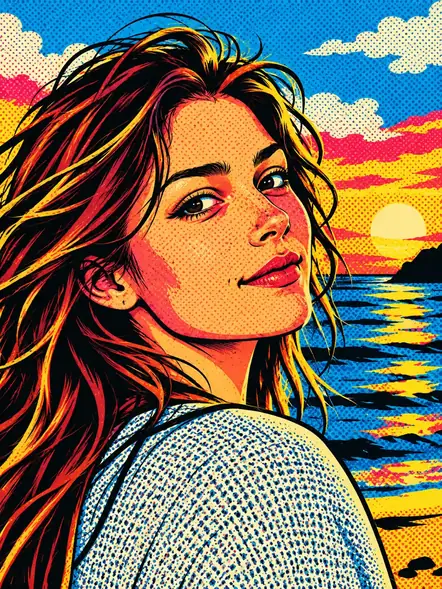
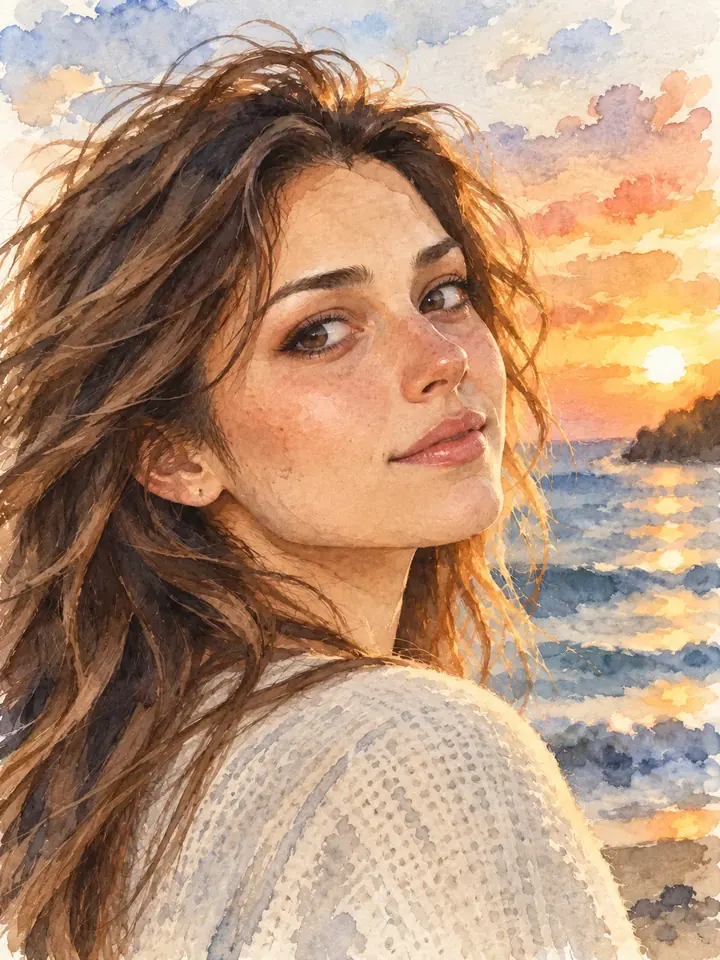
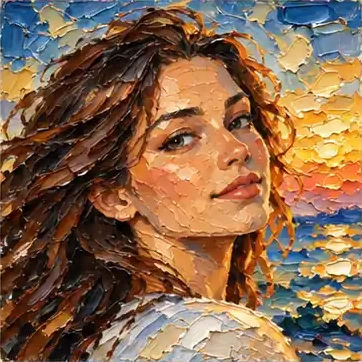
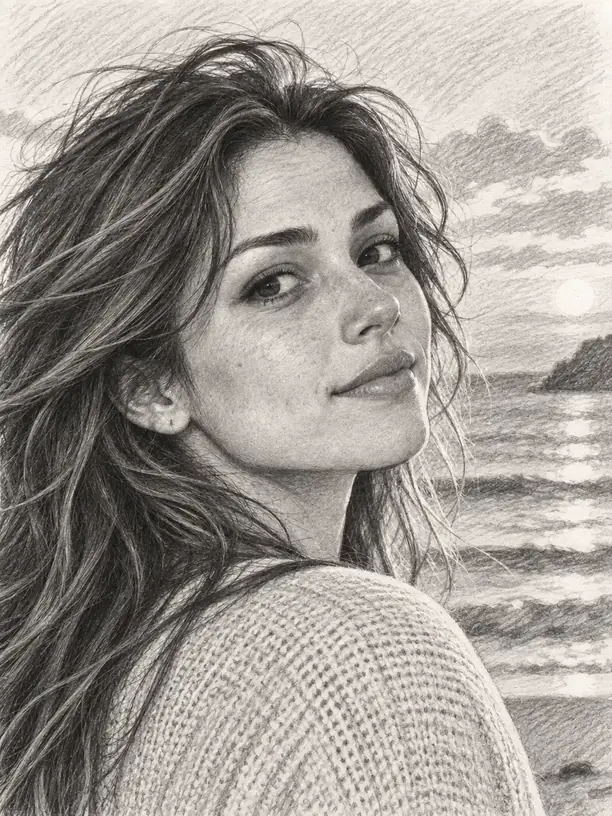
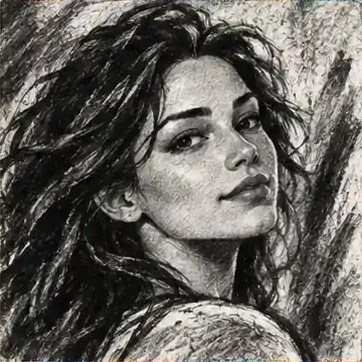
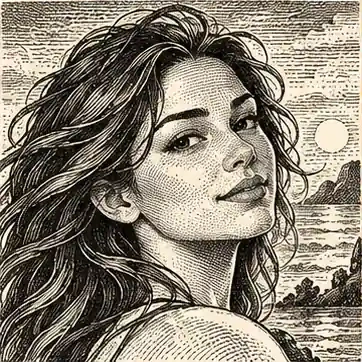
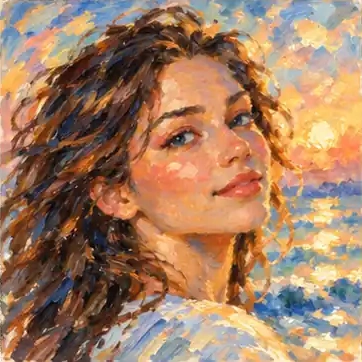
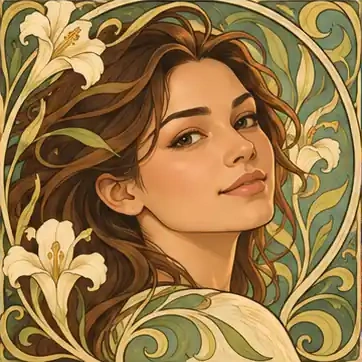
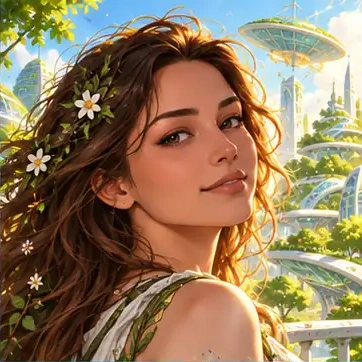
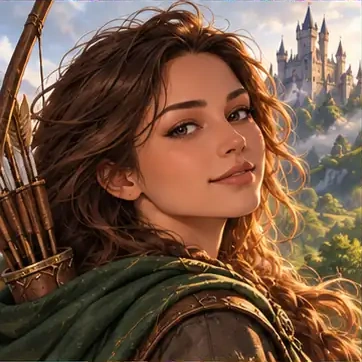
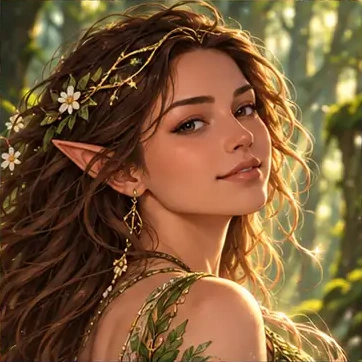
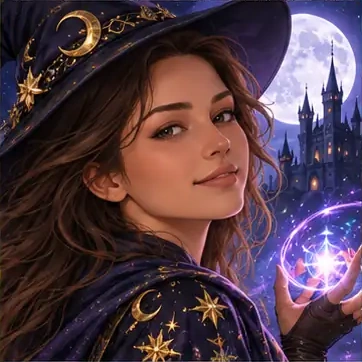
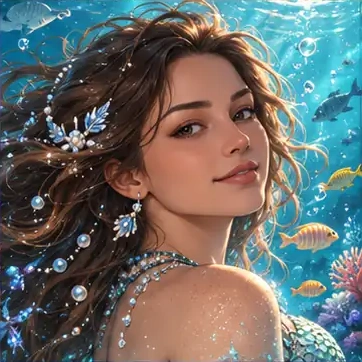
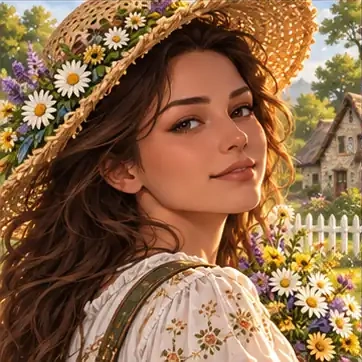
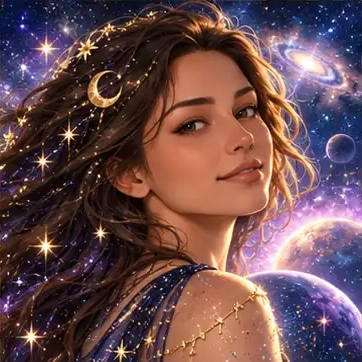
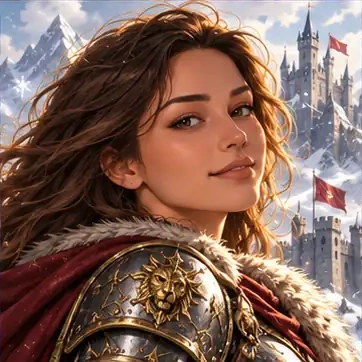
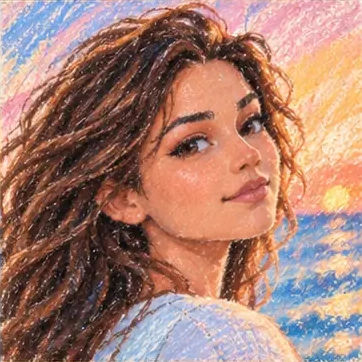
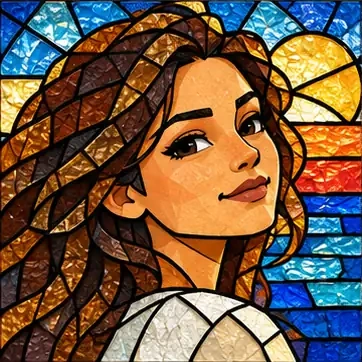
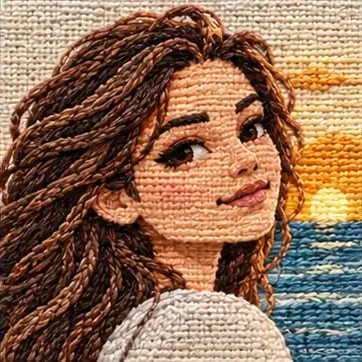
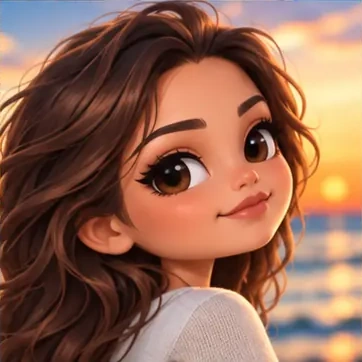
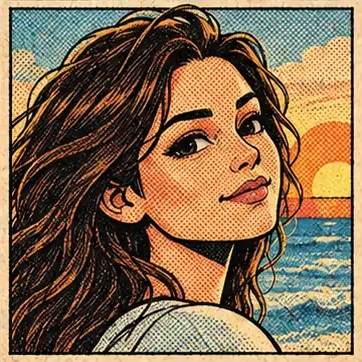
Finde einen Look, bevor du dein Foto umwandelst
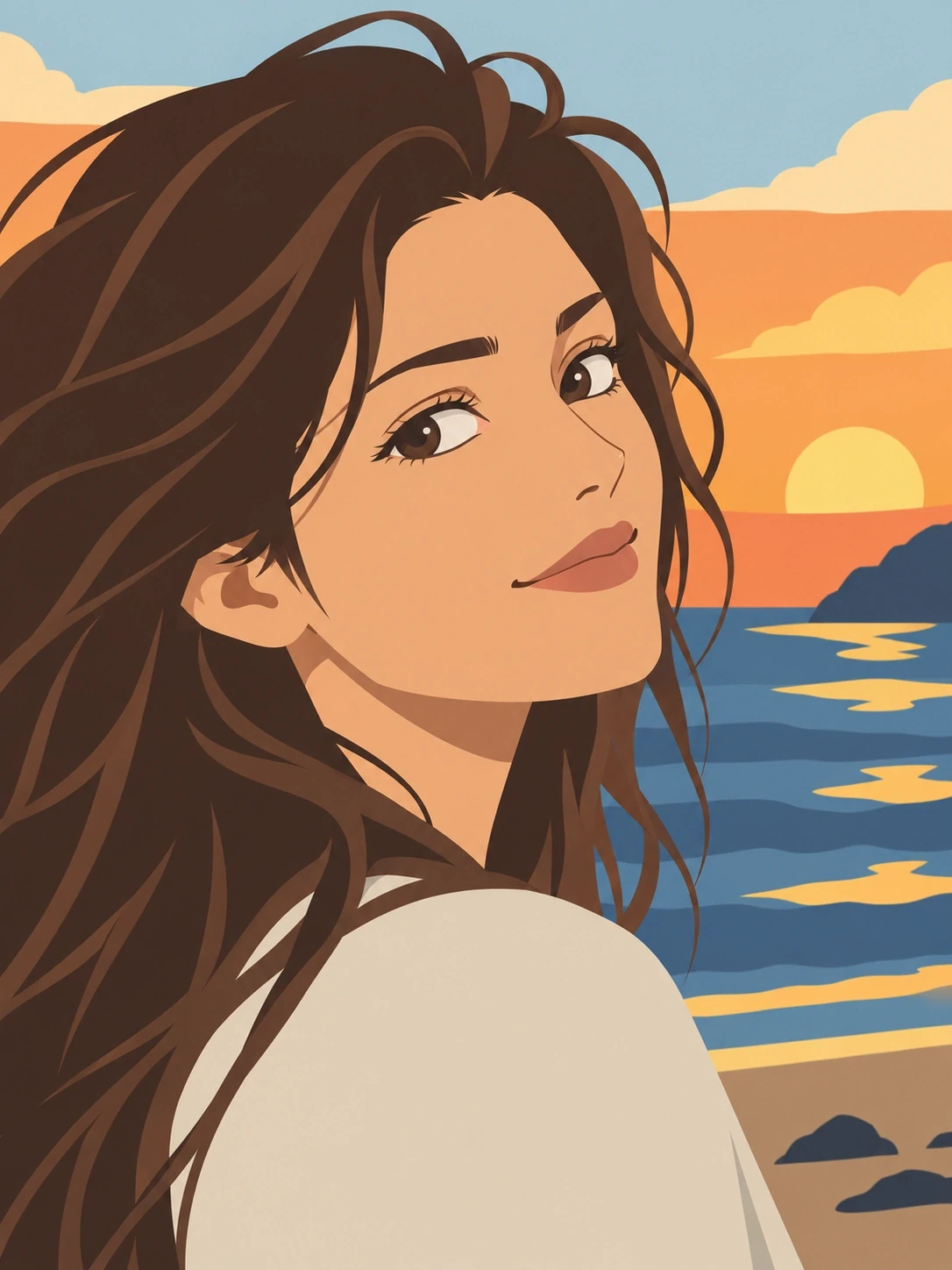
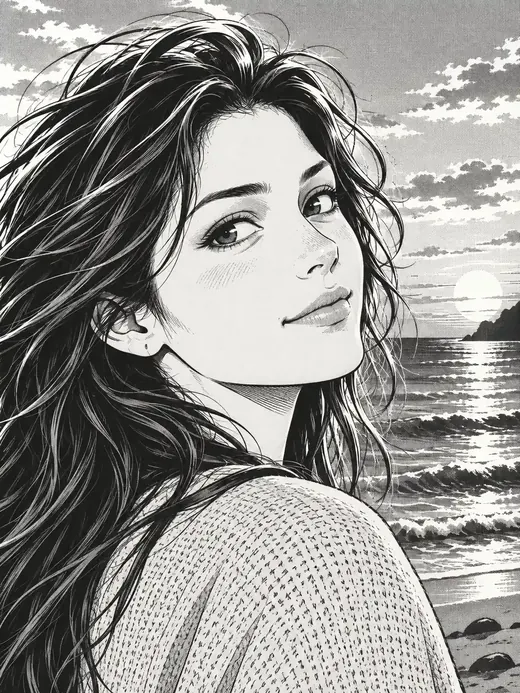
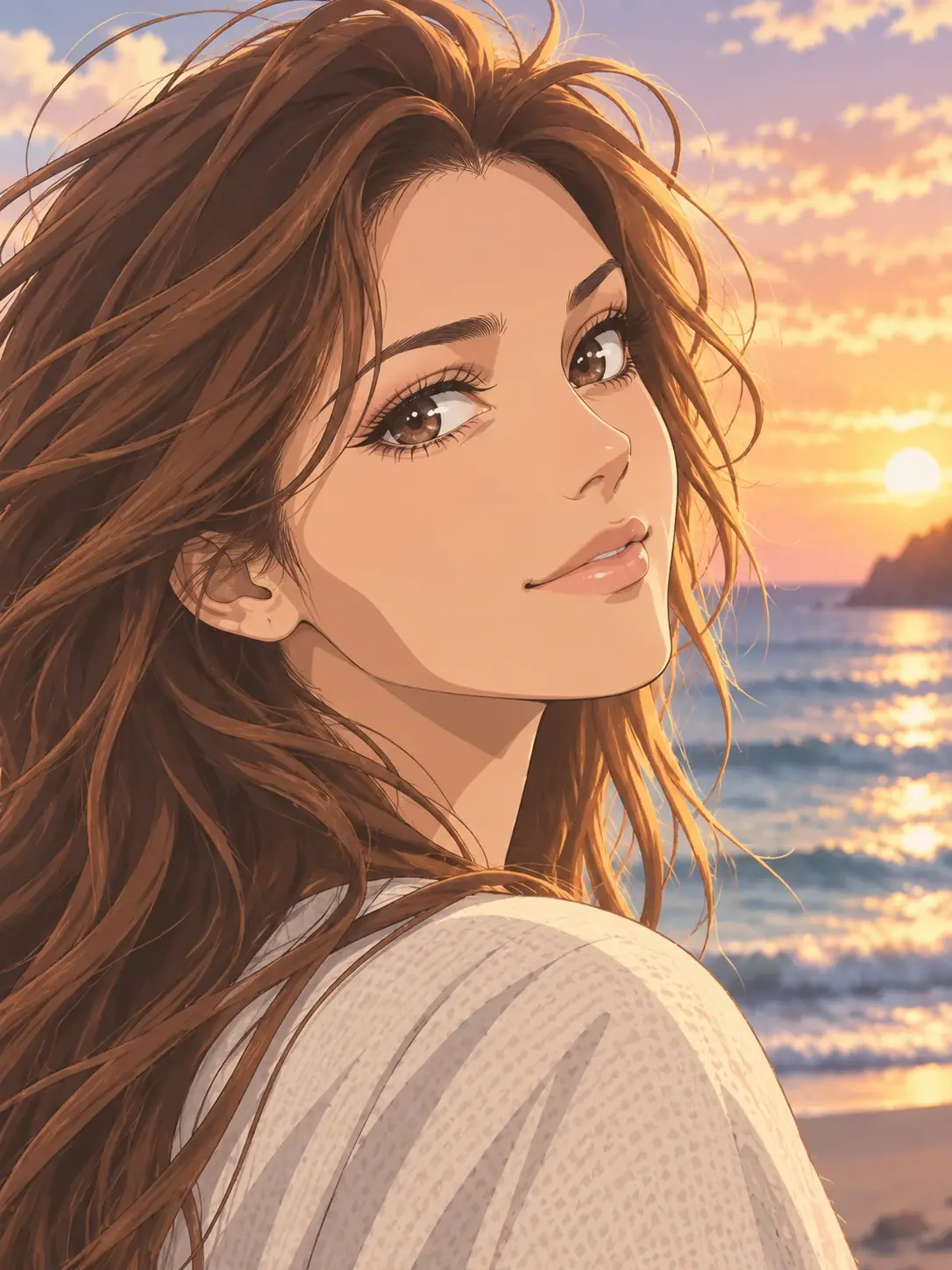
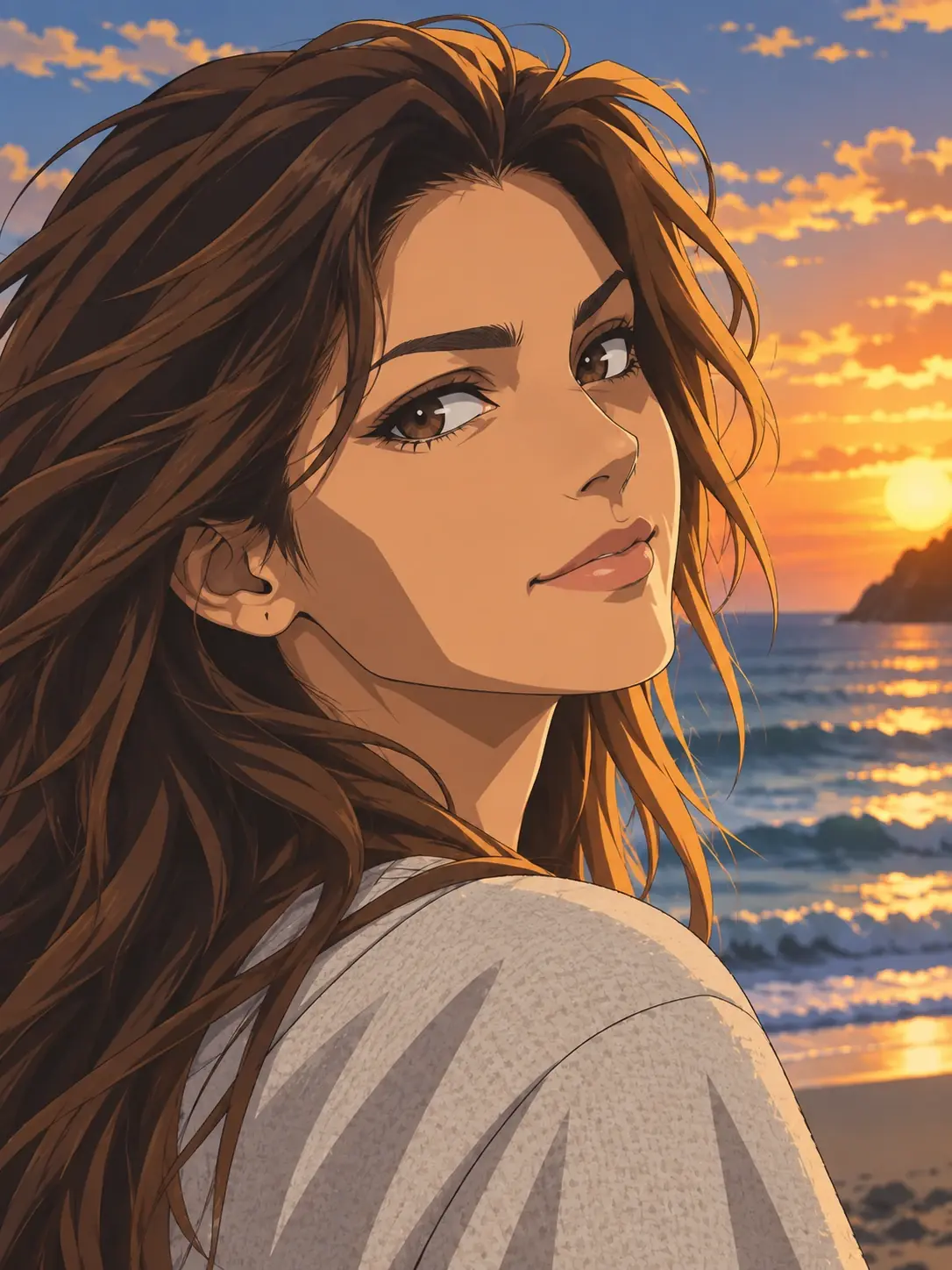
Ein Stil ändert mehr als die Farbe eines Bildes. Er kann die Konturen verändern, die Formen vereinfachen, die Schattierung abflachen oder dem Motiv ein anderes Material geben. Nutze dieses Verzeichnis, um diese Umsetzungen zu vergleichen, bevor du eine Richtung wählst.
Stöbere nach Kategorie oder suche nach dem Namen, um die Sammlung einzugrenzen. Wenn du generieren willst, wähle einen Stil, der im Foto-Arbeitsbereich verfügbar ist. Die Illustrationen helfen beim Vergleich der Bildrichtungen; dein eigenes Motiv und der Bildaufbau prägen das Ergebnis.
Klassische Cartoons
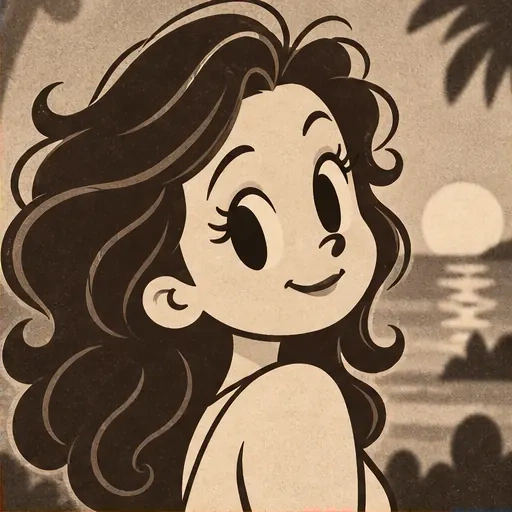
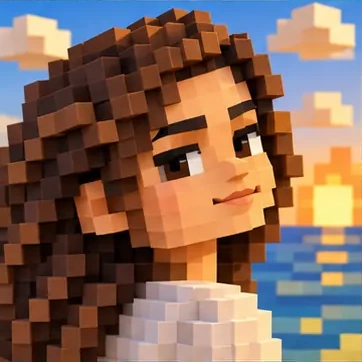
Vergleiche vertraute Cartoon-Umsetzungen, von blockbasierter Pixel-Art und handgezeichneter Animation bis zu gerundeten, plastischen Figuren und figurenartigen Formen. Achte darauf, wie jede das Motiv vereinfacht.
Eingabebereich öffnen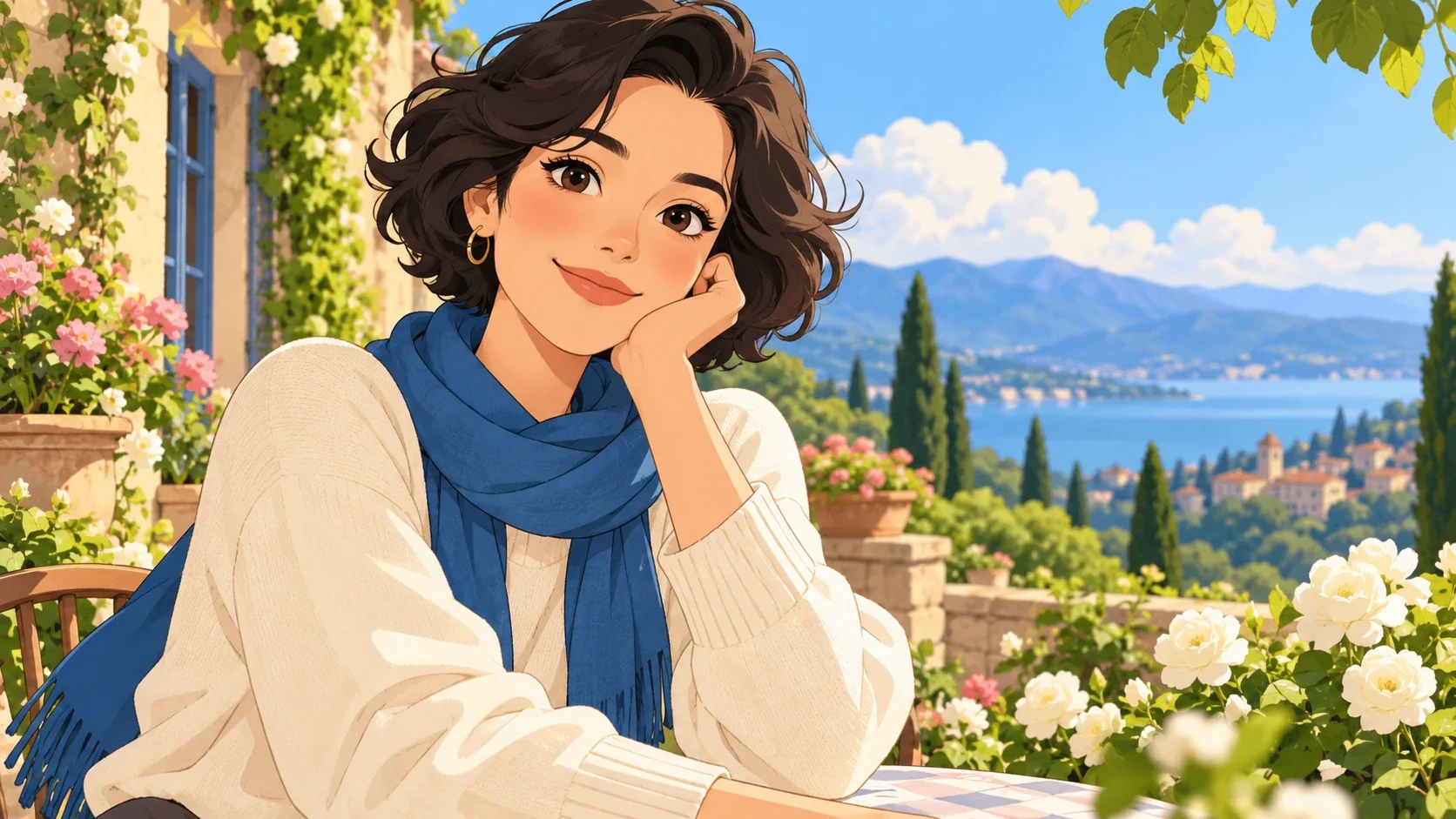
Anime und Manga
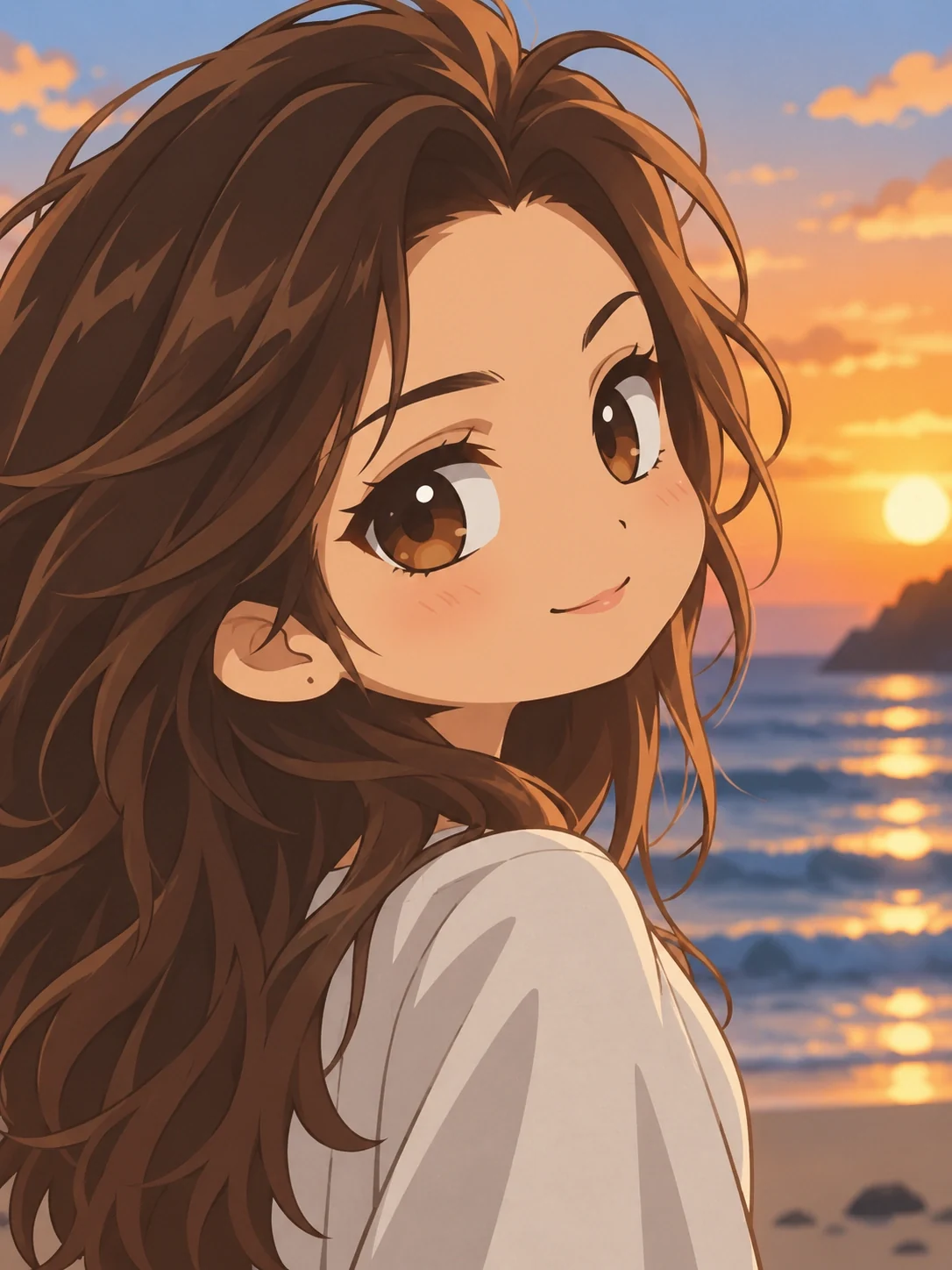
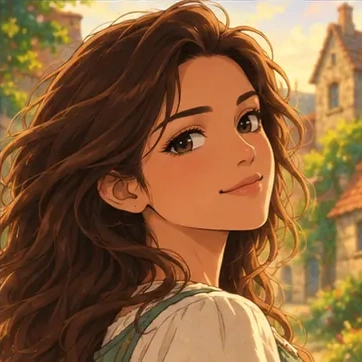
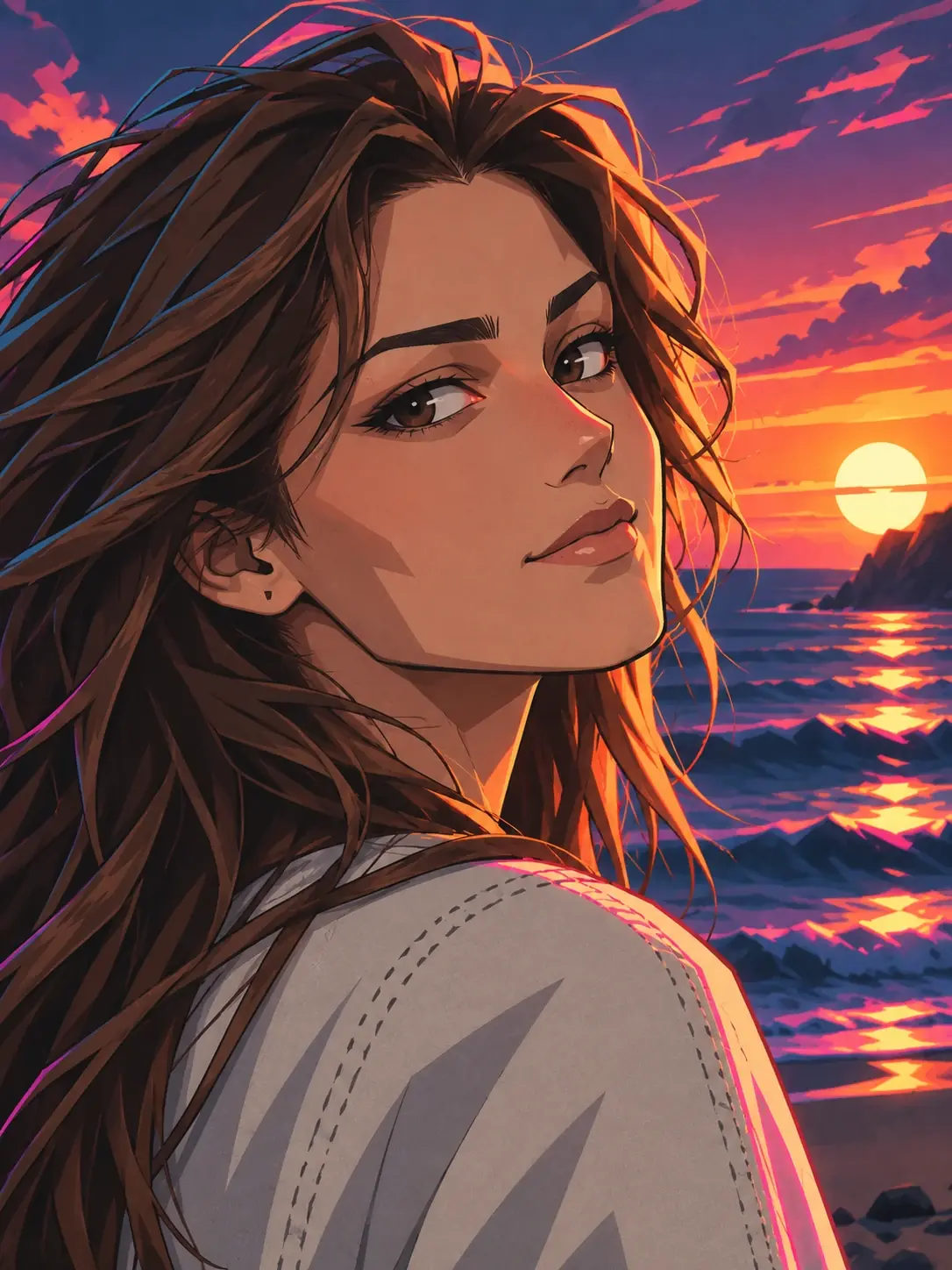
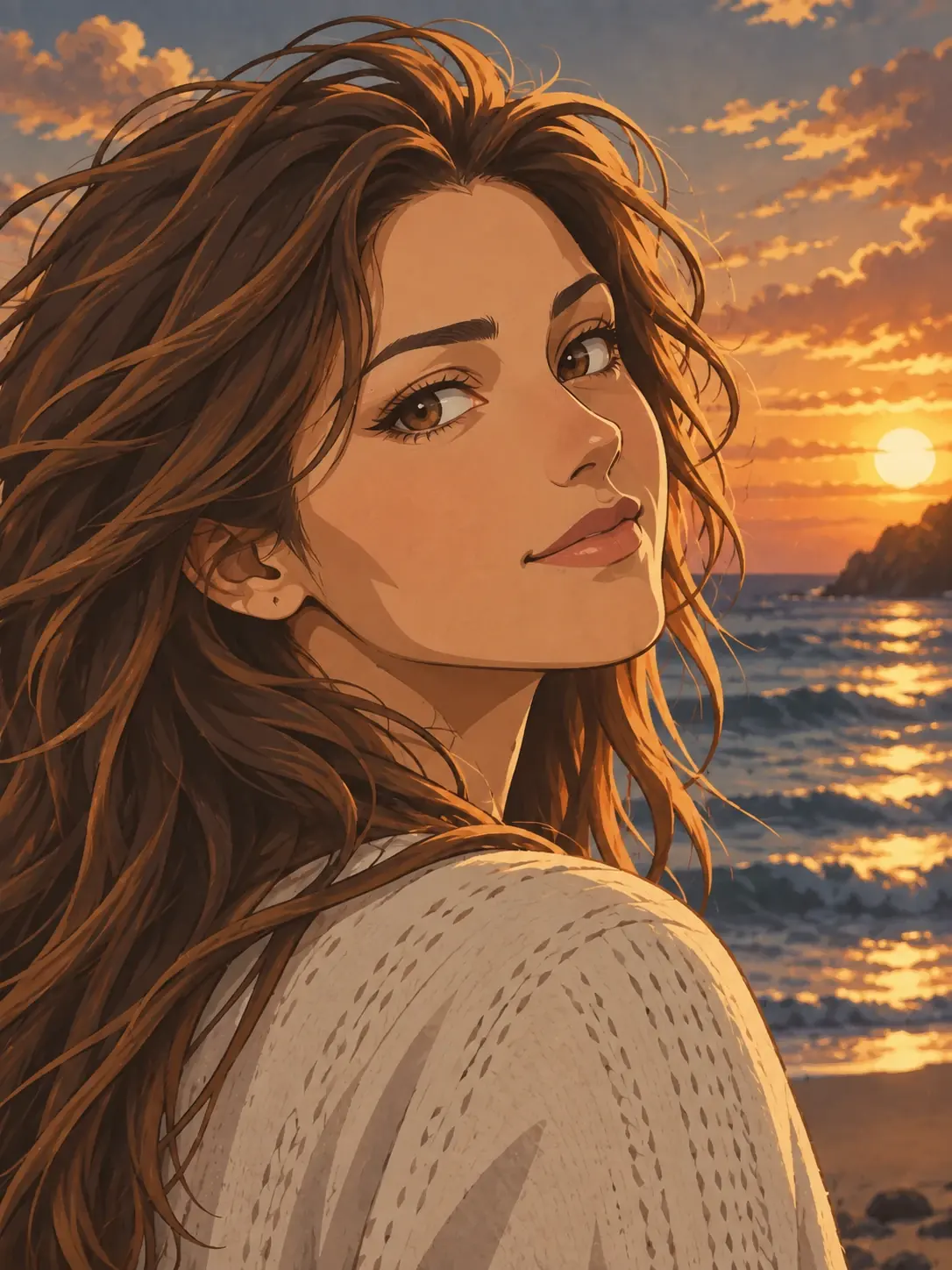
Sieh dir gezeichnete Looks an, die Linienführung, grafische Schatten und ausdrucksstarke Formen betonen. Vergleiche die Stärke der Konturen, den Detailgrad und die Behandlung des Lichts.
Eingabebereich öffnen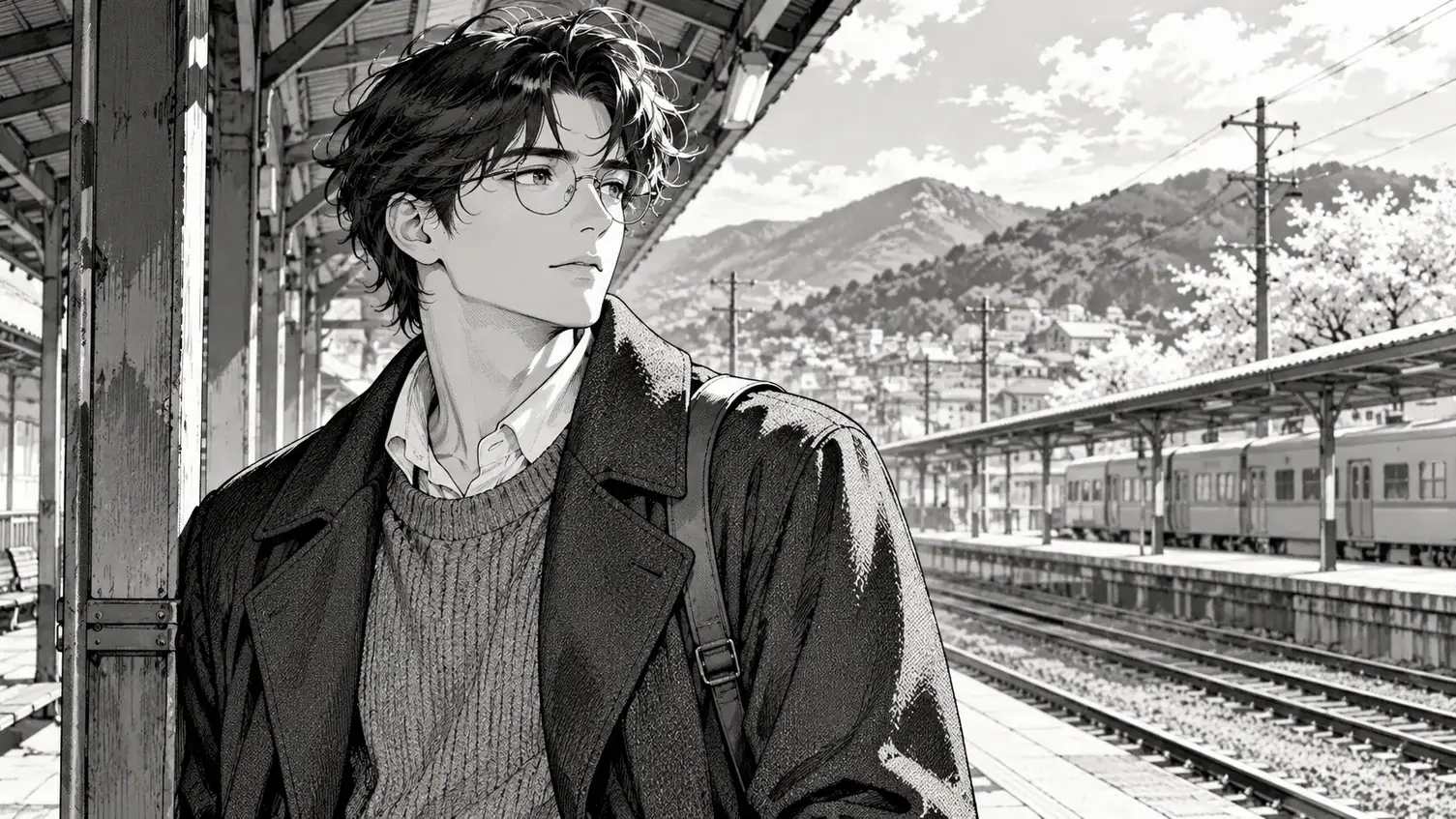
Kunst und Malerei
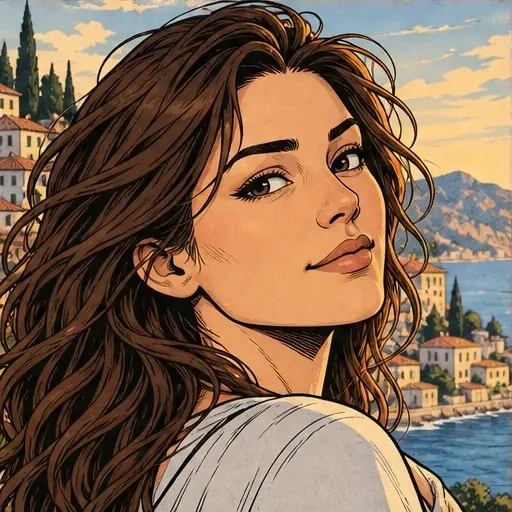
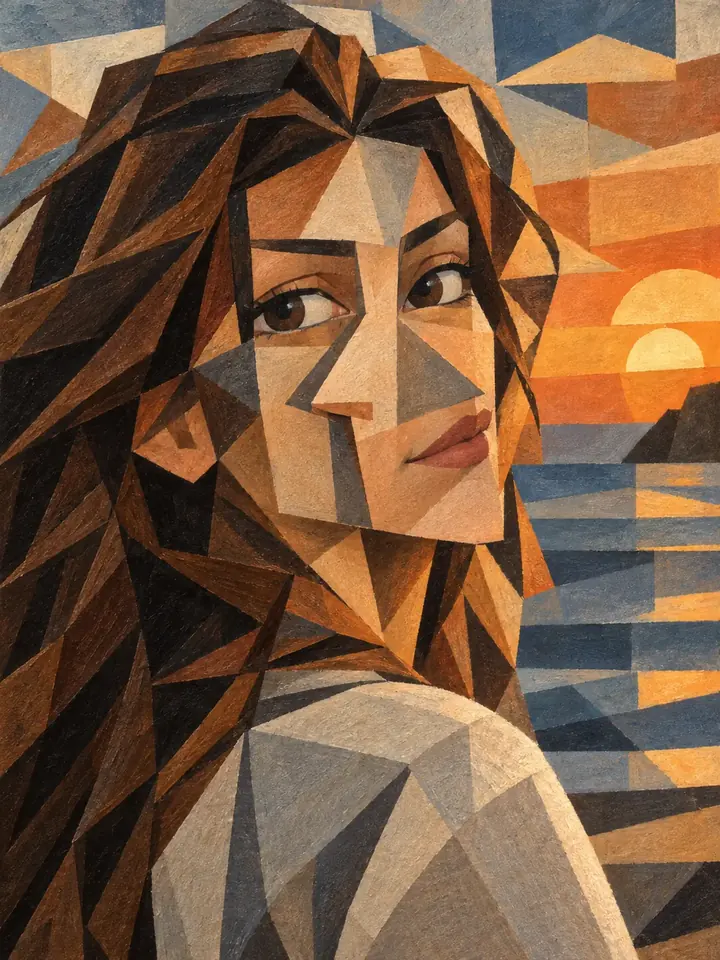
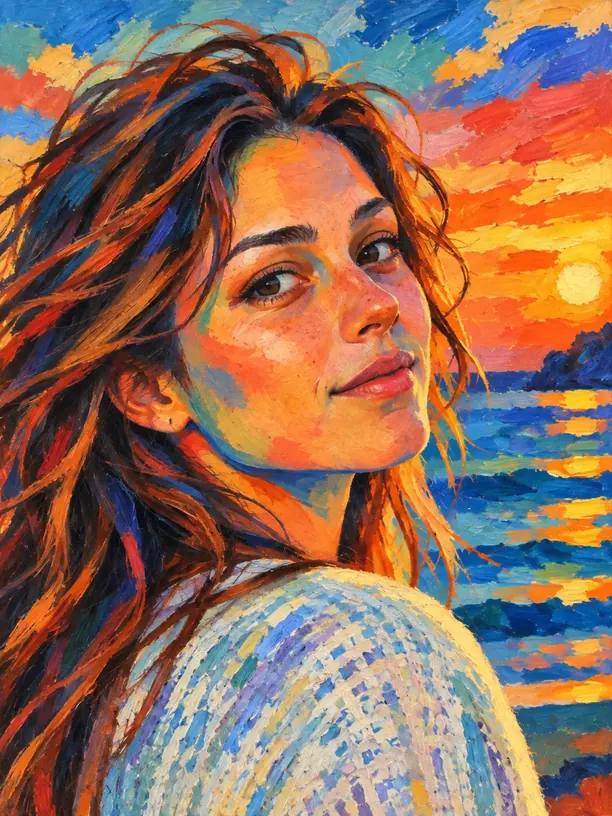
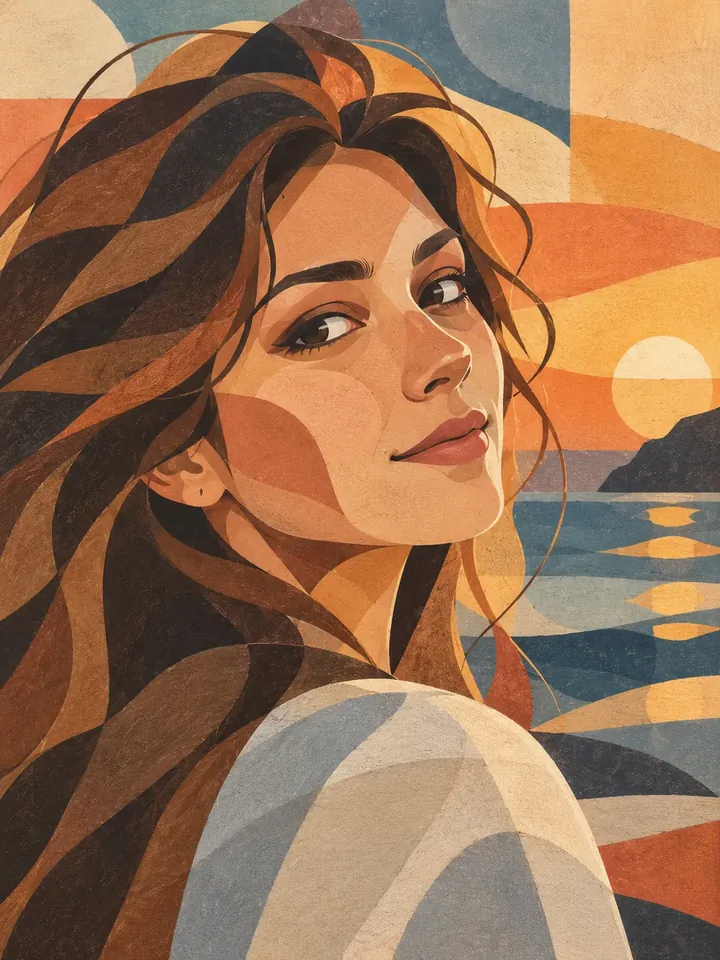
Achte auf die Spuren des Mediums: Aquarell-Lasuren, gemalte Farbe, Bleistiftlinien oder gedruckte Texturen. Wähle nach der Oberfläche und dem Detail, das das Bild andeuten soll.
Eingabebereich öffnen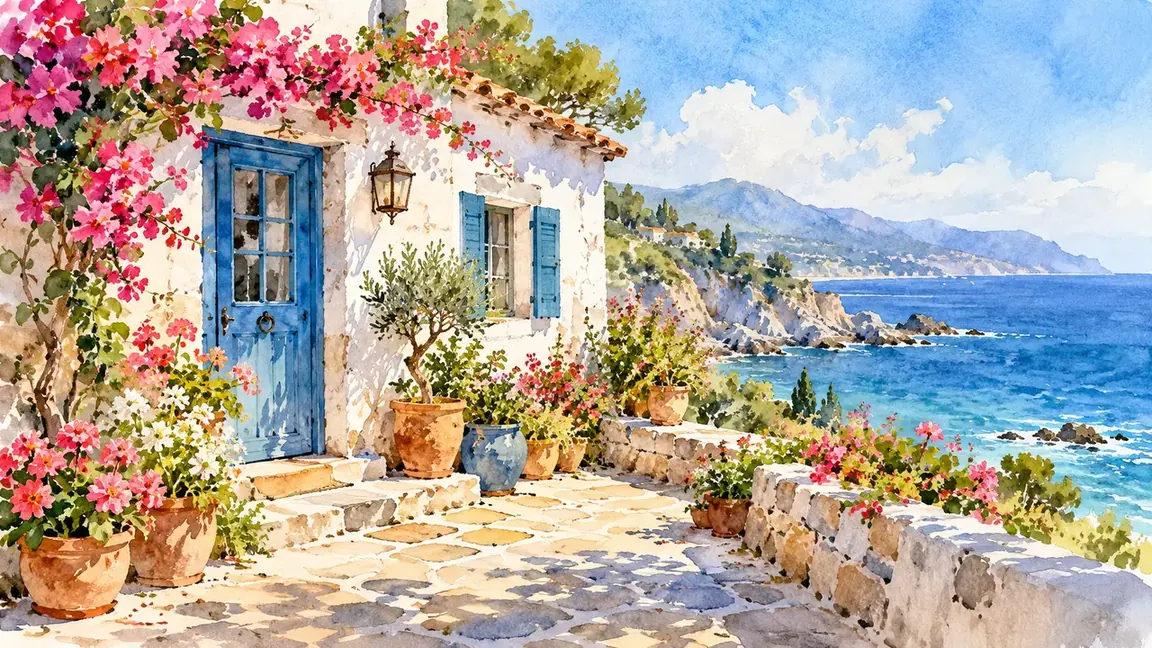
Fantasy und Science-Fiction
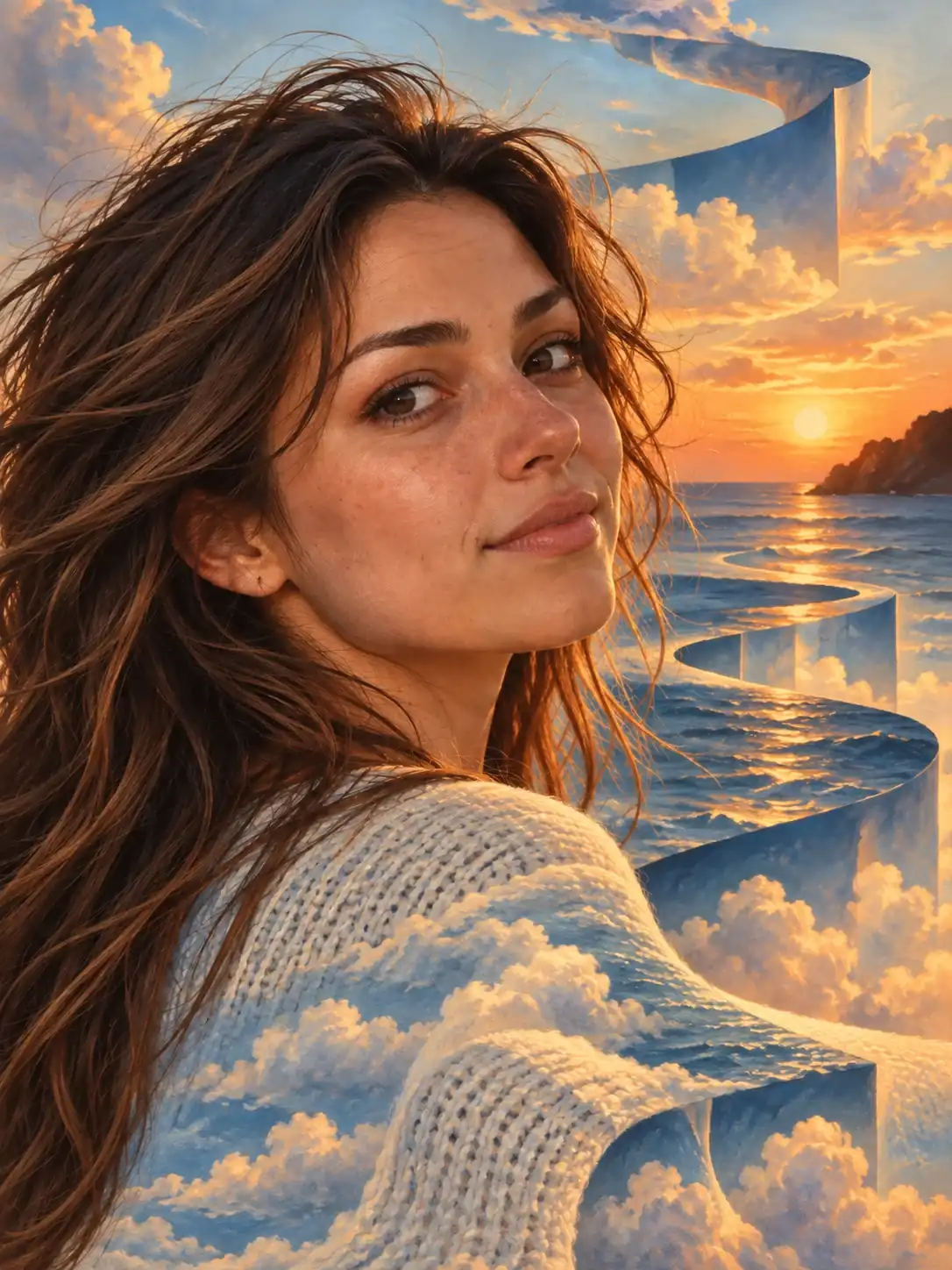
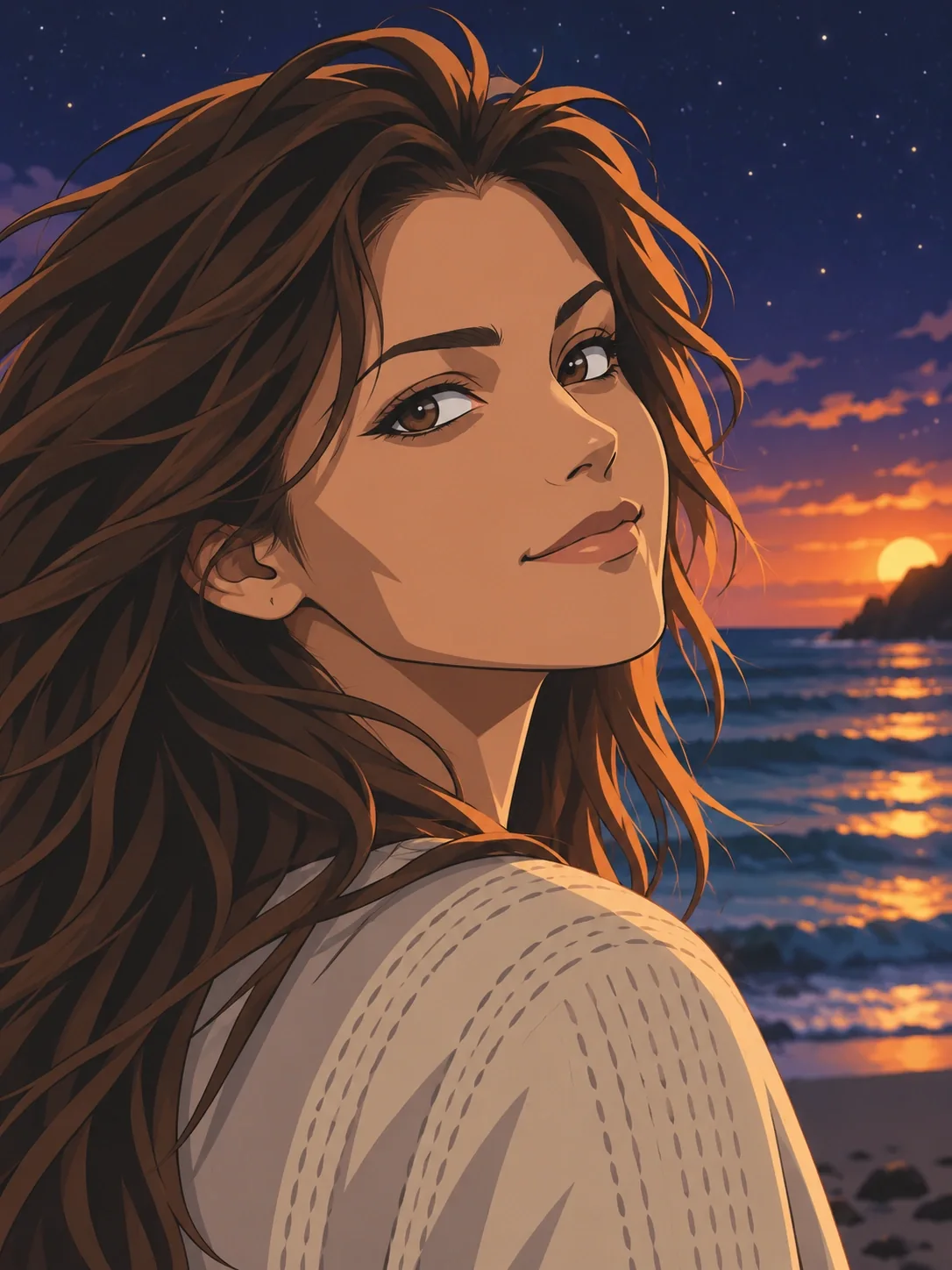
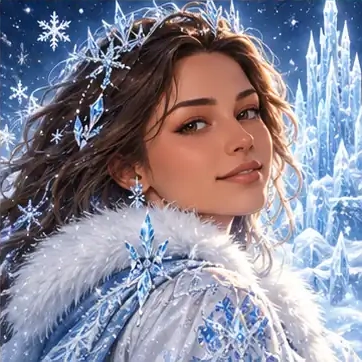
Vergleiche stimmungsvolles Licht, Farbe und fantasievolle Bildthemen. Überlege, ob die Stimmung dein Motiv trägt oder den Blick von den Stellen lenkt, die andere bemerken sollen.
Eingabebereich öffnen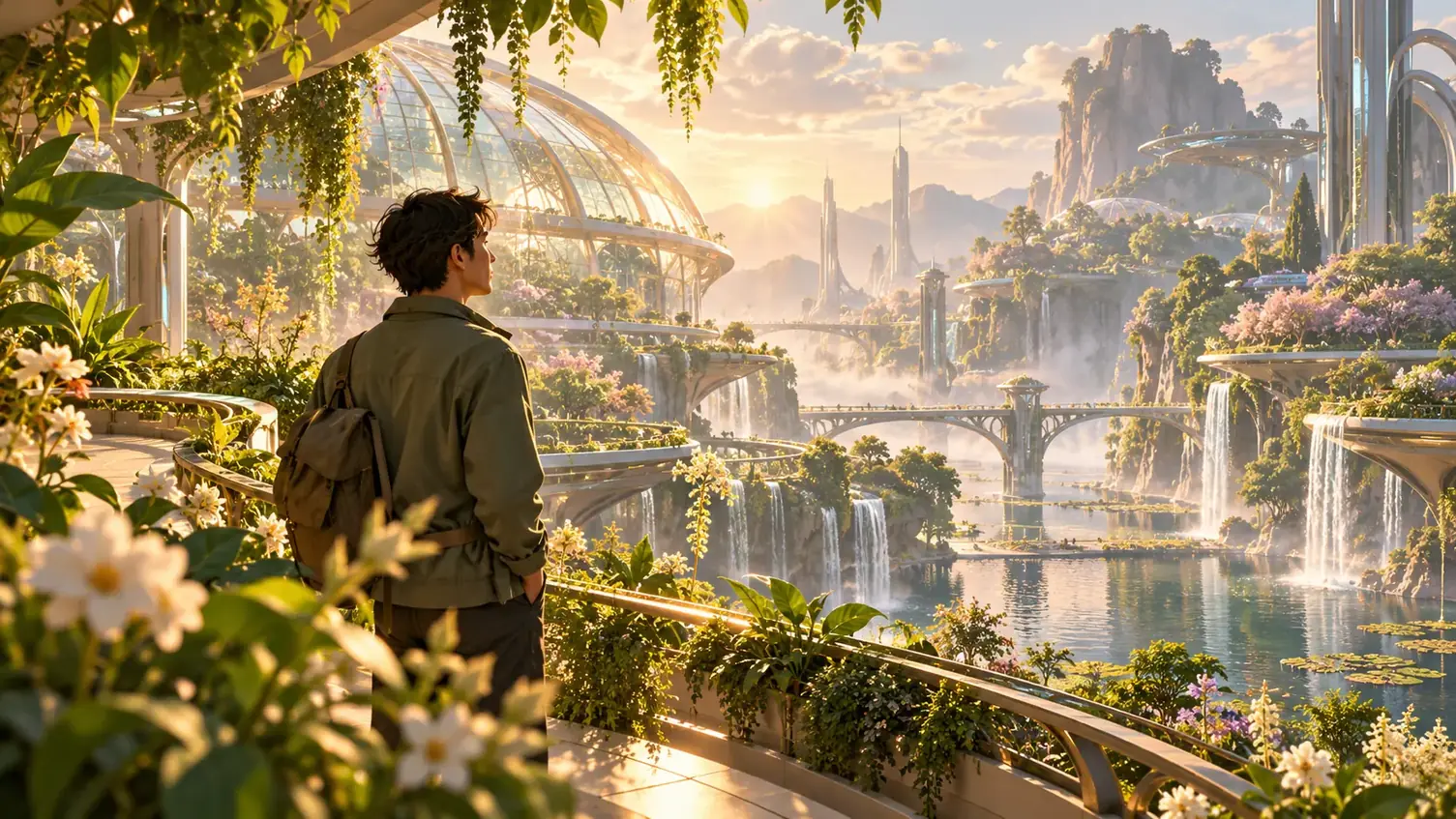
Verspielte Materialien
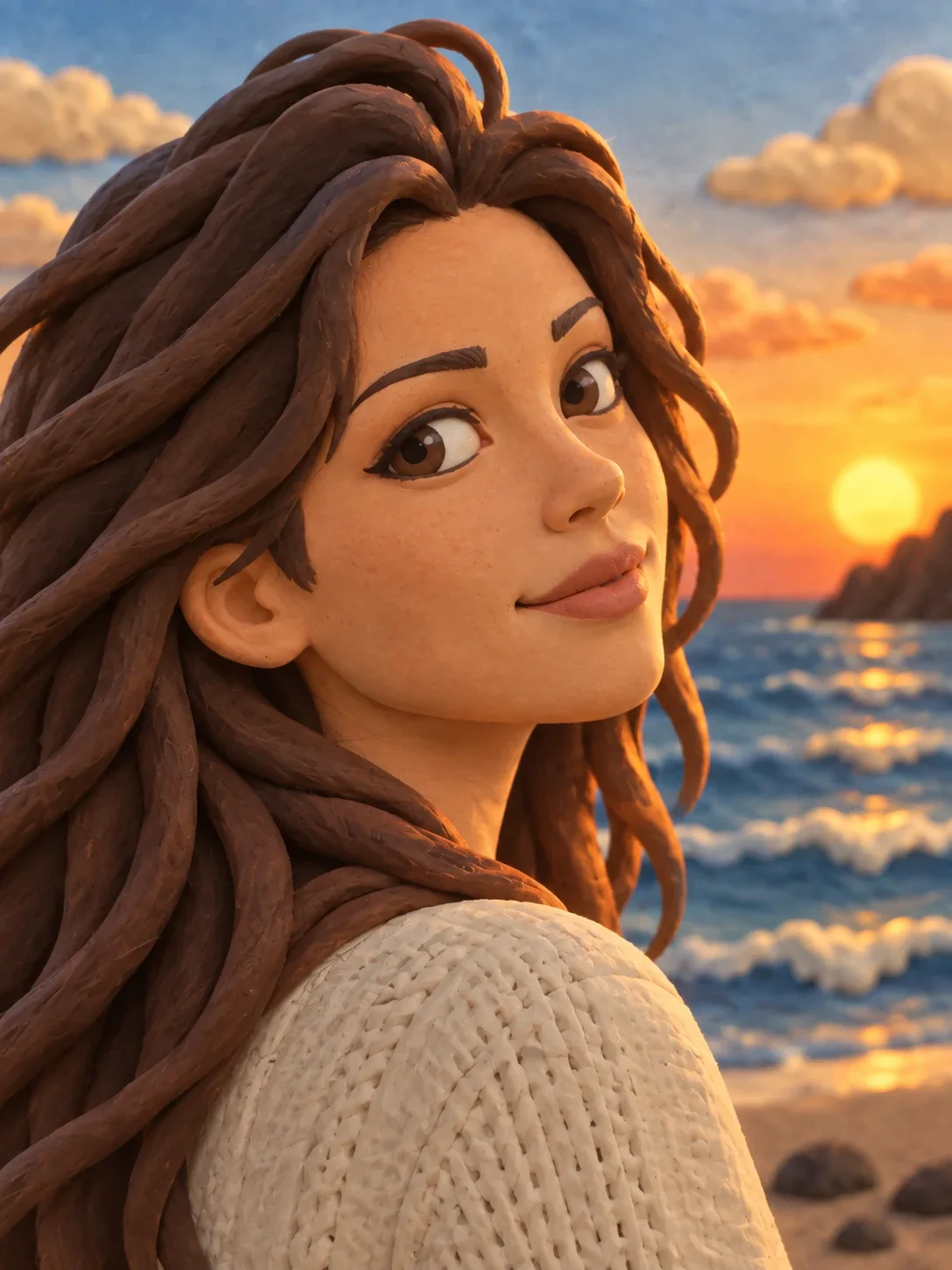
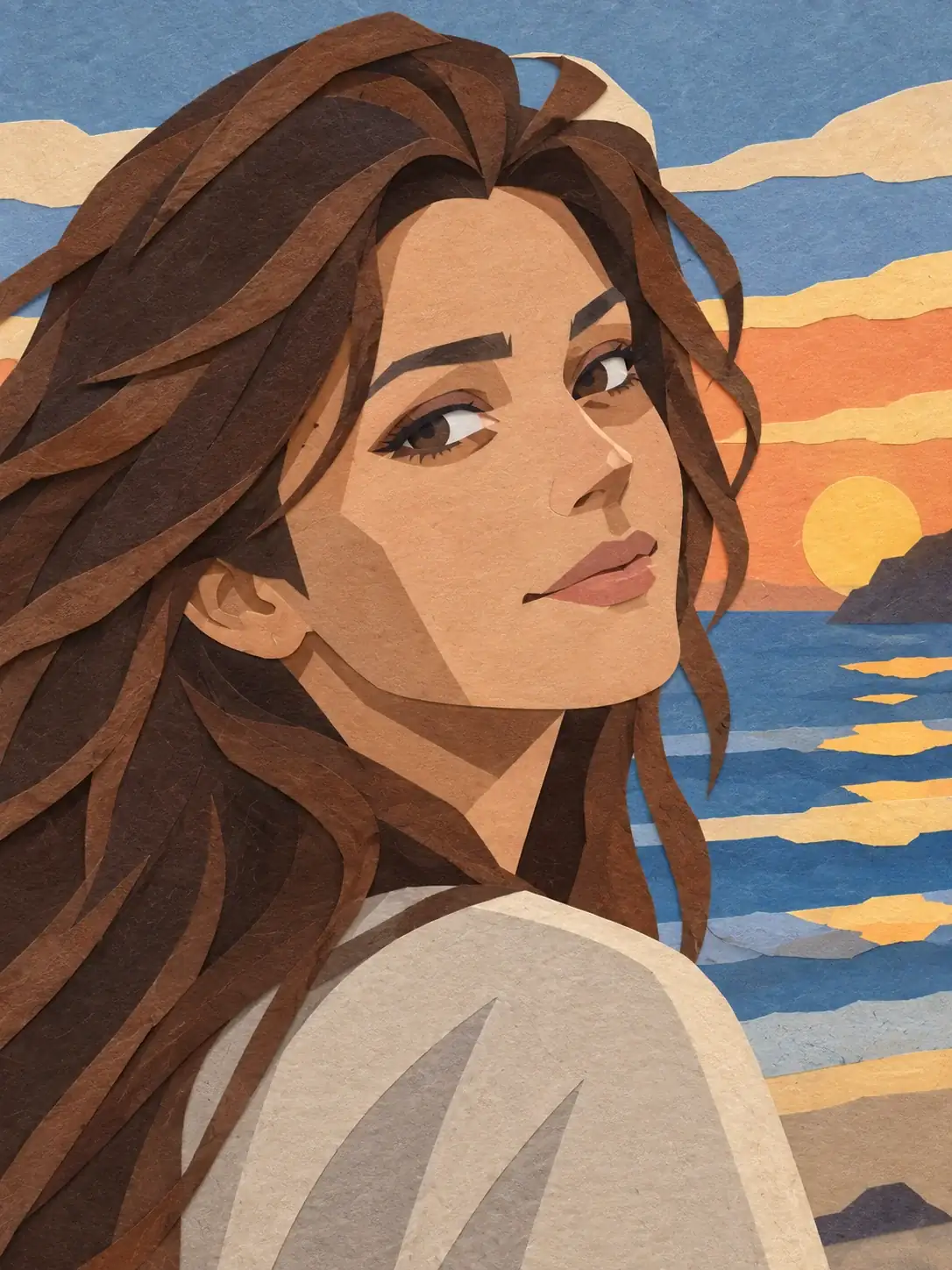
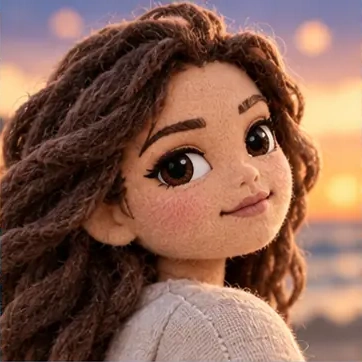
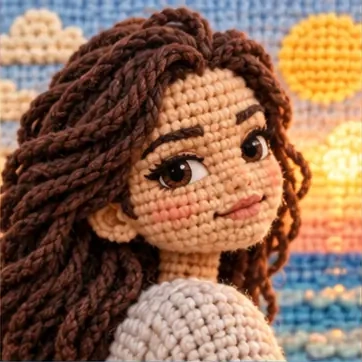
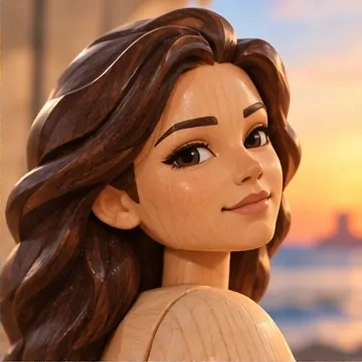
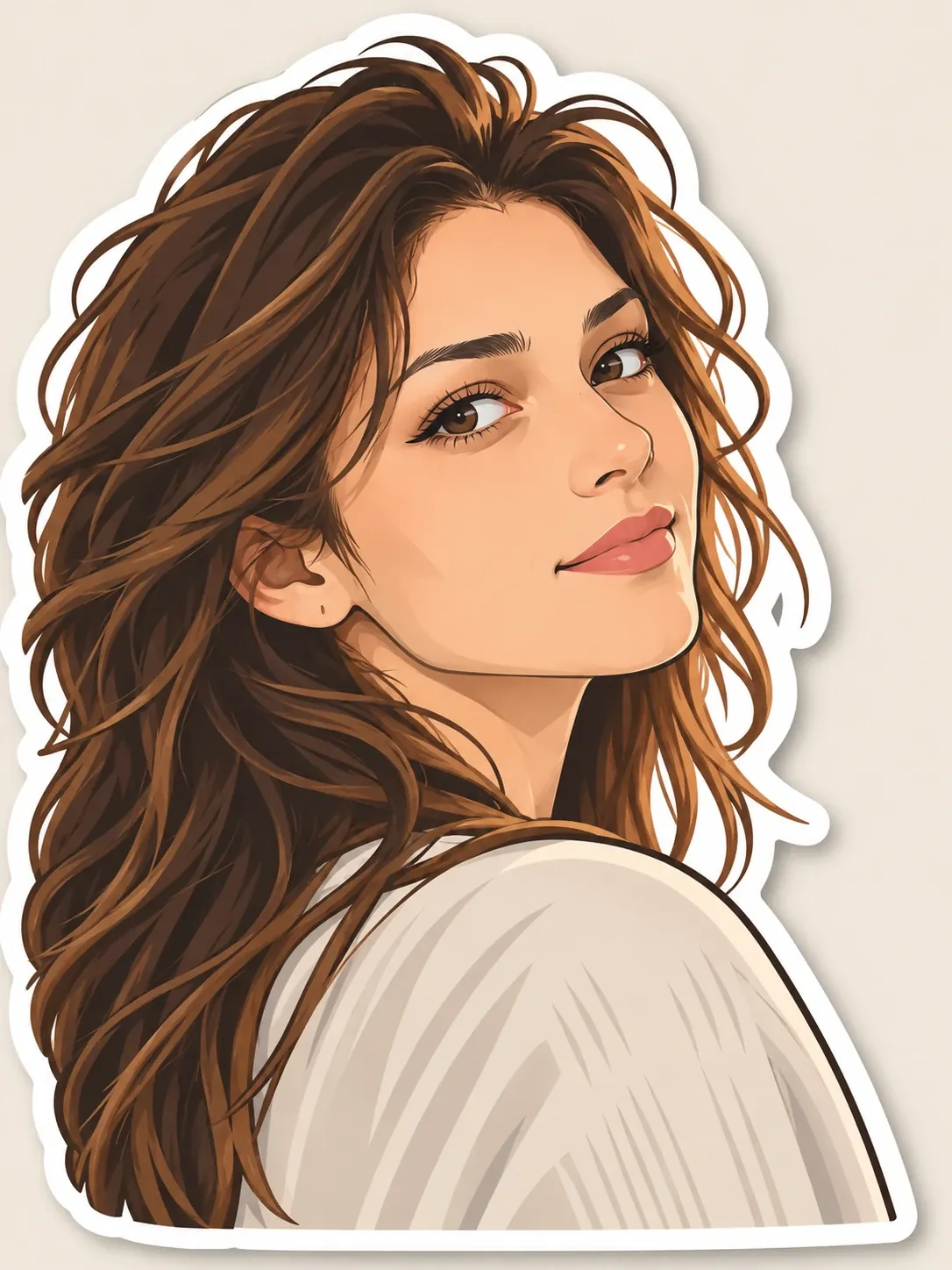
Sieh dir Looks an, die um Materialien und Formen gebaut sind, etwa Papier, Plüsch, Voxel-Formen oder Aufkleber. Diese Umsetzungen stellen Textur und Aufbau in die Mitte des Bildes.
Eingabebereich öffnen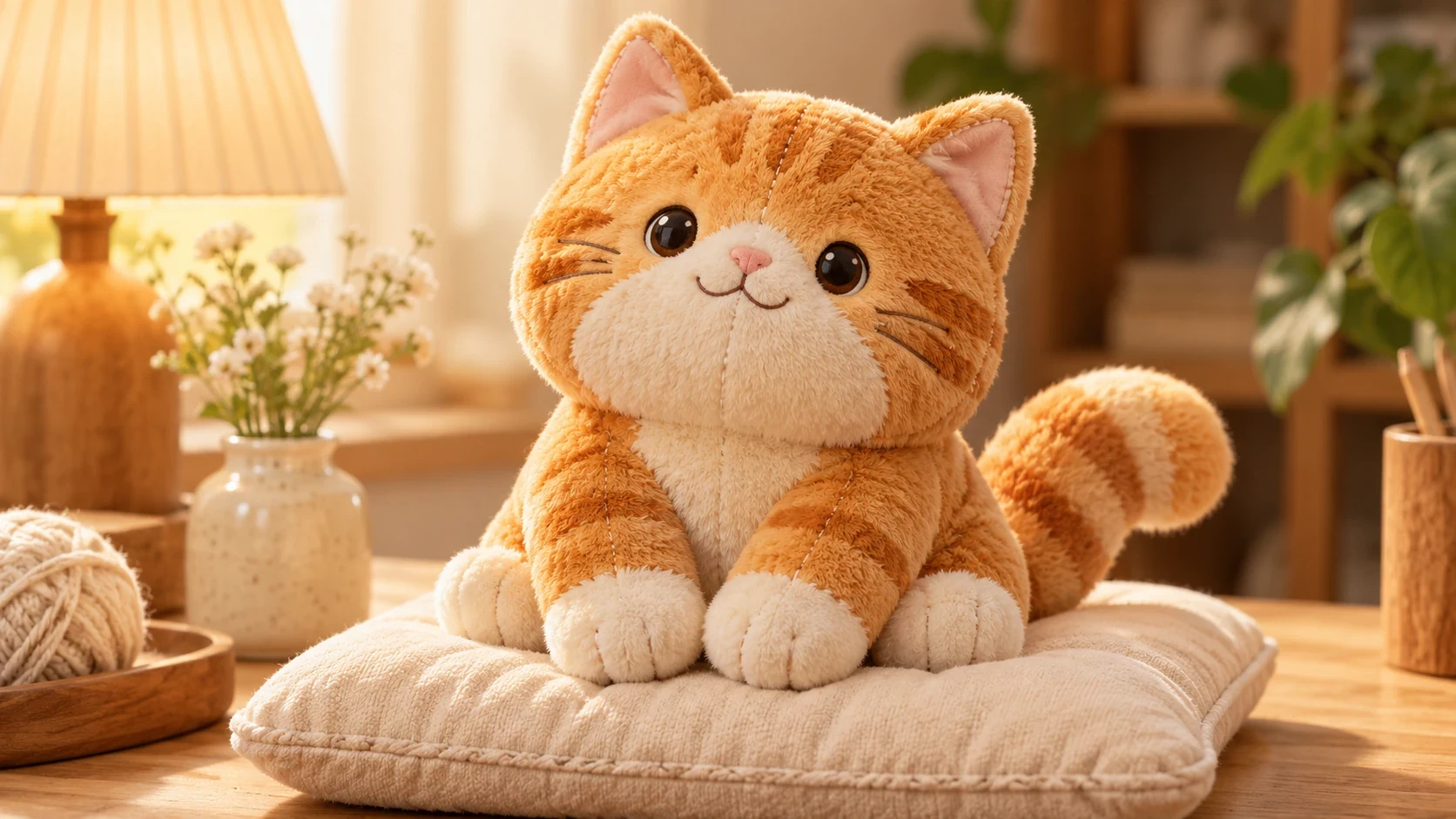
Wege durch die Sammlung
Klassische Cartoons
Vergleiche vertraute Cartoon-Umsetzungen, von blockbasierter Pixel-Art und handgezeichneter Animation bis zu gerundeten, plastischen Figuren und figurenartigen Formen. Achte darauf, wie jede das Motiv vereinfacht.
Anime und Manga
Sieh dir gezeichnete Looks an, die Linienführung, grafische Schatten und ausdrucksstarke Formen betonen. Vergleiche die Stärke der Konturen, den Detailgrad und die Behandlung des Lichts.
Kunst und Malerei
Achte auf die Spuren des Mediums: Aquarell-Lasuren, gemalte Farbe, Bleistiftlinien oder gedruckte Texturen. Wähle nach der Oberfläche und dem Detail, das das Bild andeuten soll.
Fantasy und Science-Fiction
Vergleiche stimmungsvolles Licht, Farbe und fantasievolle Bildthemen. Überlege, ob die Stimmung dein Motiv trägt oder den Blick von den Stellen lenkt, die andere bemerken sollen.
Verspielte Materialien
Sieh dir Looks an, die um Materialien und Formen gebaut sind, etwa Papier, Plüsch, Voxel-Formen oder Aufkleber. Diese Umsetzungen stellen Textur und Aufbau in die Mitte des Bildes.
So wählst du einen Cartoon-Stil
Vergleiche die Illustrationen, wähle einen Stil und bring dann dein Foto in den Arbeitsbereich.
Stöbern, vergleichen und wählen
- 01
Eine Look-Familie finden
Stöbere in einer Kategorie, die dich interessiert, oder suche einen Namen, den du schon kennst. Nutze die Illustrationen, um die Arten von Konturen und Texturen einzugrenzen, die dir gefallen.
- 02
Die Unterschiede nebeneinander beurteilen
Vergleiche die Gesichtsform, die Kanten der Kleidung und wie jede Illustration das Licht behandelt. Überlege, welche Umsetzung zu dem Foto passt, das du hochladen willst.
- 03
Einen verfügbaren Look in den Arbeitsbereich mitnehmen
Prüfe, welcher deiner bevorzugten Looks für die Umwandlung verfügbar ist, und geh dann mit deinem Bild in den Foto-Arbeitsbereich. Prüfe dort die Einstellungen und die Kosten in Credits. Eine Karte anzusehen startet keine Generierung.
Was du in einer Stil-Illustration vergleichst
Beginne bei den Kanten. Kräftige Konturen trennen die Formen, weichere gemalte Kanten verbinden sie, und Pixel-Art beschreibt sie mit gestuften Blöcken. Diese Unterschiede beeinflussen, wie viel feines Detail sichtbar bleibt.
Vergleiche danach die Schattierung. Flache Farbflächen wirken anders als weiche Verläufe oder gerundete dreidimensionale Formen. Auch die Materialien machen einen weiteren Unterschied: Papier, Bleistift und Plüsch deuten jeweils auf eine andere Oberfläche, auch wenn sie ein ähnliches Motiv zeigen.
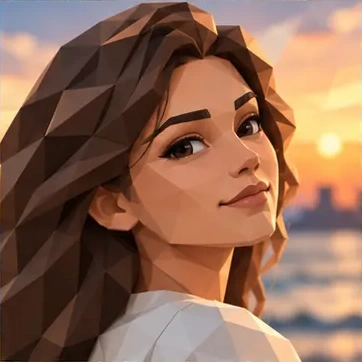
Achte zuletzt auf Proportionen und Stimmung. Eine Figur mit großen Augen, eine kantige Zeichnung und eine figurenartige Umsetzung können demselben Porträt sehr unterschiedliche Ausdrücke geben. Wähle die Umsetzung, die zu deiner Idee passt, und beurteile das generierte Bild dann an seinen eigenen Details.
Fragen zur Wahl eines Looks
Was sind unterschiedliche Cartoon-Stile?
Gängige Ansätze sind flache Cartoons, Anime-inspirierte Zeichnungen, gerundete plastische Figuren und Pixel-Art. Gemalte oder materialbasierte Looks ergänzen weitere Möglichkeiten. Vergleiche Linienführung, Schattierung, Proportionen und Textur, um eine Richtung für dein Foto zu finden.
Welcher Cartoon-Stil eignet sich für ein Profilbild?
Wähle einen Look mit klarem Gesicht und schlichtem Hintergrund. Kräftige Konturen und deutliche Farbflächen können helfen, dass ein Porträt in kleiner Größe lesbar bleibt. Vergleiche Augen, Haar und Ausdruck, bevor du dein Bild wählst.
Wie wähle ich einen Cartoon-Stil, der zu meinem Foto passt?
Beginne bei den Merkmalen, die du betonen willst. Eine klare Silhouette passt zu Pixel-Art, ein ausdrucksstarkes Gesicht passt zu gezeichneten Figurenstilen, und sichtbares Licht und Schatten geben gemalten oder plastischen Looks mehr Form.
Kann ich mit jedem angezeigten Stil ein Bild generieren?
Ja. Alle 61 Stile im Verzeichnis können zum Generieren von Cartoon-Bildern verwendet werden. Laden Sie ein Foto hoch und wählen Sie dann im Arbeitsbereich Ihren bevorzugten Stil.
Kann ich verschiedene Looks mit demselben Foto vergleichen?
Nimm für jeden verfügbaren Stil, den du vergleichen willst, dasselbe Ausgangsfoto. Prüfe vor jeder Generierung die Einstellungen und die Kosten in Credits und vergleiche danach Gesichtsmerkmale, Farbe und Textur in den Ergebnissen.
Entspricht mein Foto genau der Stil-Illustration?
Die Illustration hilft dir, die visuelle Richtung zu beurteilen. Dein Motiv, der Bildaufbau und die gewählten Einstellungen wirken auf das Ergebnis. Nutze die Referenz, um eine Umsetzung zu wählen, statt ein identisches Bild zu erwarten.
Wie wähle ich zwischen einem flachen und einem plastischen Look?
Vergleiche, wie jede Umsetzung Licht und Form beschreibt. Flache Stile stützen sich stärker auf Konturen und getrennte Farbflächen. Plastische Stile nutzen Volumen und weichere Schattierung. Wähle den Ansatz, der den Ausdruck und das Detail trägt, die du betonen willst.
Brauche ich ein Konto und Credits, um einen Look auszuprobieren?
Zum Generieren eines Bildes im Foto-Arbeitsbereich musst du dich anmelden. Die Generierung wird in Credits berechnet. Die aktuellen Angaben stehen auf der Seite Preise, und du prüfst die angezeigten Kosten, bevor du sendest.