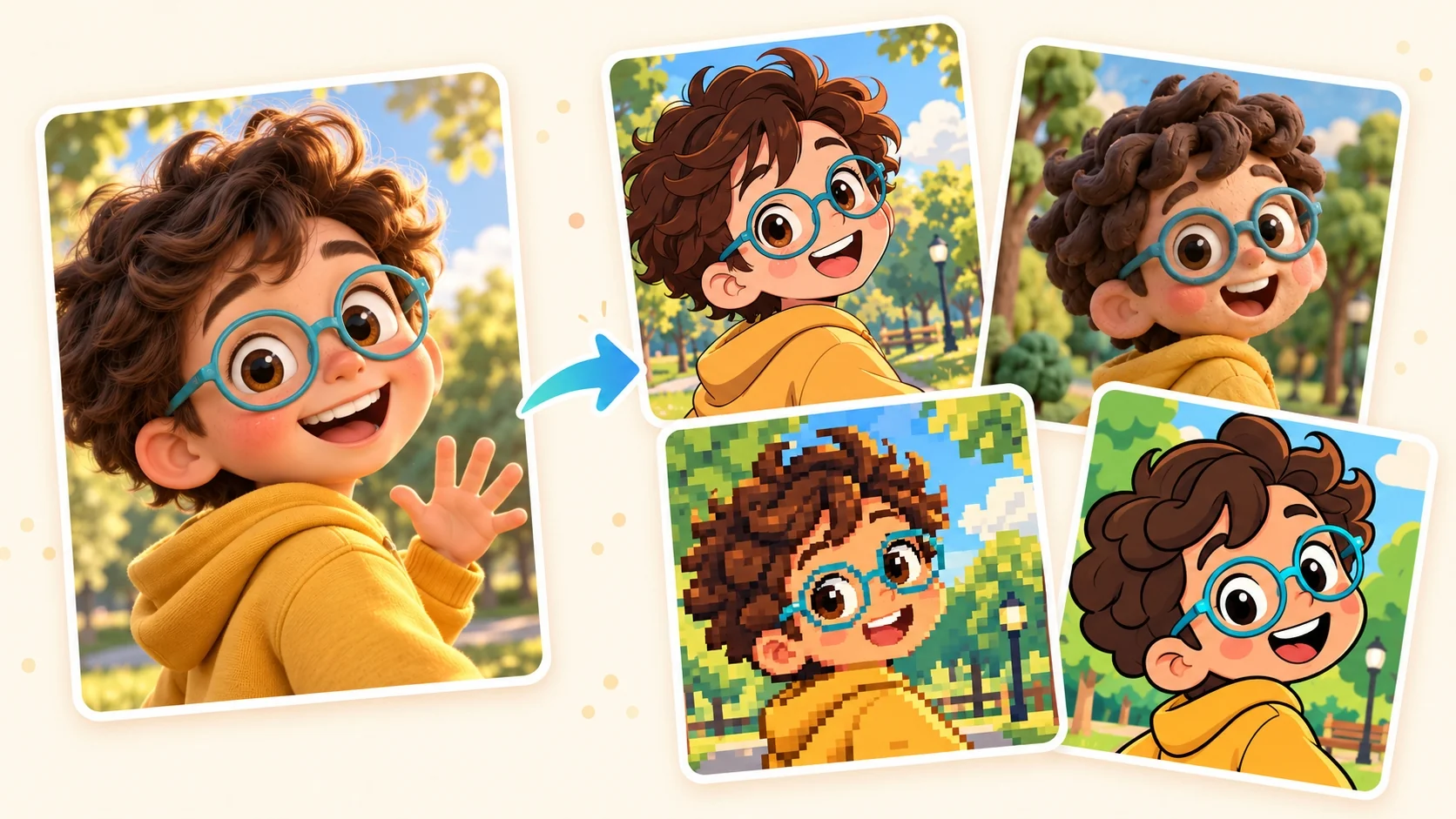
Dein Foto ist der Ausgangspunkt
Beginne mit einem Foto, das du in einen Cartoon verwandeln willst, und wähle dann den Look. Pixel-Art baut das Bild aus sichtbaren Farbblöcken auf, Anime betont gezeichnete Konturen und grafische Schatten, und ein plastischer Animationslook gibt dem Motiv ein anderes Volumen.
Das Foto liefert Motiv und Bildaufbau. Der gewählte Stil setzt die visuelle Richtung, du kannst also beginnen, ohne einen ausführlichen Prompt zu schreiben.
Mit einem Bild beginnen
Lade ein Foto von deinem Gerät hoch. Für ein Porträt wähle ein Foto, auf dem das Gesicht klar genug ist, um Ausdruck und Merkmale zu beurteilen, die du im Ergebnis wiedererkennen willst.
Eingabebereich öffnen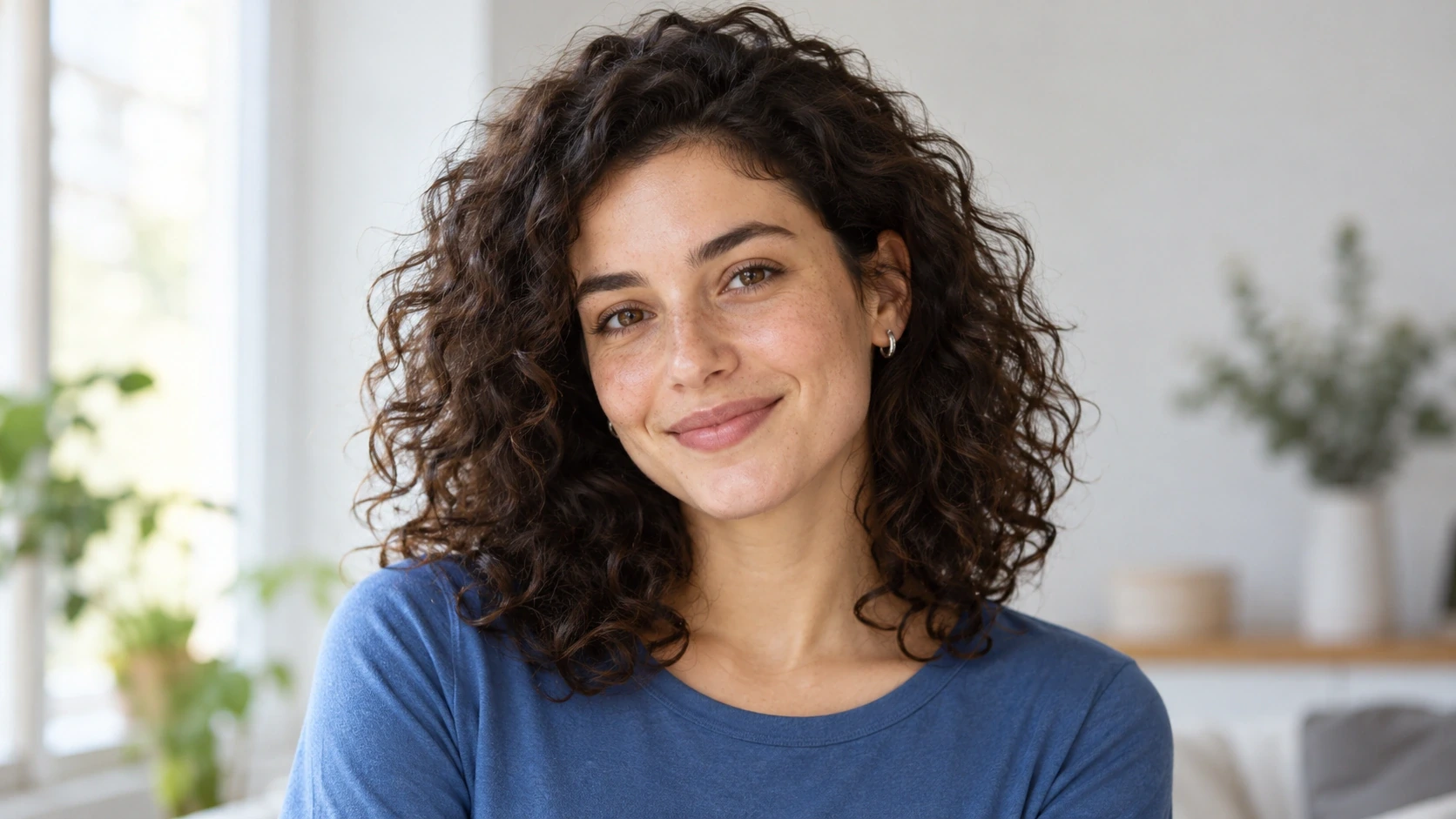
Eine visuelle Umsetzung wählen
Wähle einen verfügbaren Stil. Vergleiche Konturen, Schattierung und Proportionen mit dem Look, den du dir vorstellst, statt dich nur auf den Stilnamen zu verlassen.
Eingabebereich öffnen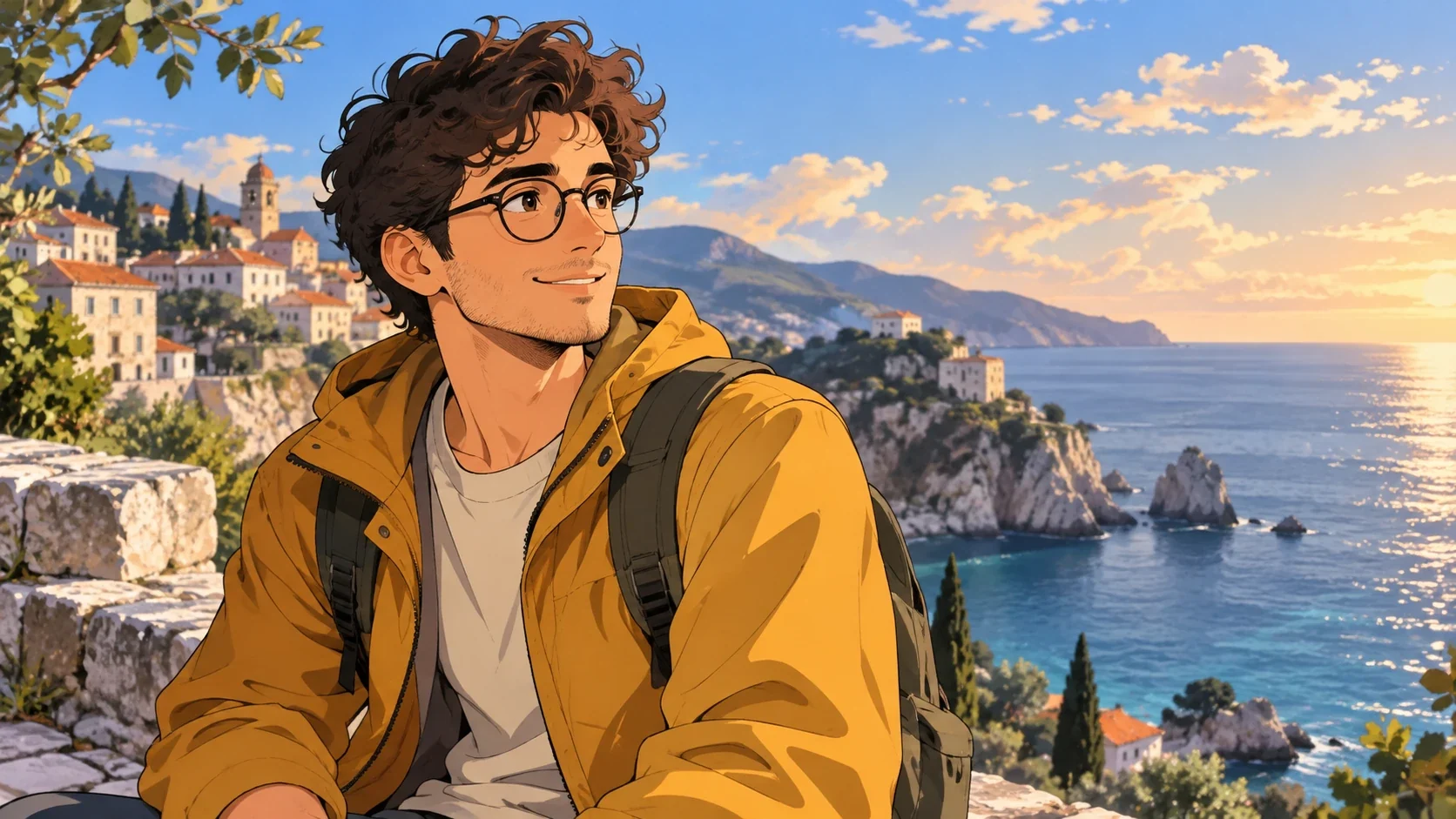
Den Bildausschnitt festlegen
Prüfe die Einstellungen für das Bild, die das gewählte Modell unterstützt. Überlege, ob das Bild Platz um das Motiv braucht oder eine engere Komposition für den vorgesehenen Einsatz.
Eingabebereich öffnen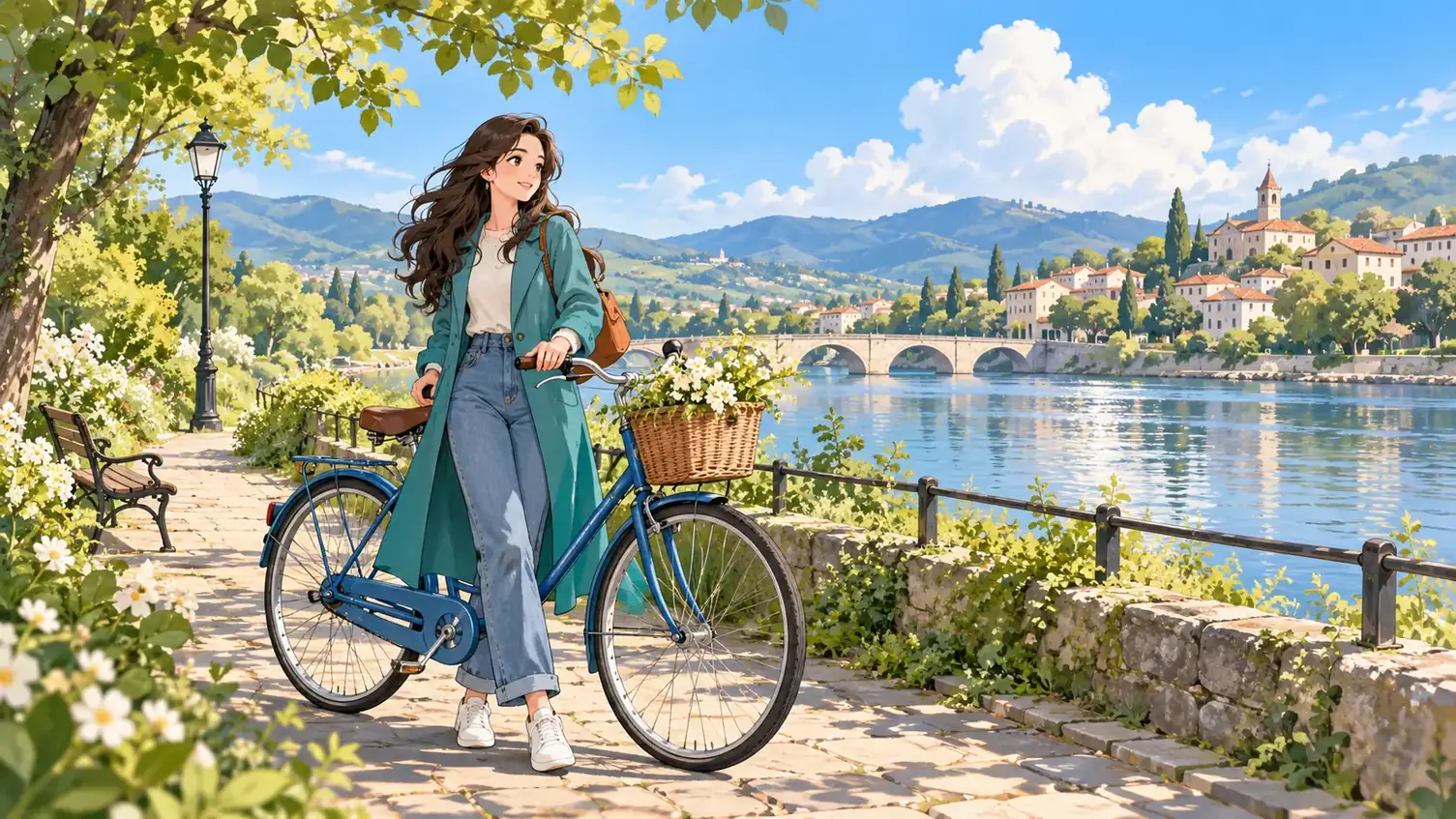
Prüfen, bevor du es nutzt
Sieh dir das fertige Bild an, bevor du es herunterlädst. Bei Porträts prüfe Augen, Ausdruck, Haar und Kleidung; bei jedem Bild prüfe wichtige Kanten und Details im Hintergrund.
Eingabebereich öffnen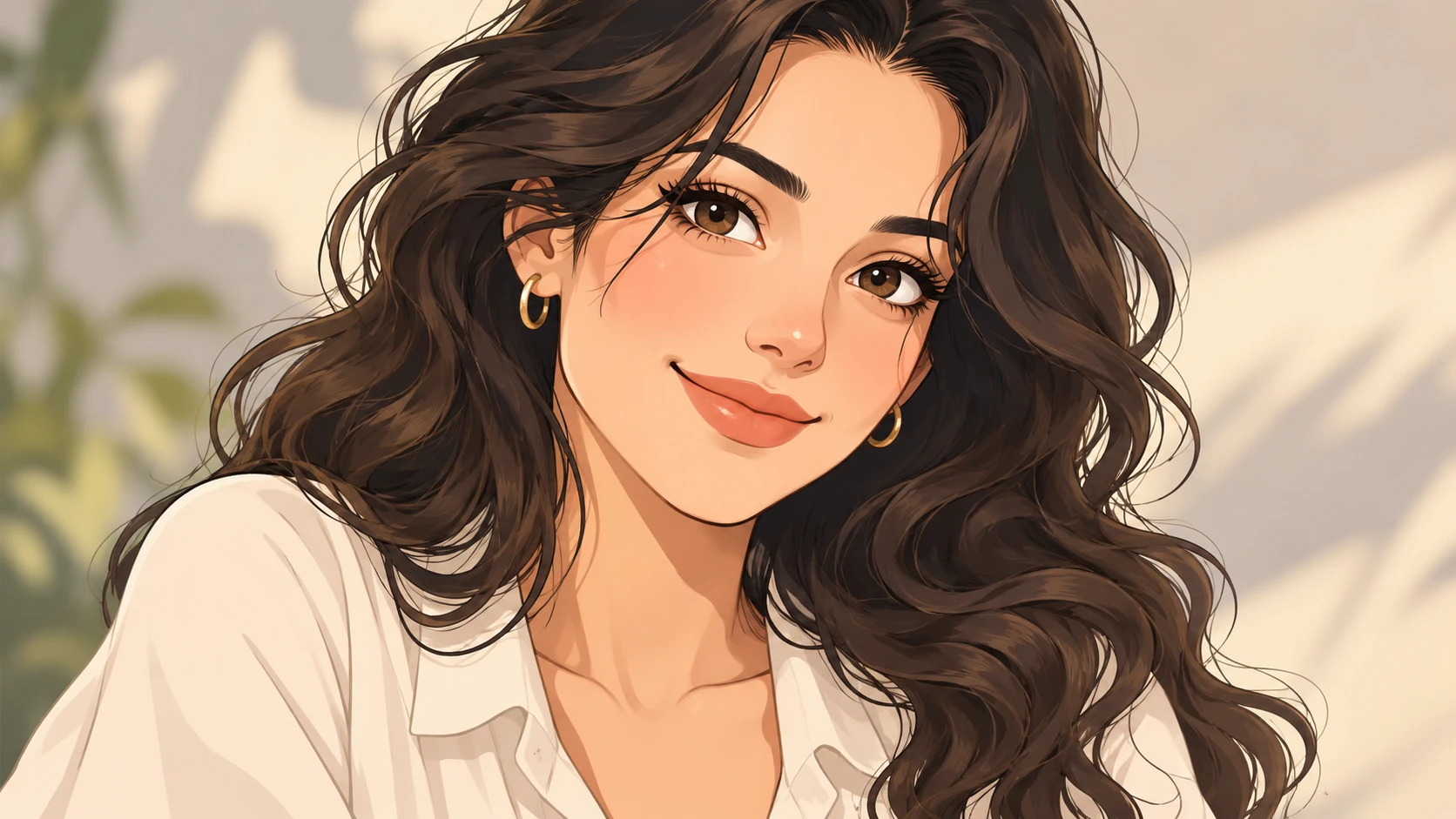
Foto und Stil gemeinsam wählen
Ein nahes Porträt ist ein brauchbarer Ausgangspunkt für ein Cartoon-Profilbild. Eine Komposition mit weiter gefasstem Bildausschnitt lässt mehr Raum für Kleidung, Objekte und die Umgebung. Entscheide, welches dieser Details zählt, bevor du das Ausgangsbild wählst. Verschiedene Umsetzungen vereinfachen Verschiedenes. Pixel-Art reduziert feines Detail auf Farbblöcke, gezeichnete Animation nutzt Konturen und Schattenformen. Eine dreidimensionale Umsetzung betont gerundete Formen und Licht. Dasselbe Foto kann unter jedem Ansatz deutlich anders wirken. Wenn du Looks vergleichst, nimm dasselbe Ausgangsfoto, damit der Stil der Hauptunterschied bleibt. Prüfe, was sich geändert hat, statt anzunehmen, dass jedes Detail mit dem Foto identisch bleibt.
Eingabebereich öffnen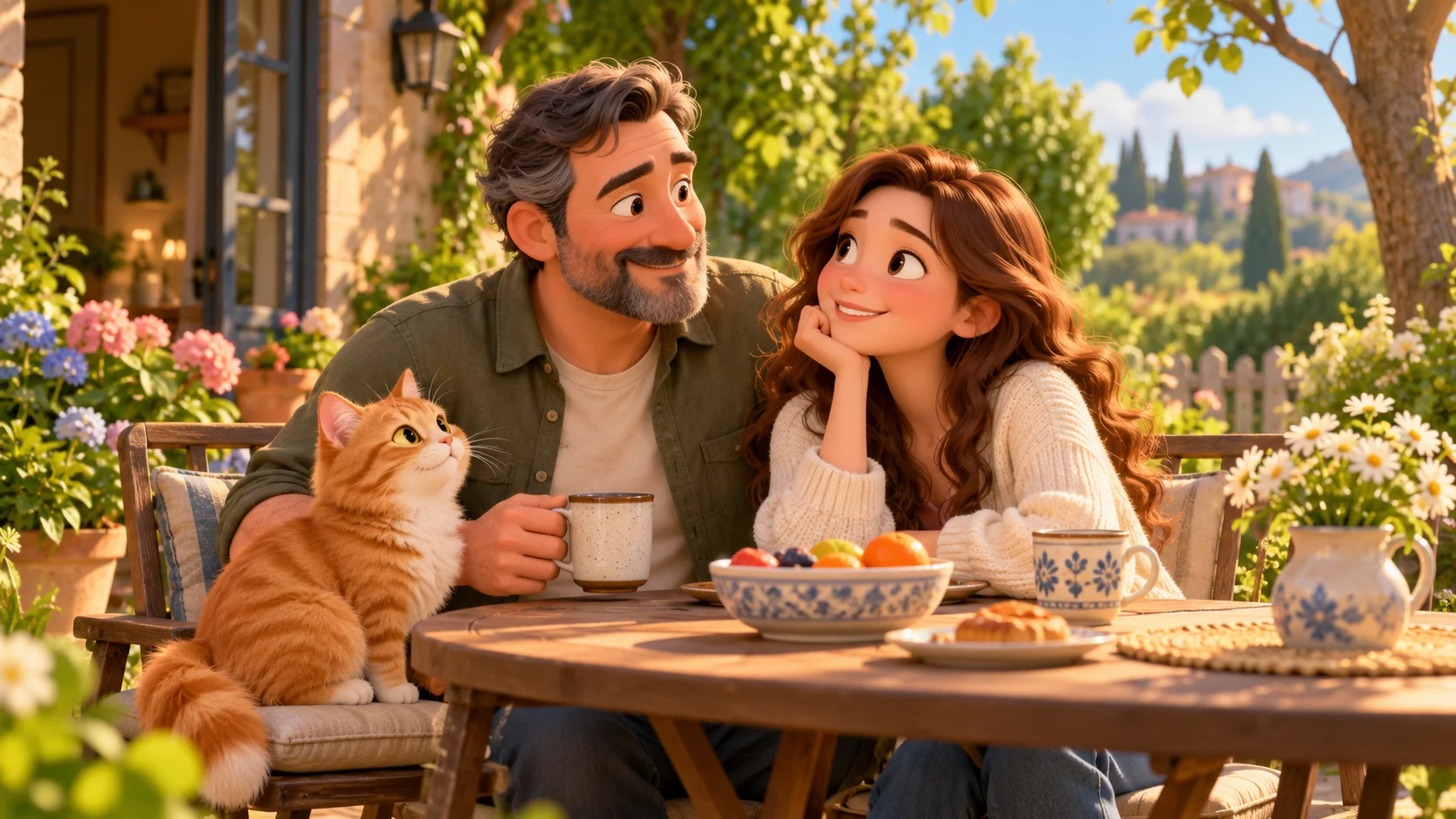
Die Entscheidungen, die dein Bild prägen
Mit einem Bild beginnen
Lade ein Foto von deinem Gerät hoch. Für ein Porträt wähle ein Foto, auf dem das Gesicht klar genug ist, um Ausdruck und Merkmale zu beurteilen, die du im Ergebnis wiedererkennen willst.
Eine visuelle Umsetzung wählen
Wähle einen verfügbaren Stil. Vergleiche Konturen, Schattierung und Proportionen mit dem Look, den du dir vorstellst, statt dich nur auf den Stilnamen zu verlassen.
Den Bildausschnitt festlegen
Prüfe die Einstellungen für das Bild, die das gewählte Modell unterstützt. Überlege, ob das Bild Platz um das Motiv braucht oder eine engere Komposition für den vorgesehenen Einsatz.
Prüfen, bevor du es nutzt
Sieh dir das fertige Bild an, bevor du es herunterlädst. Bei Porträts prüfe Augen, Ausdruck, Haar und Kleidung; bei jedem Bild prüfe wichtige Kanten und Details im Hintergrund.
So wird aus einem Foto ein Cartoon
Beginne mit deinem Bild, wähle einen Look und prüfe dann, was die Umwandlung verändert.
Vom Foto zum fertigen Bild
- 01
Ein Foto mit klarem Motiv wählen
Beginne mit einem Foto, auf dem Gesicht, Pose oder das Hauptobjekt gut zu sehen sind. Prüfe an der Hochladen-Funktion, welche Dateitypen und Größengrenzen gelten.
- 02
Den Look auf dein Bild abstimmen
Vergleiche die verfügbaren Umsetzungen mit den Details, die du behalten willst, und wähle dann die Einstellungen für das Bild, die dieser Look anbietet. Melde dich an und prüfe die Kosten in Credits, bevor du die Umwandlung sendest.
- 03
Das umgewandelte Bild prüfen
Nutze Generieren, nachdem du deine Auswahl geprüft hast. Wenn die Verarbeitung fertig ist, vergleiche den Cartoon mit deiner Vorlage bei Gesichtsmerkmalen, Bildaufbau und Hintergrunddetails, bevor du das gewählte Ergebnis herunterlädst.
Foto und Stil gemeinsam wählen
Ein nahes Porträt ist ein brauchbarer Ausgangspunkt für ein Cartoon-Profilbild. Eine Komposition mit weiter gefasstem Bildausschnitt lässt mehr Raum für Kleidung, Objekte und die Umgebung. Entscheide, welches dieser Details zählt, bevor du das Ausgangsbild wählst.
Verschiedene Umsetzungen vereinfachen Verschiedenes. Pixel-Art reduziert feines Detail auf Farbblöcke, gezeichnete Animation nutzt Konturen und Schattenformen. Eine dreidimensionale Umsetzung betont gerundete Formen und Licht. Dasselbe Foto kann unter jedem Ansatz deutlich anders wirken.
Wenn du Looks vergleichst, nimm dasselbe Ausgangsfoto, damit der Stil der Hauptunterschied bleibt. Prüfe, was sich geändert hat, statt anzunehmen, dass jedes Detail mit dem Foto identisch bleibt.
Häufige Fragen
Wie mache ich aus meinem Foto einen Cartoon?
Lade ein Foto hoch, wähle einen verfügbaren Look und prüfe die unterstützten Einstellungen. Melde dich an, prüfe die Kosten in Credits und nutze Generieren. Sieh dir danach das fertige Bild an, bevor du es herunterlädst.
Brauche ich ChatGPT, um hier aus einem Foto einen Cartoon zu machen?
Nein. Dieser Foto-Arbeitsbereich nutzt dein hochgeladenes Bild und eine Stilauswahl. Du musst das Foto nicht in ein ChatGPT-Gespräch verschieben, um ihn zu nutzen.
Muss ich einen Prompt schreiben?
Du kannst mit deinem Foto und einer Stilauswahl beginnen. Der Stil setzt die visuelle Richtung, ein ausführlicher geschriebener Prompt ist für diesen Ablauf der Fotoumwandlung also nicht erforderlich.
Welches Porträt soll ich hochladen?
Wähle ein klares Foto mit sichtbarem Gesicht und dem Ausdruck, von dem du ausgehen willst. Starke Unschärfe, tiefe Schatten und Objekte vor dem Gesicht machen es schwerer zu beurteilen, welche Merkmale in den Cartoon übergehen sollen.
Kann ich jeden Stil im Verzeichnis nutzen?
Ja. Alle 61 Stile im Verzeichnis können zum Generieren von Cartoon-Bildern verwendet werden. Laden Sie ein Foto hoch und wählen Sie dann im Arbeitsbereich Ihren bevorzugten Stil.
Sieht der Cartoon genau wie mein Foto aus?
Die Stilisierung ändert, wie Formen, Proportionen und Details gezeichnet werden. Nimm das Ergebnis als eine Deutung deines Fotos und prüfe die Merkmale und den Bildaufbau, die dir wichtig sind, bevor du es nutzt.
Erstellt dieses Tool ein animiertes Video?
Diese Seite wandelt ein Foto in ein Cartoon-Standbild um. Ein Cartoon- oder Anime-Look beschreibt das Aussehen dieses Bildes, nicht ein bewegtes Video.
Was kostet eine Umwandlung?
Zum Generieren eines Bildes musst du dich anmelden. Die Generierung wird in Credits berechnet. Die aktuellen Angaben stehen auf der Seite Preise, und du prüfst die angezeigten Kosten, bevor du sendest.