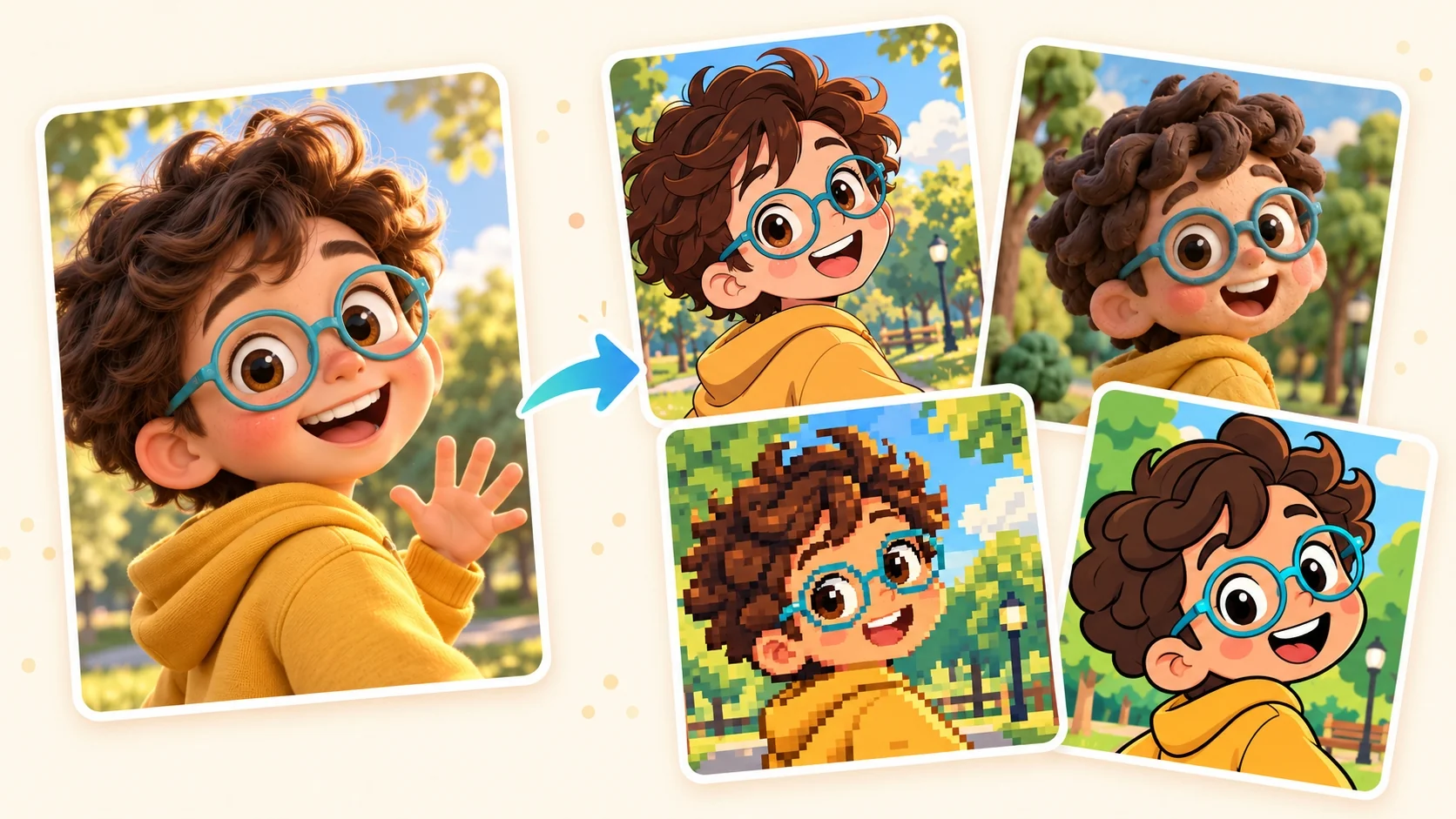
Pixel-Art genauer ansehen
Pixel-Art beschreibt ein Motiv durch kleine Blöcke, nicht durch durchgehendes fotografisches Detail. Eine lesbare Silhouette und ein paar starke Farbbeziehungen leisten einen großen Teil der Arbeit und geben dem Bild einen bewussten retrodigitalen Charakter.
Pixel-Art genauer ansehen
Pixel-Art beschreibt ein Motiv durch kleine Blöcke, nicht durch durchgehendes fotografisches Detail. Eine lesbare Silhouette und ein paar starke Farbbeziehungen leisten einen großen Teil der Arbeit und geben dem Bild einen bewussten retrodigitalen Charakter.
Eingabebereich öffnen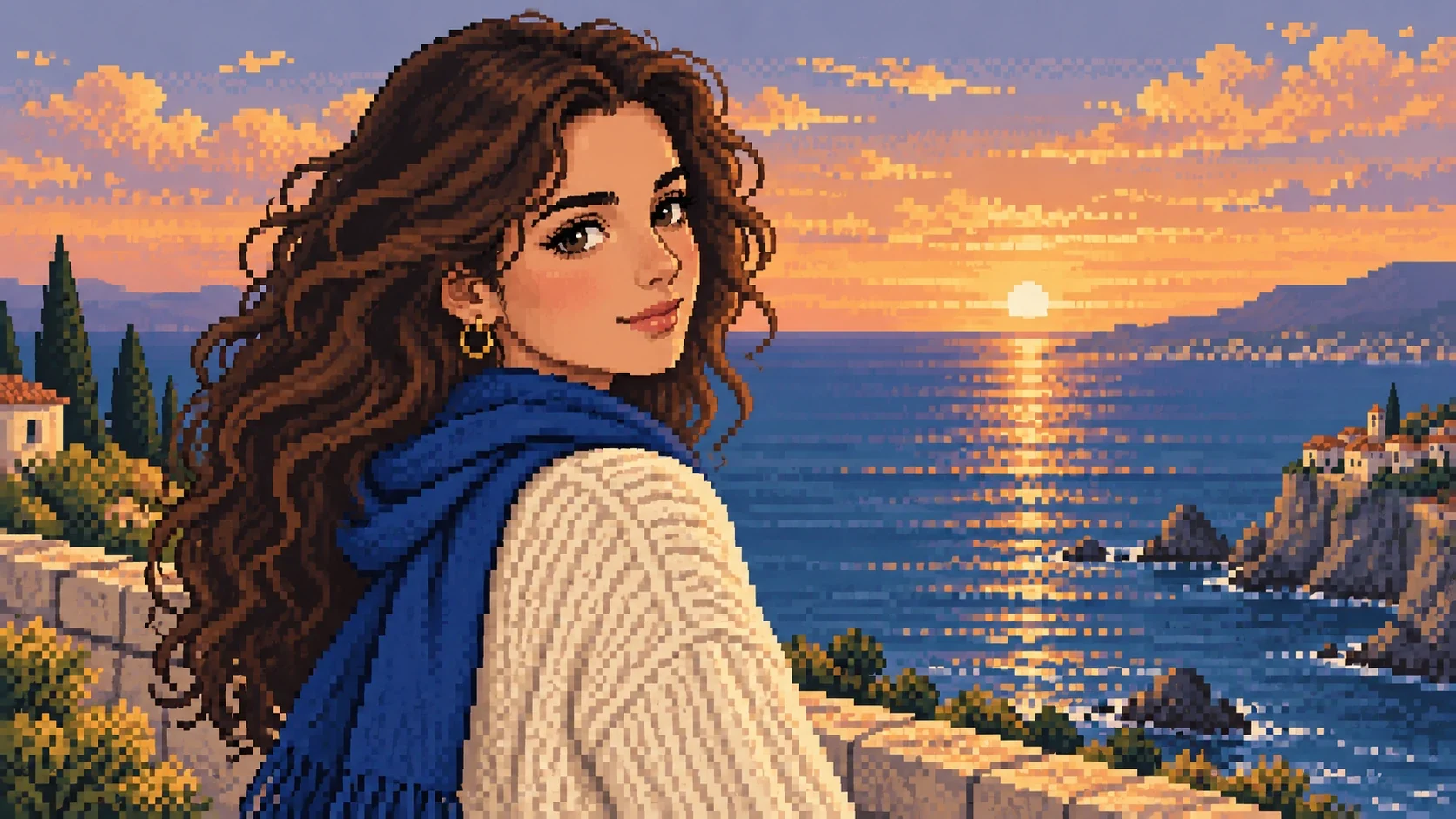
Gestufte Silhouetten
Kantige Konturen aus Rechtecken machen aus Kurven einen sichtbaren Rhythmus von Blöcken.
Eingabebereich öffnen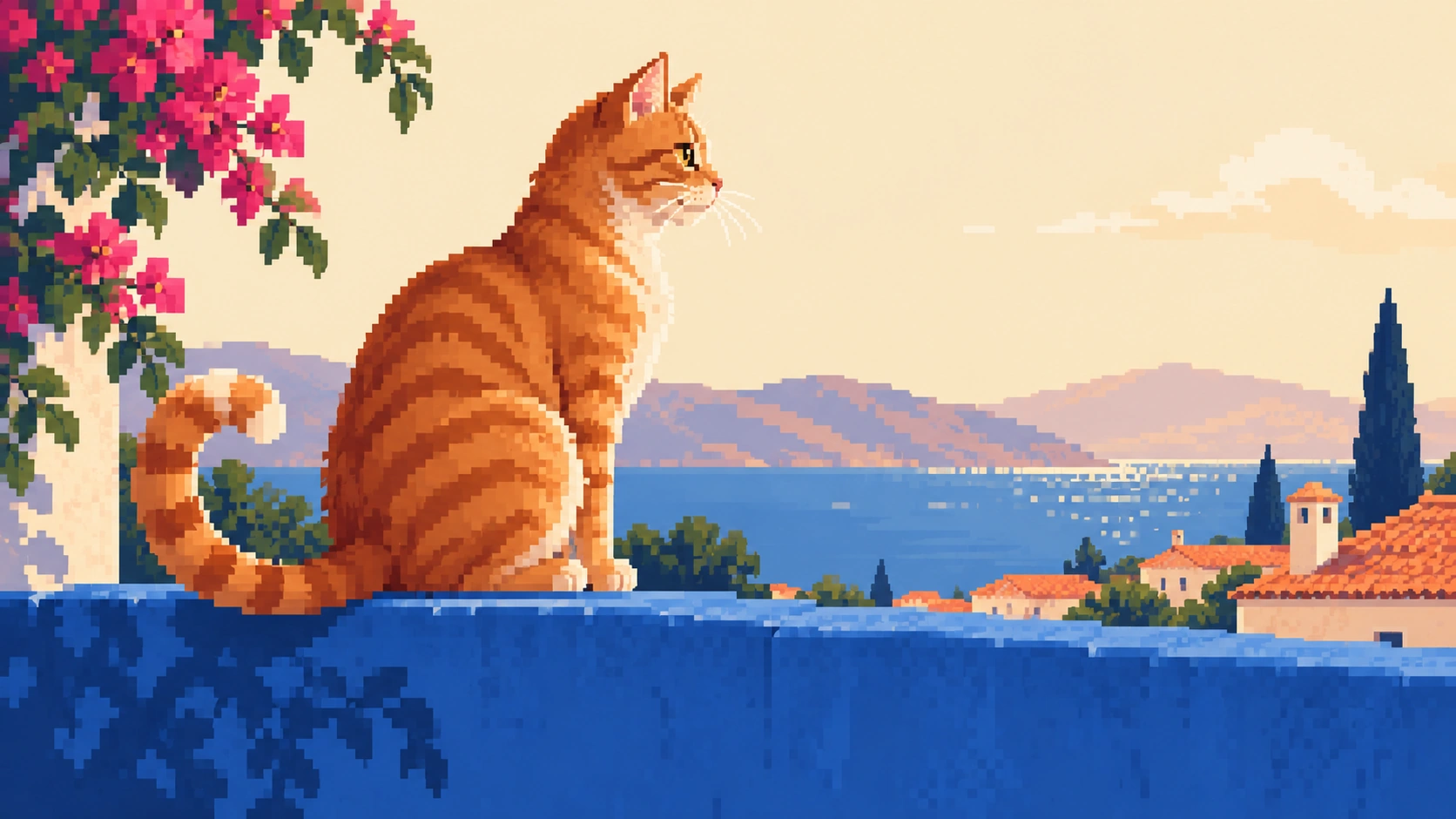
Kompakte Farbgruppen
Getrennte Licht- und Schattenflächen ersetzen weiche fotografische Verläufe.
Eingabebereich öffnen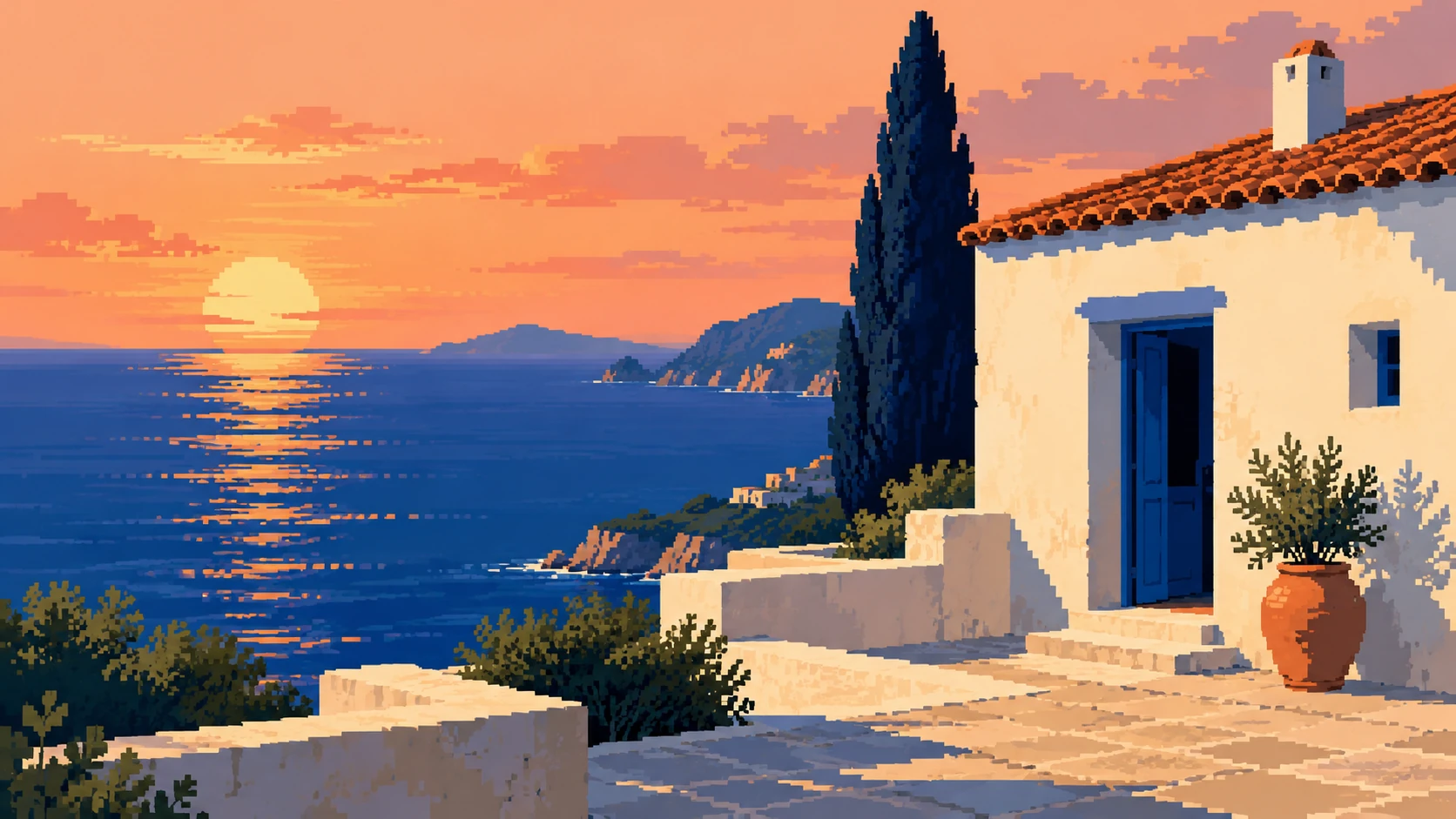
Lesbare kleine Details
Augen, Accessoires und andere wiedererkennbare Merkmale werden zu sorgfältig vereinfachten Farbclustern.
Eingabebereich öffnen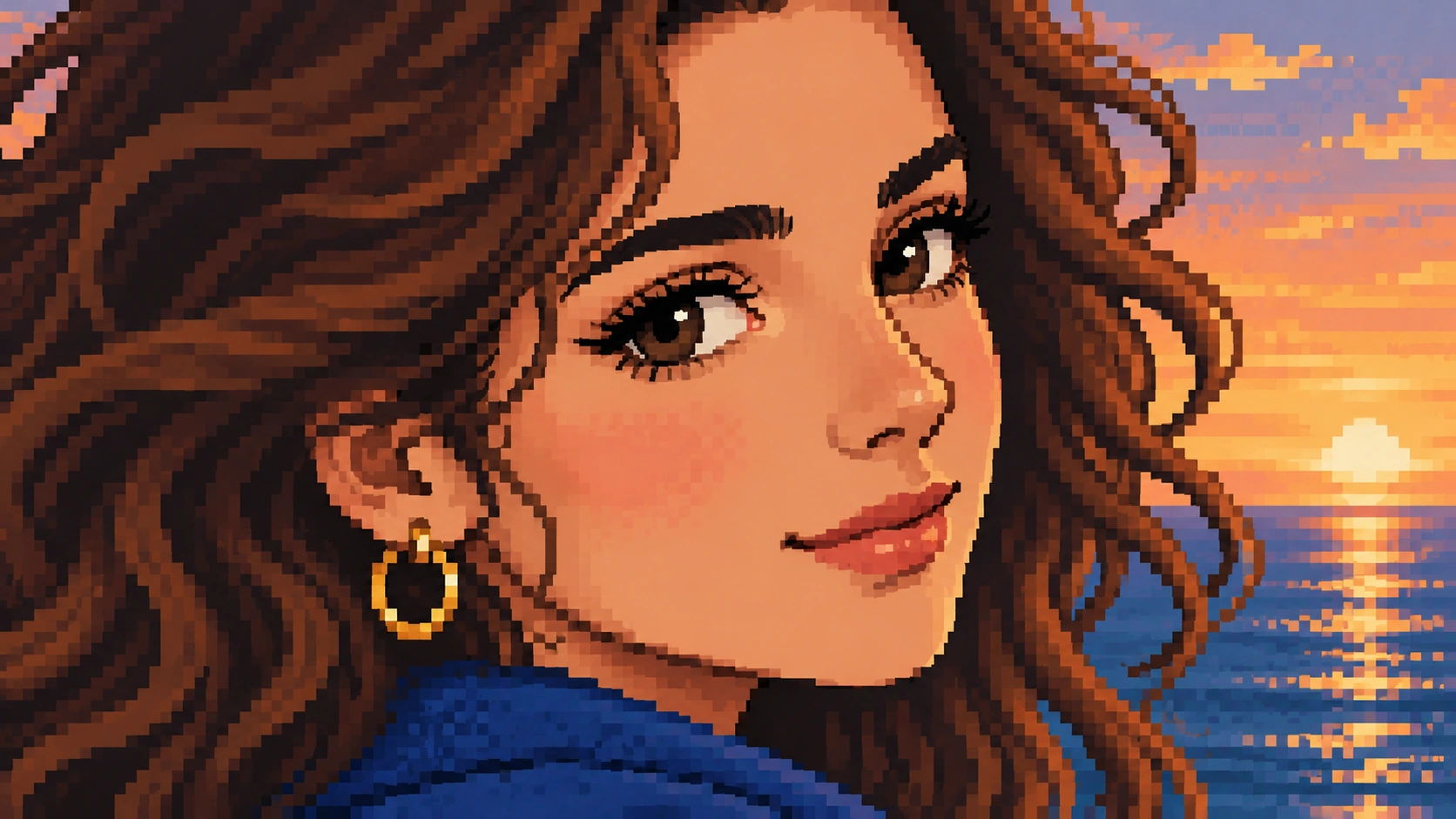
Wann sich Pixel-Art eignet
Wähle diesen Look, wenn eine erkennbare Silhouette mehr zählt als feine Textur. Pixel-Art meint eine flache Zeichnung aus quadratischen Farbclustern, nicht eine Szene aus dreidimensionalen Würfeln.
Eingabebereich öffnen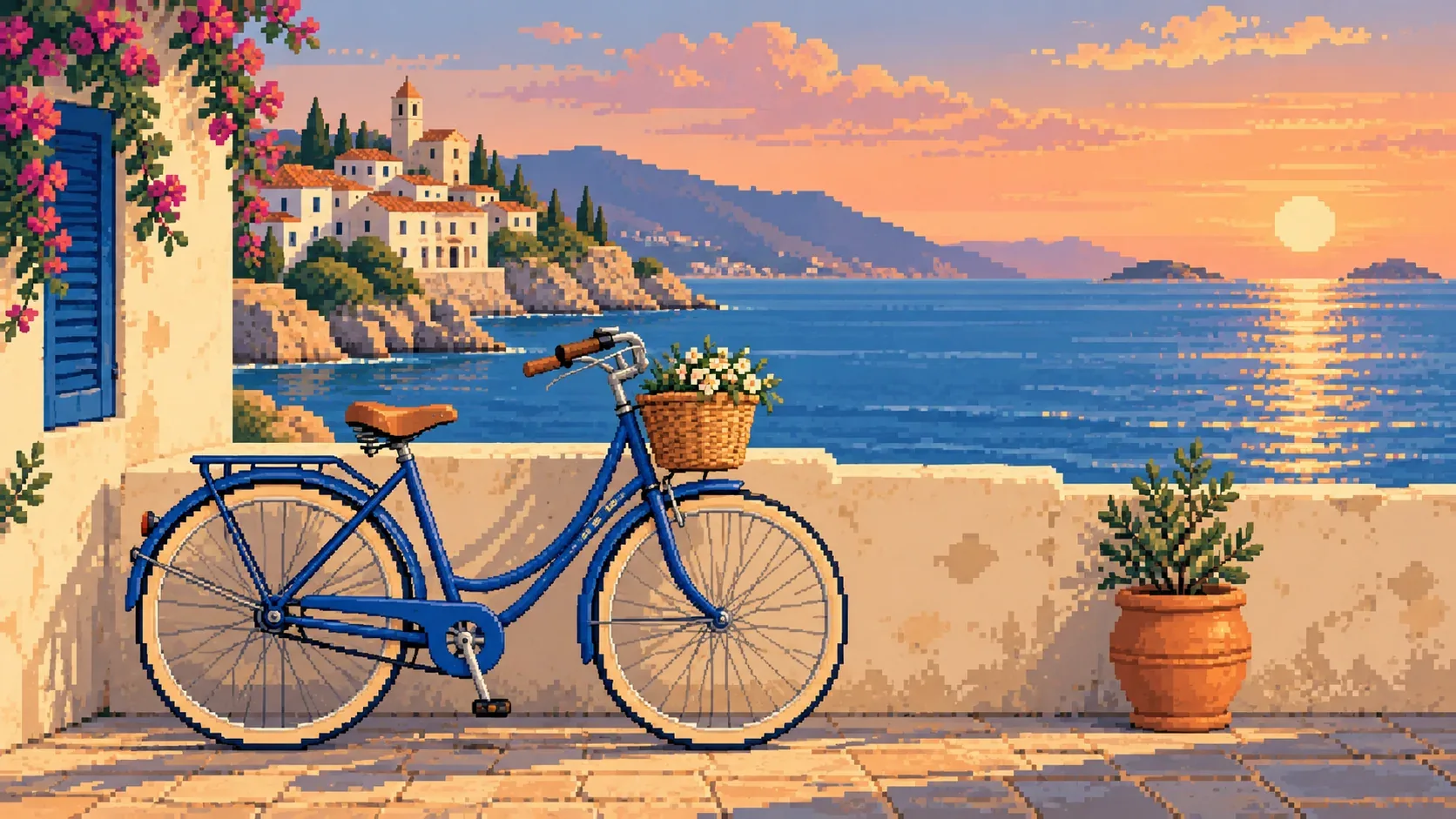
Die Bildsprache von Pixel-Art
Gestufte Silhouetten
Kantige Konturen aus Rechtecken machen aus Kurven einen sichtbaren Rhythmus von Blöcken.
Kompakte Farbgruppen
Getrennte Licht- und Schattenflächen ersetzen weiche fotografische Verläufe.
Lesbare kleine Details
Augen, Accessoires und andere wiedererkennbare Merkmale werden zu sorgfältig vereinfachten Farbclustern.
So erstellst du dein Pixel-Art-Bild
Von der Silhouette zu Pixelclustern
- 01
Eine klare Silhouette finden
Lade ein Foto mit starker Silhouette und klarer Trennung vom Hintergrund hoch, damit das Motiv als Blöcke lesbar ist.
- 02
Das blockbasierte Bild vorbereiten
Wenn Pixel-Art verfügbar ist, wähle sie für dein hochgeladenes Foto, prüfe die angezeigten Einstellungen und die Kosten in Credits und melde dich danach an, um die blockbasierte Fassung zu generieren.
- 03
Die Pixelcluster prüfen
Prüfe die Pixelcluster um Augen, Brille und schmale Kanten, bevor du das Ergebnis herunterlädst, das du behalten willst.
Wann sich Pixel-Art eignet
Wähle diesen Look, wenn eine erkennbare Silhouette mehr zählt als feine Textur. Pixel-Art meint eine flache Zeichnung aus quadratischen Farbclustern, nicht eine Szene aus dreidimensionalen Würfeln.
Fragen zu Pixel-Art
Wie unterscheidet sich Pixel-Art von einem Foto mit geringer Auflösung?
Pixel-Art nutzt absichtliche Blöcke, vereinfachte Formen und getrennte Farbgruppen. Ein Foto nur zu verkleinern lässt durchgehende fotografische Schattierung stehen, statt ein pixelbasiertes Bild zu entwerfen.
Heißt Pixel-Art, dass mein Download winzig sein muss?
Das Blockmuster beschreibt den Look des Bildes, nicht die Abmessungen der Datei. Prüfe die Ausgabeoptionen, die für den gewählten Stil angeboten werden, statt anzunehmen, dass die sichtbaren Blöcke die Download-Größe festlegen.
Brauche ich ein Konto, und wie wird die Generierung berechnet?
Zum Generieren eines Bildes musst du dich anmelden. Die Generierung wird in Credits berechnet; die aktuellen Angaben stehen auf der Seite Preise.