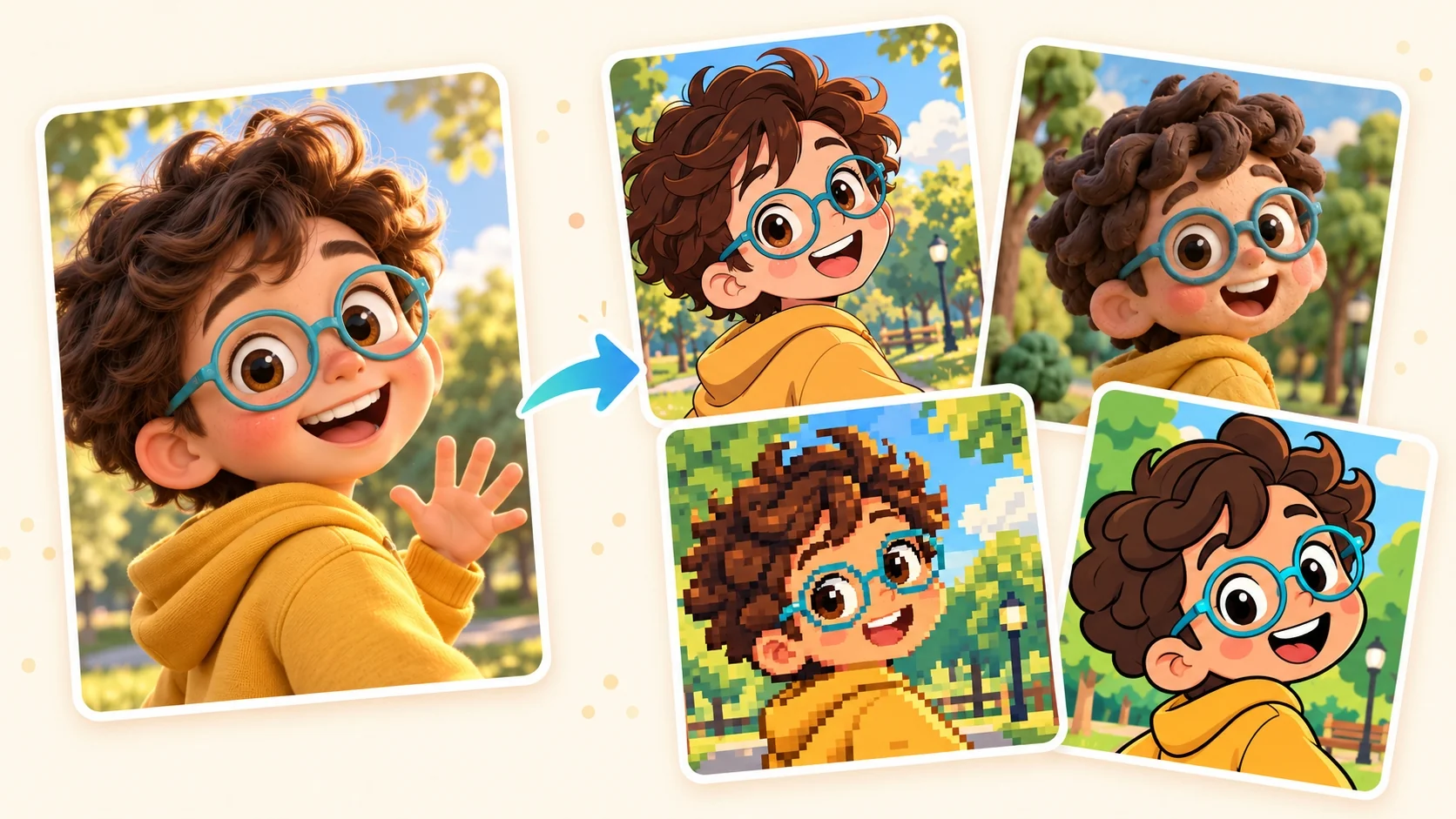
Ваше фото — отправная точка
Начните с фото, которое хотите превратить в мультфильм, затем выберите, как оно должно выглядеть. Пиксель-арт собирает картинку из видимых блоков цвета; аниме делает упор на рисованные контуры и графические тени; объёмный анимационный вид даёт герою другое ощущение объёма.
Фото даёт героя и композицию. Выбранный стиль задаёт визуальное направление, поэтому можно начать без подробного промпта.
Начните с одного изображения
Загрузите фото с устройства. Для портрета выберите исходник, где лицо достаточно ясно, чтобы оценить выражение и черты, которые хотите узнать в результате.
Открыть редактор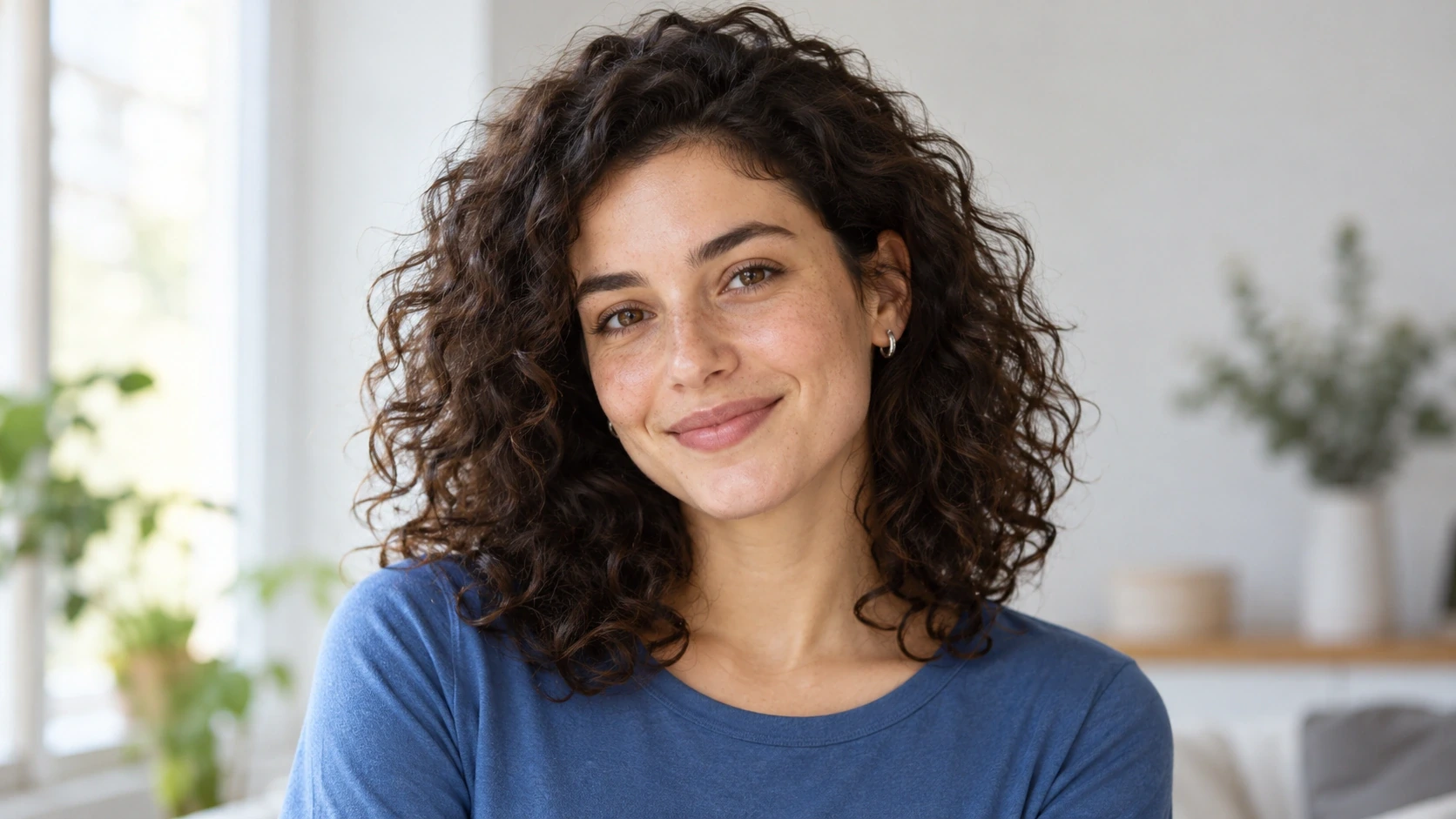
Выберите визуальную обработку
Выберите доступный стиль. Сравните контуры, тушёвку и пропорции с видом, который себе представляете, и не опирайтесь только на название стиля.
Открыть редактор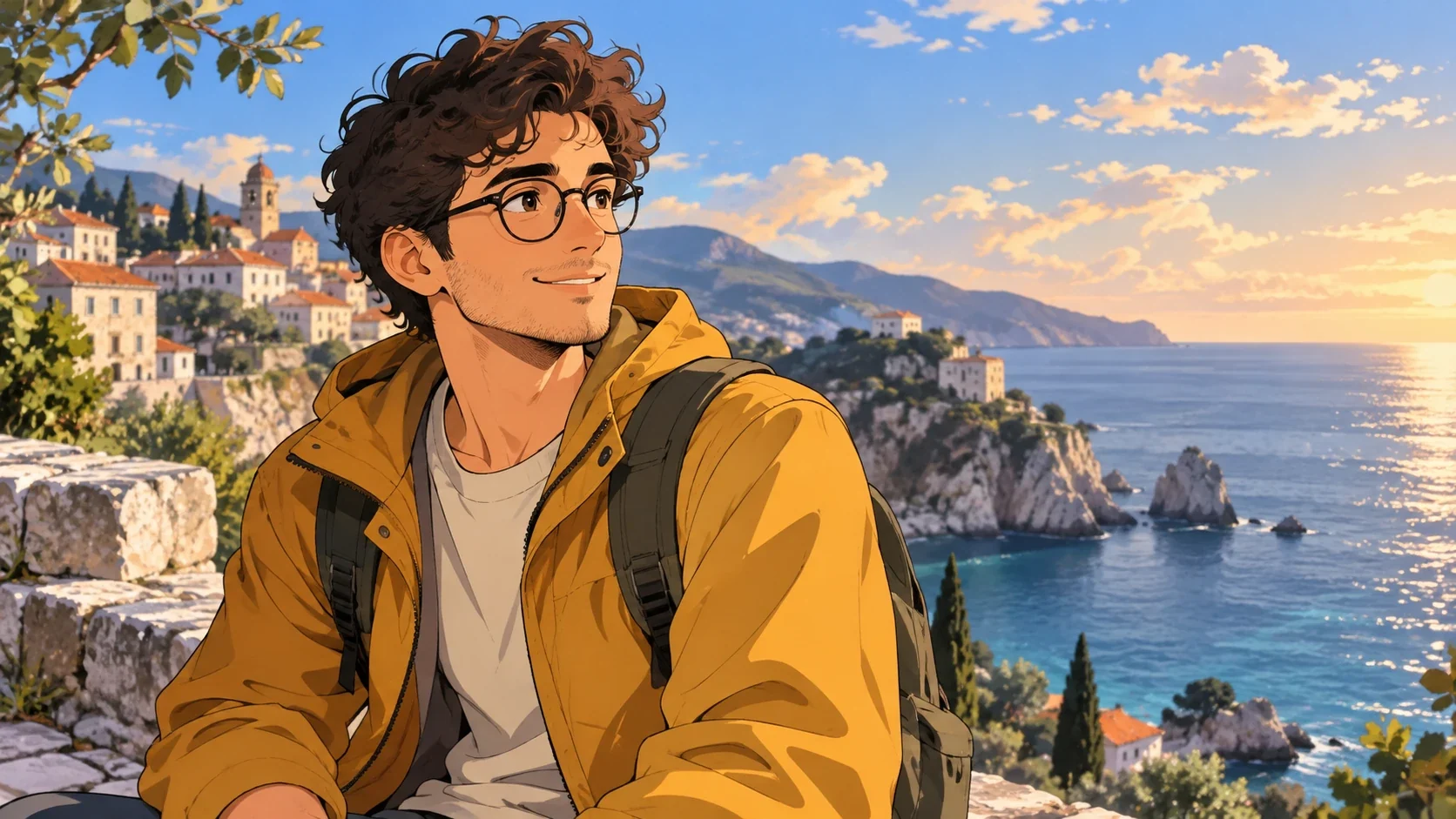
Задайте кадрирование
Проверьте настройки изображения, которые поддерживает выбранная модель. Подумайте, нужно ли картинке место вокруг героя или более близкая композиция для предполагаемого размещения.
Открыть редактор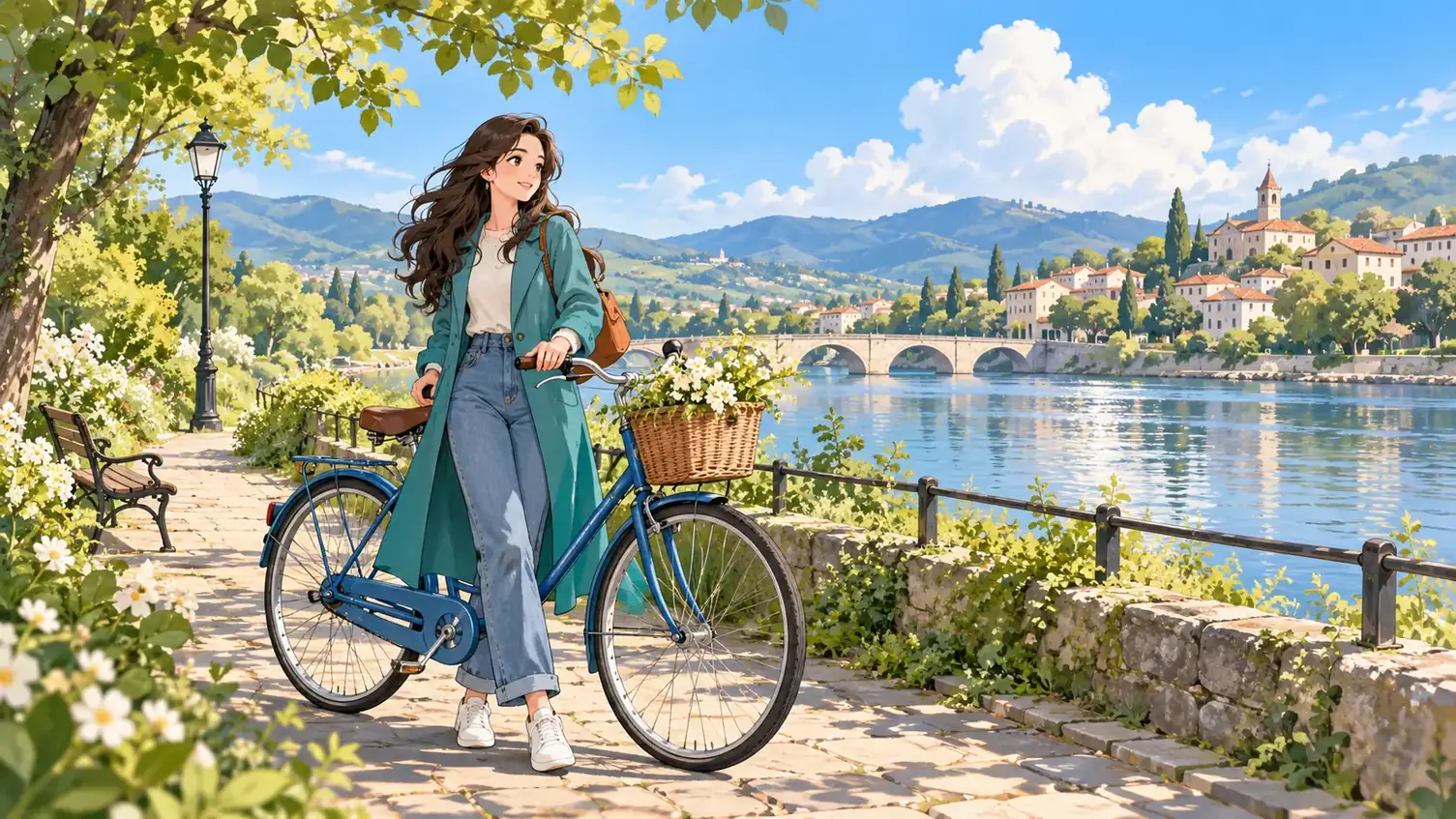
Осмотрите, прежде чем использовать
Посмотрите готовое изображение перед скачиванием. У портрета проверьте глаза, выражение, волосы и одежду; у любого изображения — важные края и детали фона.
Открыть редактор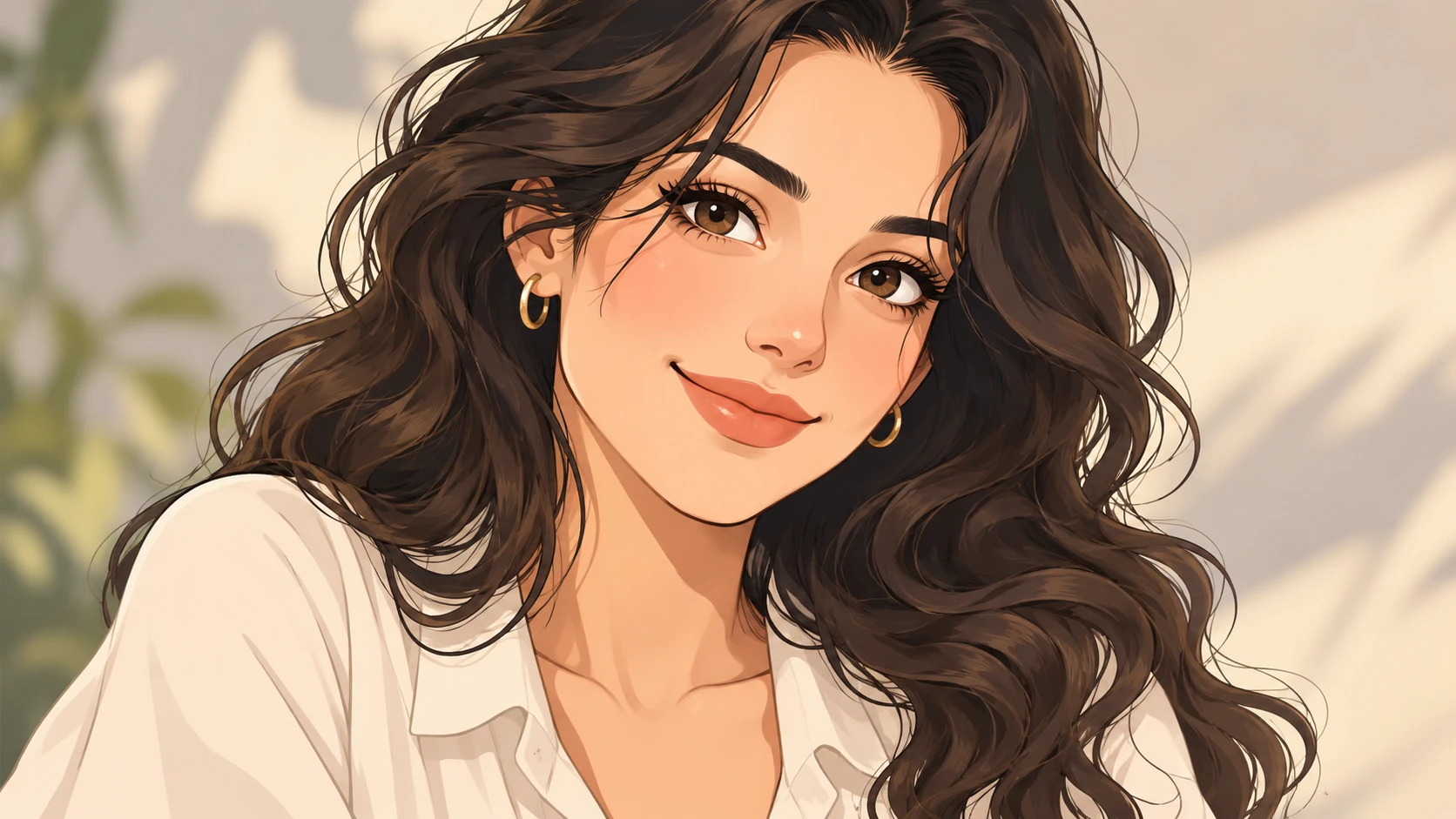
Выбирайте фото и стиль вместе
Крупный портрет даёт полезную отправную точку для мультяшного аватара. Более широкий кадр оставляет больше места одежде, предметам и обстановке. Решите, какие из этих деталей важны, прежде чем выбрать исходное изображение. Разные обработки упрощают разное. Пиксель-арт сводит мелкую деталь к цветовым блокам, рисованная анимация использует контуры и формы тени. Трёхмерная обработка делает упор на округлые формы и свет. Одно и то же фото может ощущаться совсем по-разному при каждом подходе. Если сравниваете виды, возьмите одно и то же исходное фото, чтобы главным различием был стиль. Смотрите, что изменилось, и не считайте, что каждая деталь останется такой же, как на фотографии.
Открыть редактор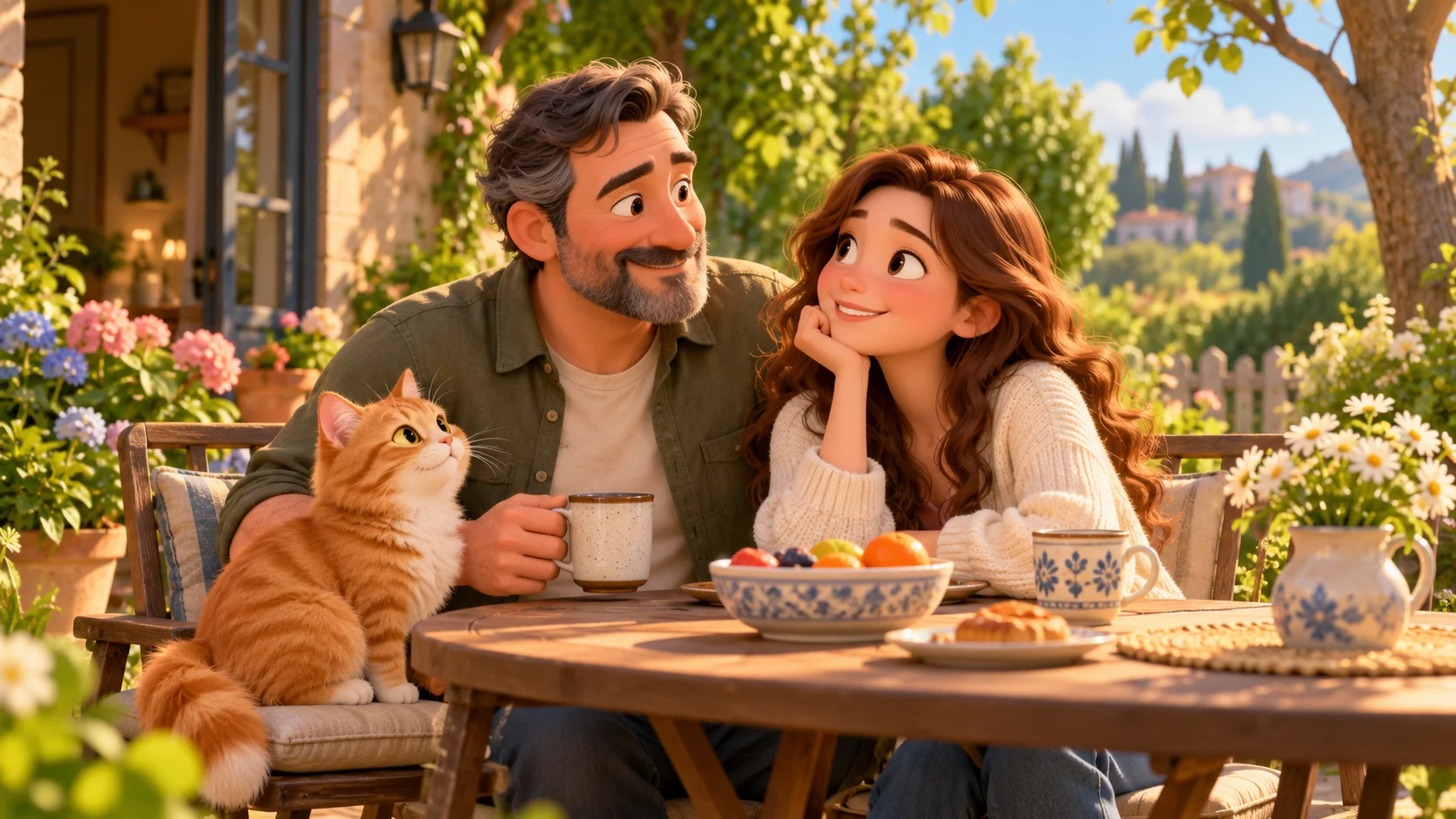
Сделайте выбор, который формирует картинку
Начните с одного изображения
Загрузите фото с устройства. Для портрета выберите исходник, где лицо достаточно ясно, чтобы оценить выражение и черты, которые хотите узнать в результате.
Выберите визуальную обработку
Выберите доступный стиль. Сравните контуры, тушёвку и пропорции с видом, который себе представляете, и не опирайтесь только на название стиля.
Задайте кадрирование
Проверьте настройки изображения, которые поддерживает выбранная модель. Подумайте, нужно ли картинке место вокруг героя или более близкая композиция для предполагаемого размещения.
Осмотрите, прежде чем использовать
Посмотрите готовое изображение перед скачиванием. У портрета проверьте глаза, выражение, волосы и одежду; у любого изображения — важные края и детали фона.
Как превратить фото в мультфильм
Начните со своего изображения, выберите вид, затем посмотрите, что меняет преобразование.
От фото к готовому изображению
- 01
Выберите фото с ясным героем
Начните с фотографии, где легко разглядеть лицо, позу или главный предмет. В элементе загрузки посмотрите принятые типы файлов и пределы размера.
- 02
Подберите вид к картинке
Сравните доступные обработки с деталями, которые хотите сохранить, затем выберите настройки изображения, предложенные для этого вида. Войдите и посмотрите стоимость в кредитах, прежде чем отправить преобразование.
- 03
Проверьте преобразованную картинку
Используйте «Сгенерировать» после проверки выбора. Когда обработка закончится, сравните мультфильм с исходником по чертам лица, композиции и деталям фона, прежде чем скачать выбранный результат.
Выбирайте фото и стиль вместе
Крупный портрет даёт полезную отправную точку для мультяшного аватара. Более широкий кадр оставляет больше места одежде, предметам и обстановке. Решите, какие из этих деталей важны, прежде чем выбрать исходное изображение.
Разные обработки упрощают разное. Пиксель-арт сводит мелкую деталь к цветовым блокам, рисованная анимация использует контуры и формы тени. Трёхмерная обработка делает упор на округлые формы и свет. Одно и то же фото может ощущаться совсем по-разному при каждом подходе.
Если сравниваете виды, возьмите одно и то же исходное фото, чтобы главным различием был стиль. Смотрите, что изменилось, и не считайте, что каждая деталь останется такой же, как на фотографии.
Частые вопросы
Как превратить фото в мультфильм?
Загрузите фото, выберите доступный вид и просмотрите поддерживаемые настройки. Войдите, проверьте стоимость в кредитах и используйте «Сгенерировать», затем осмотрите готовое изображение, прежде чем скачать его.
Нужен ли здесь ChatGPT, чтобы превратить фото в мультфильм?
Нет. Это рабочее пространство для фото использует загруженное изображение и выбор стиля. Переносить фото в разговор ChatGPT, чтобы им пользоваться, не нужно.
Нужно ли писать промпт?
Можно начать с фото и выбора стиля. Стиль задаёт визуальное направление, поэтому подробный письменный промпт для этого преобразования фото не требуется.
Какой портрет загружать?
Выберите ясное фото с видимым лицом и выражением, от которого хотите оттолкнуться. Сильное размытие, глубокие тени и предметы, закрывающие лицо, затрудняют оценку того, какие черты должны перейти в мультфильм.
Можно ли использовать каждый стиль из каталога?
Да. Все 61 стиль в директории можно использовать для генерации мультяшных изображений. Загрузите фотографию, затем выберите предпочитаемый стиль в рабочей области.
Мультфильм будет точно как моё фото?
Стилизация меняет то, как нарисованы формы, пропорции и детали. Считайте результат трактовкой вашего фото и проверьте черты и композицию, которые вам важны, прежде чем использовать его.
Этот инструмент создаёт анимационное видео?
Эта страница превращает фото в статичное мультяшное изображение. Вид мультфильма или аниме описывает внешность этого изображения, а не движущееся видео.
Сколько стоит преобразование?
Чтобы сгенерировать изображение, нужно войти. За генерацию списываются кредиты. Проверьте страницу «Тарифы» на актуальные условия и посмотрите показанную стоимость до отправки.