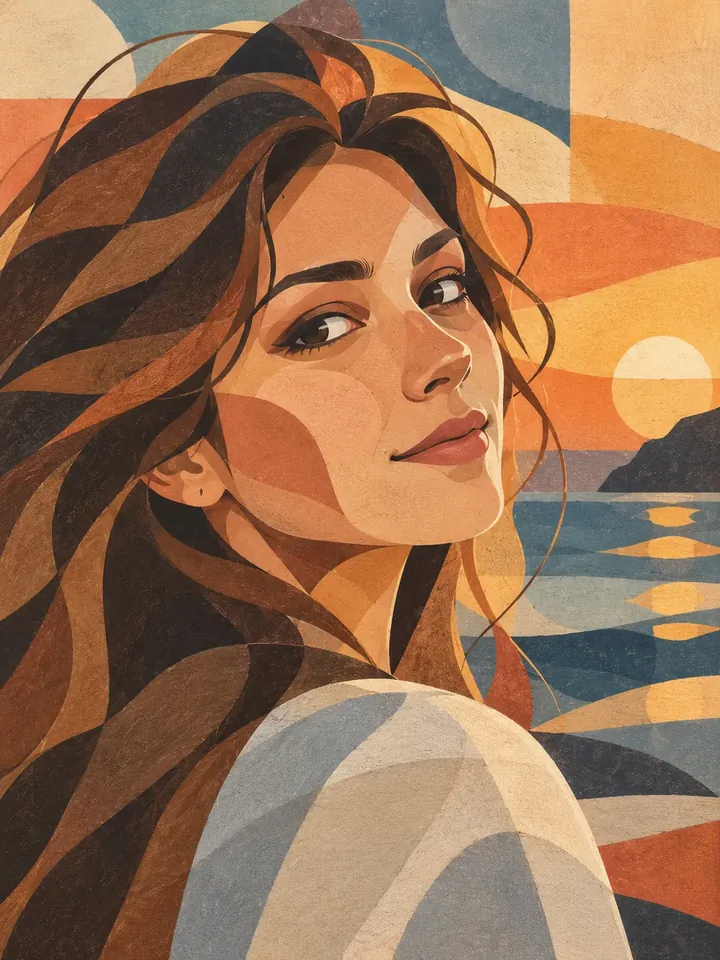
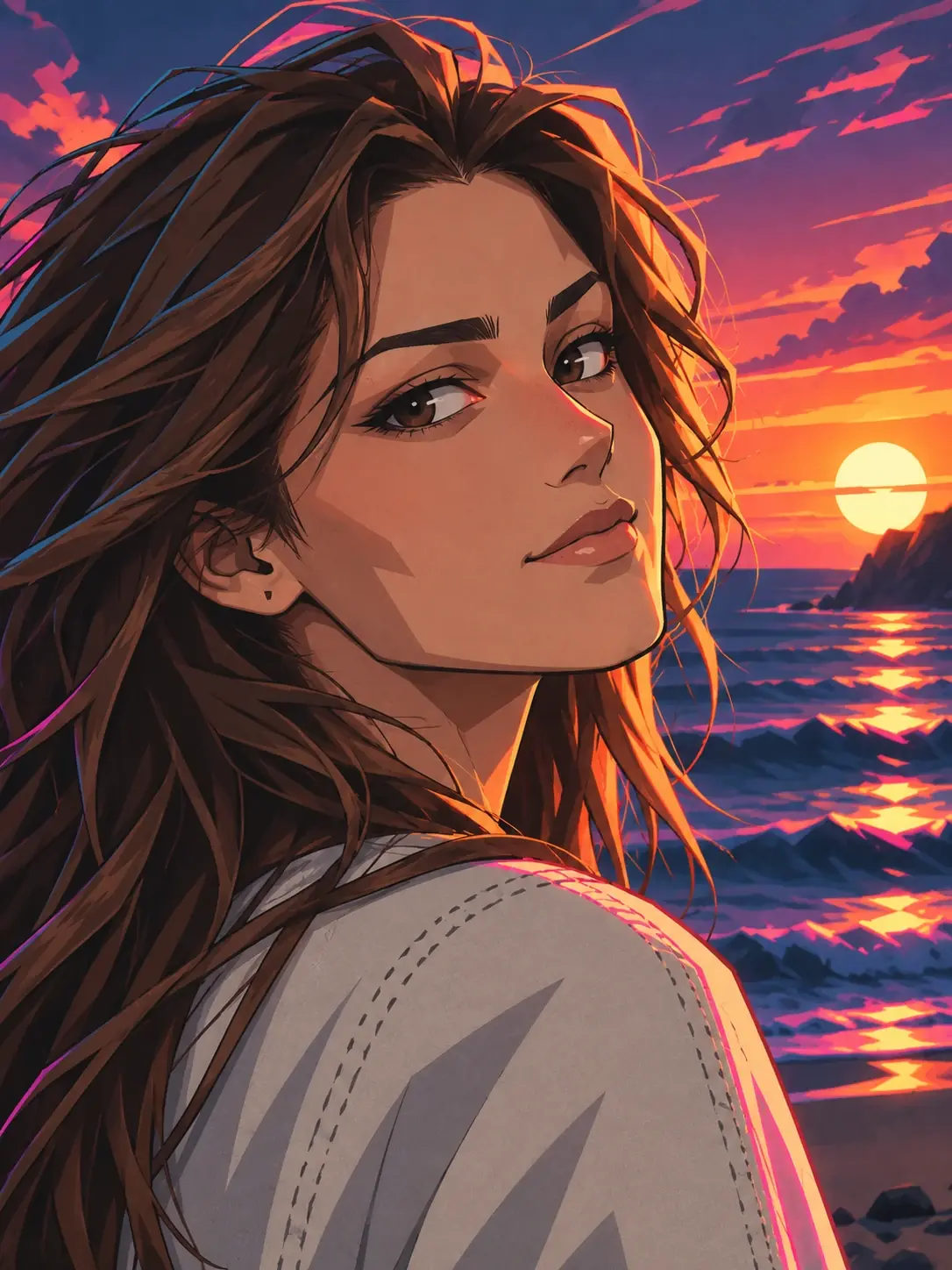
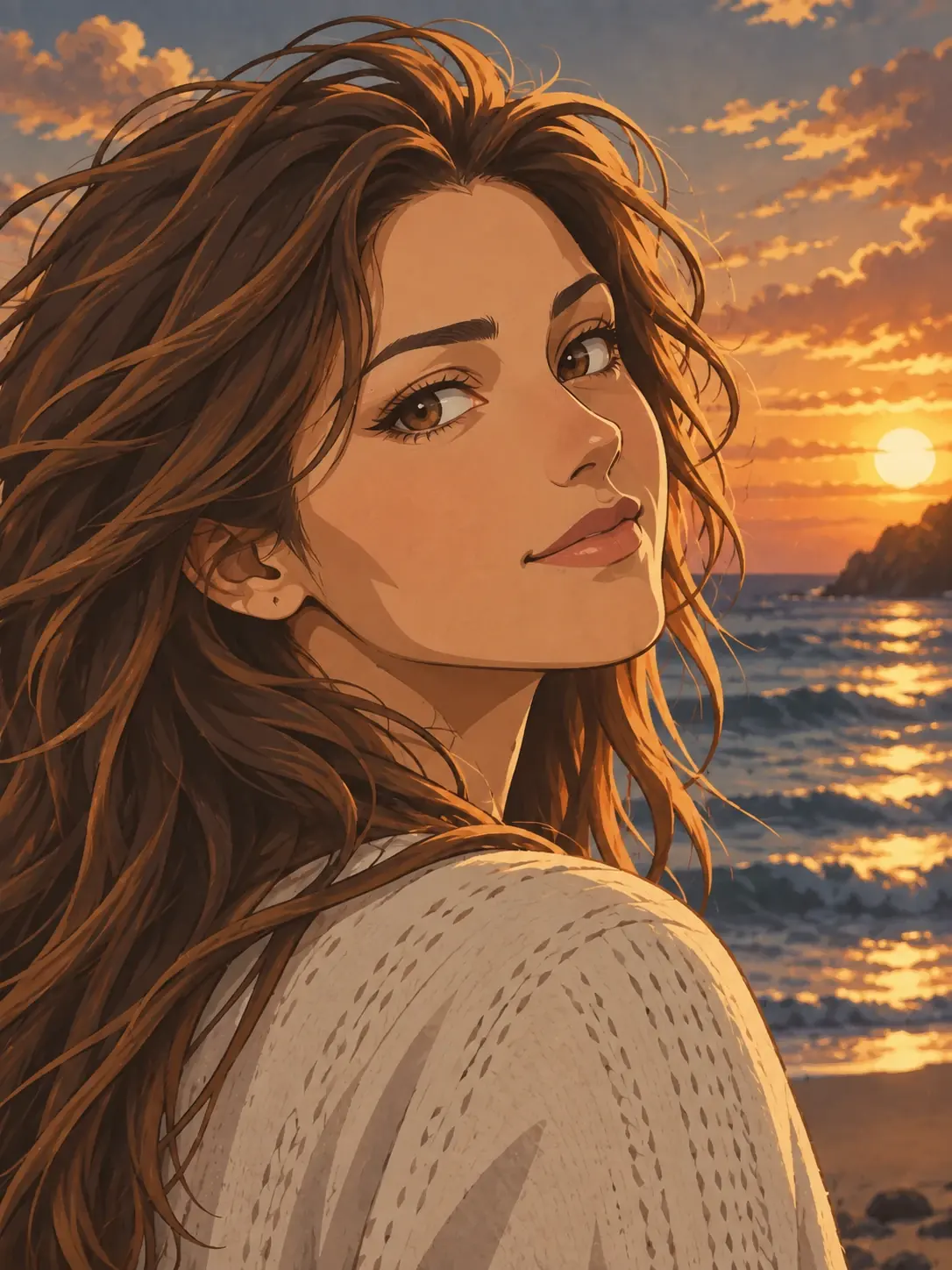
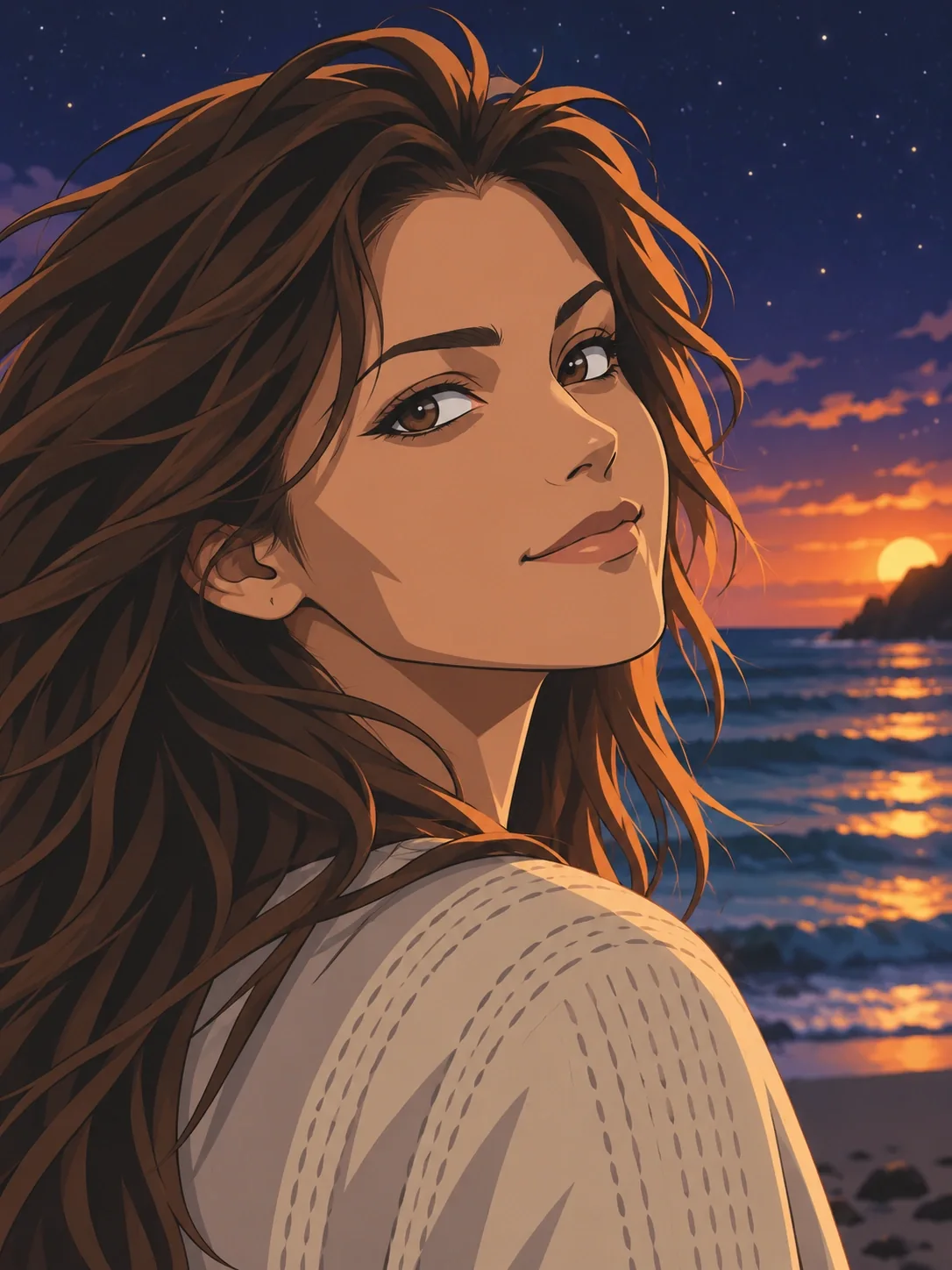
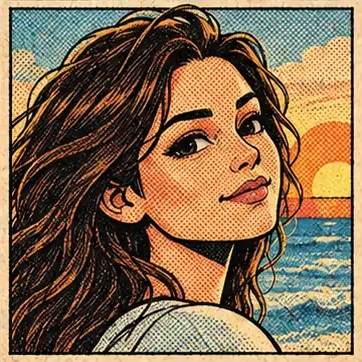
Trouvez un rendu avant de convertir votre photo
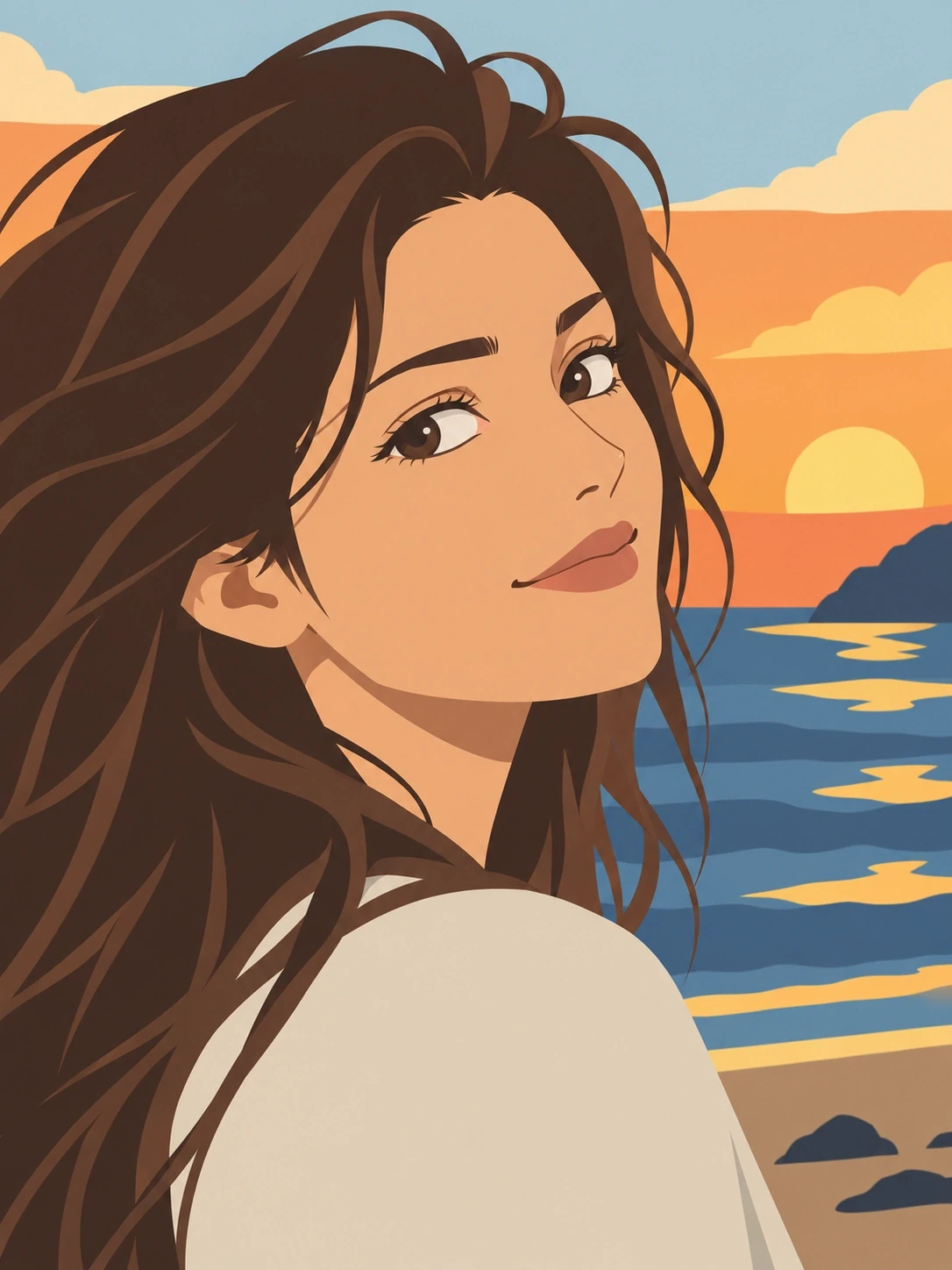
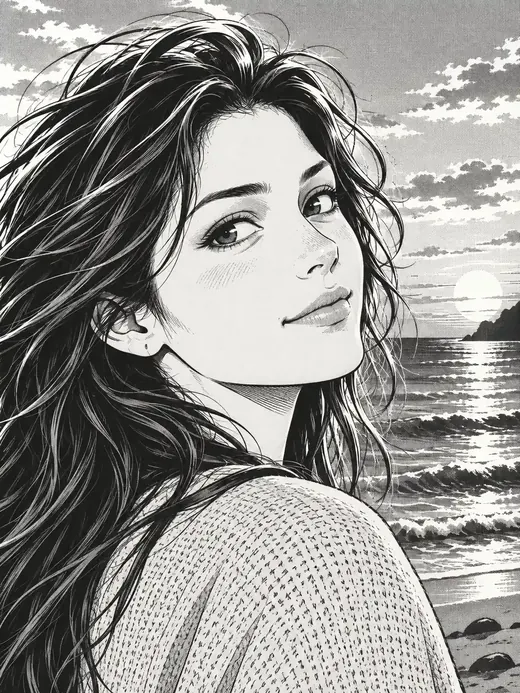
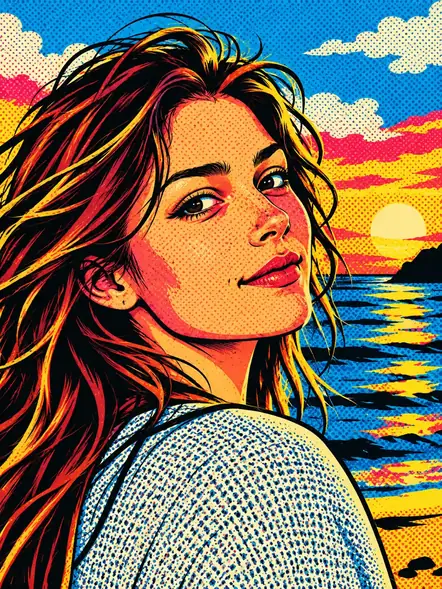
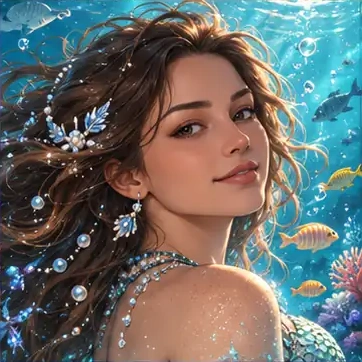
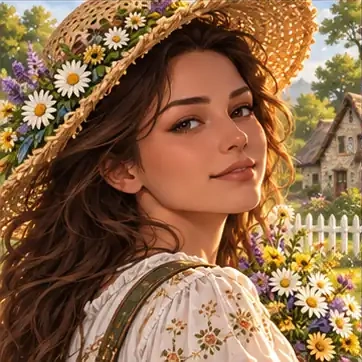
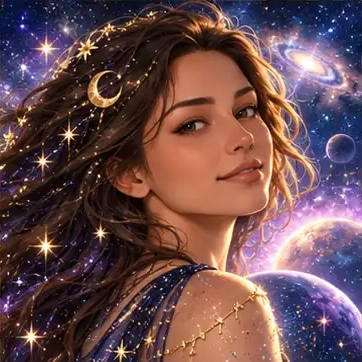
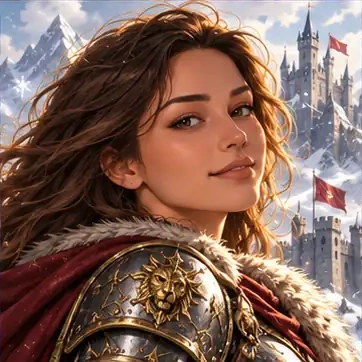
Un style change plus que la couleur d'une image. Il peut changer les contours, simplifier les formes, aplatir l'ombrage ou donner au sujet une autre matière. Utilisez ce répertoire pour comparer ces traitements avant de choisir une direction.
Parcourez les styles par catégorie ou cherchez par nom pour resserrer la collection. Quand vous êtes prêt à générer, choisissez un style disponible dans l'espace de travail photo. Les illustrations aident à comparer les directions visuelles ; votre sujet et votre composition forment le résultat.
Cartoons classiques
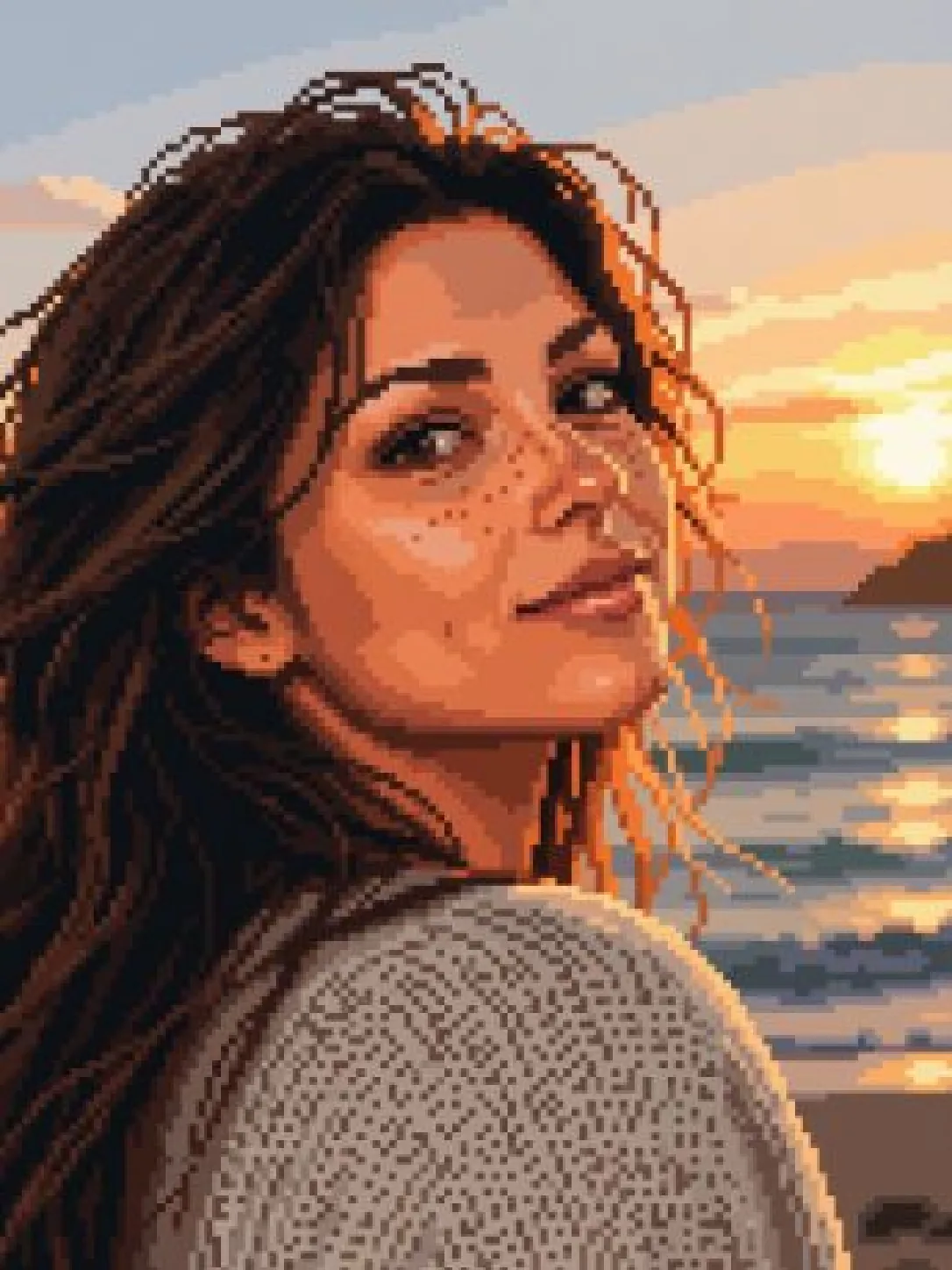
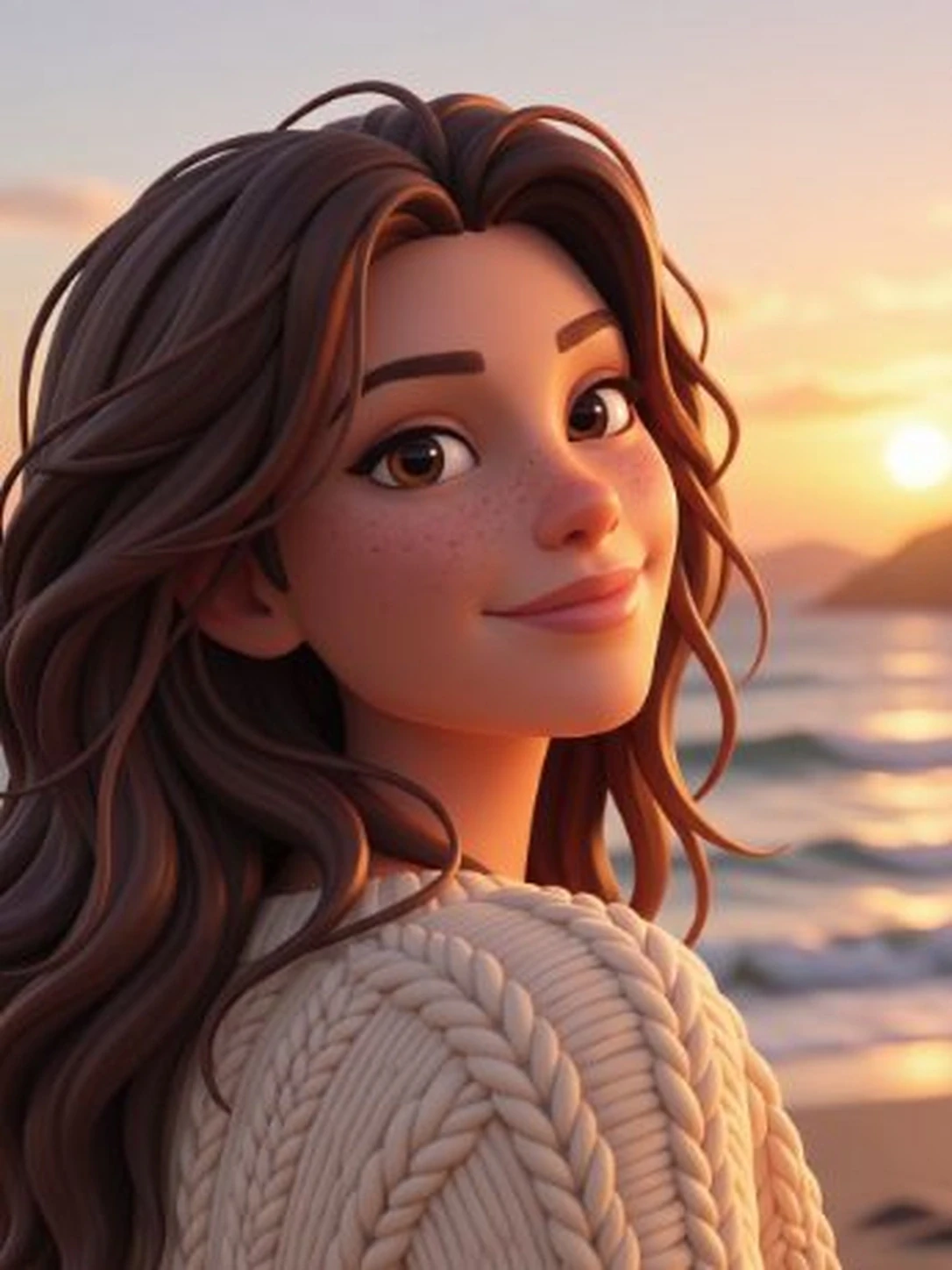
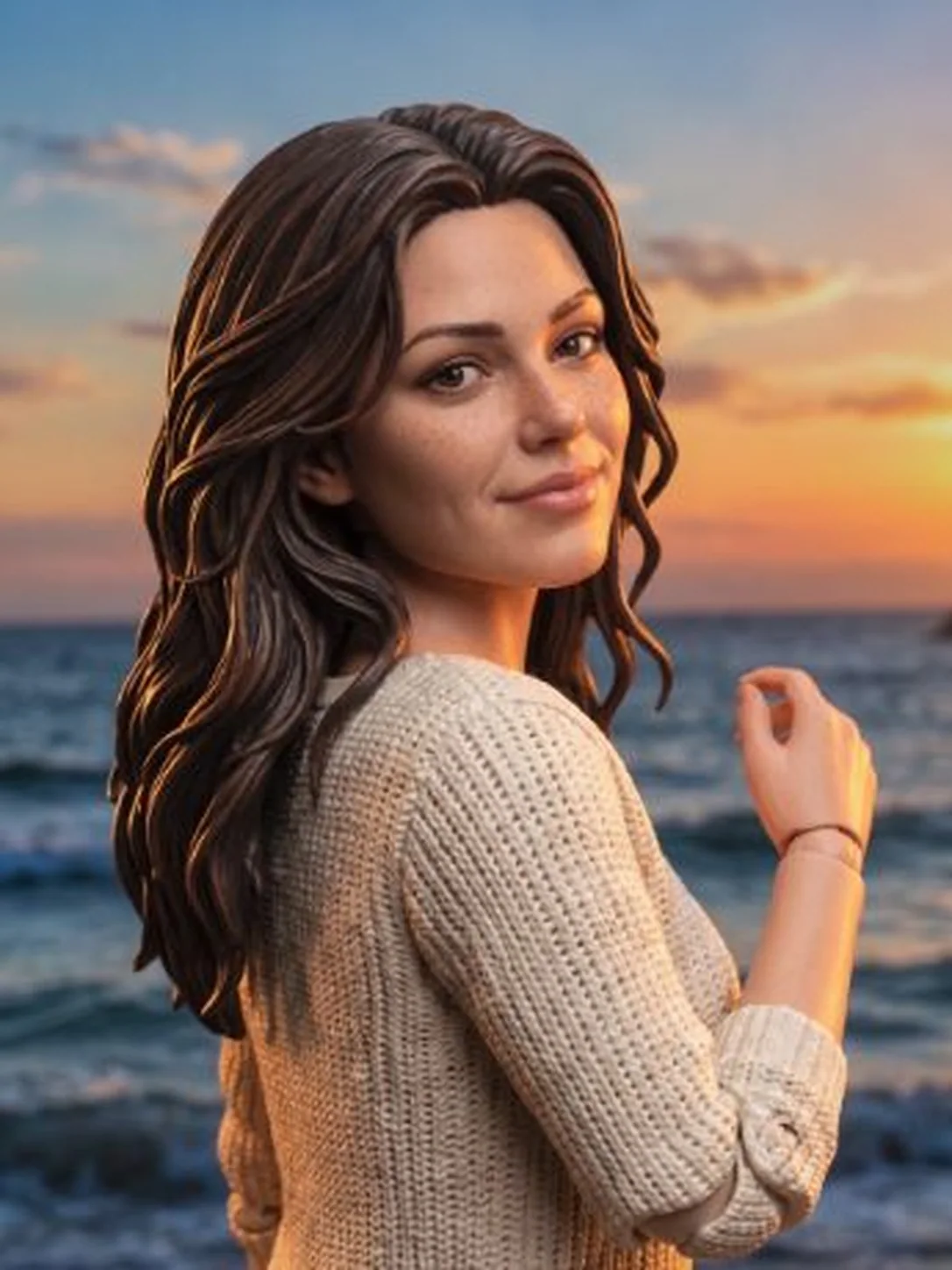
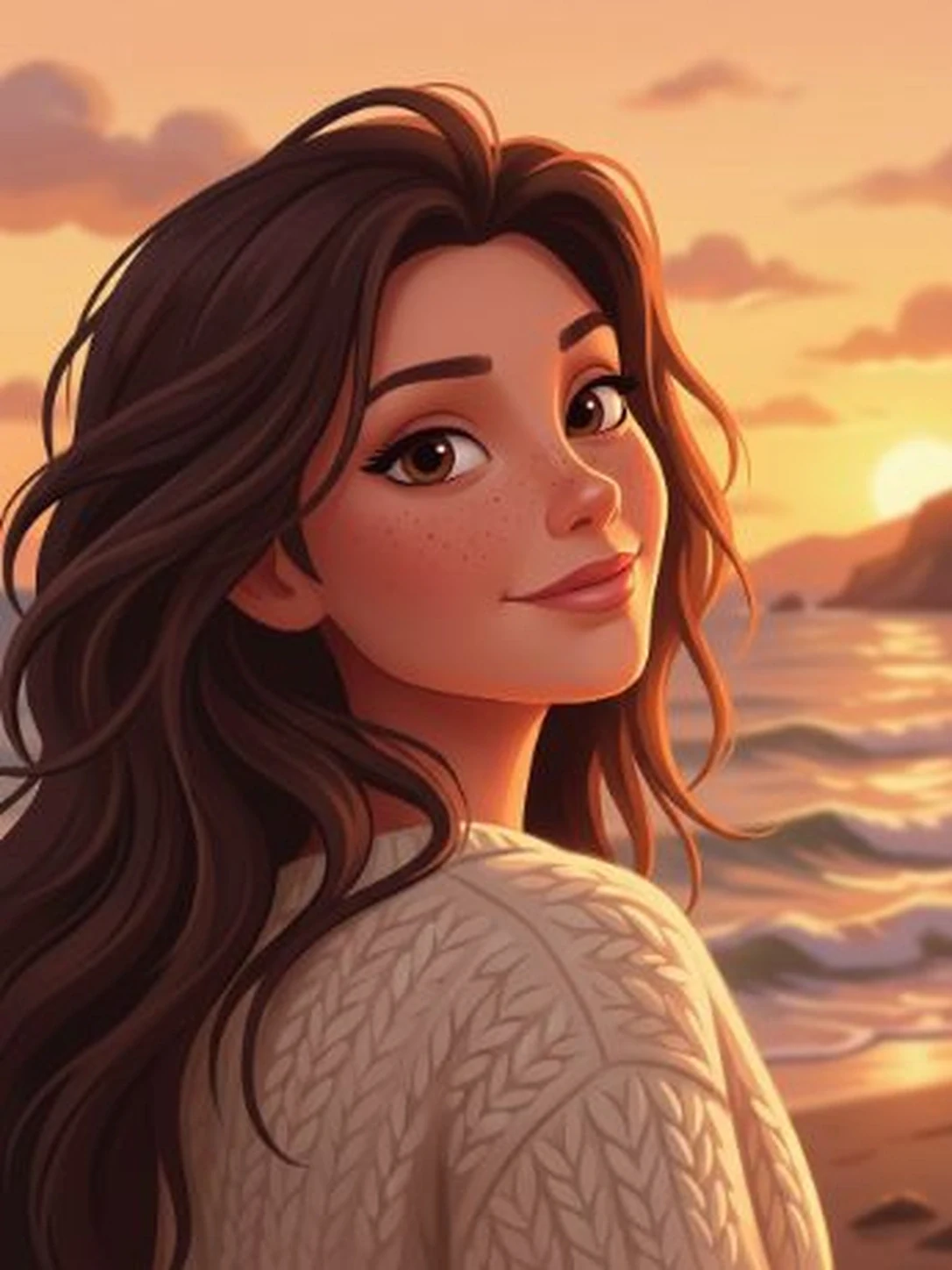
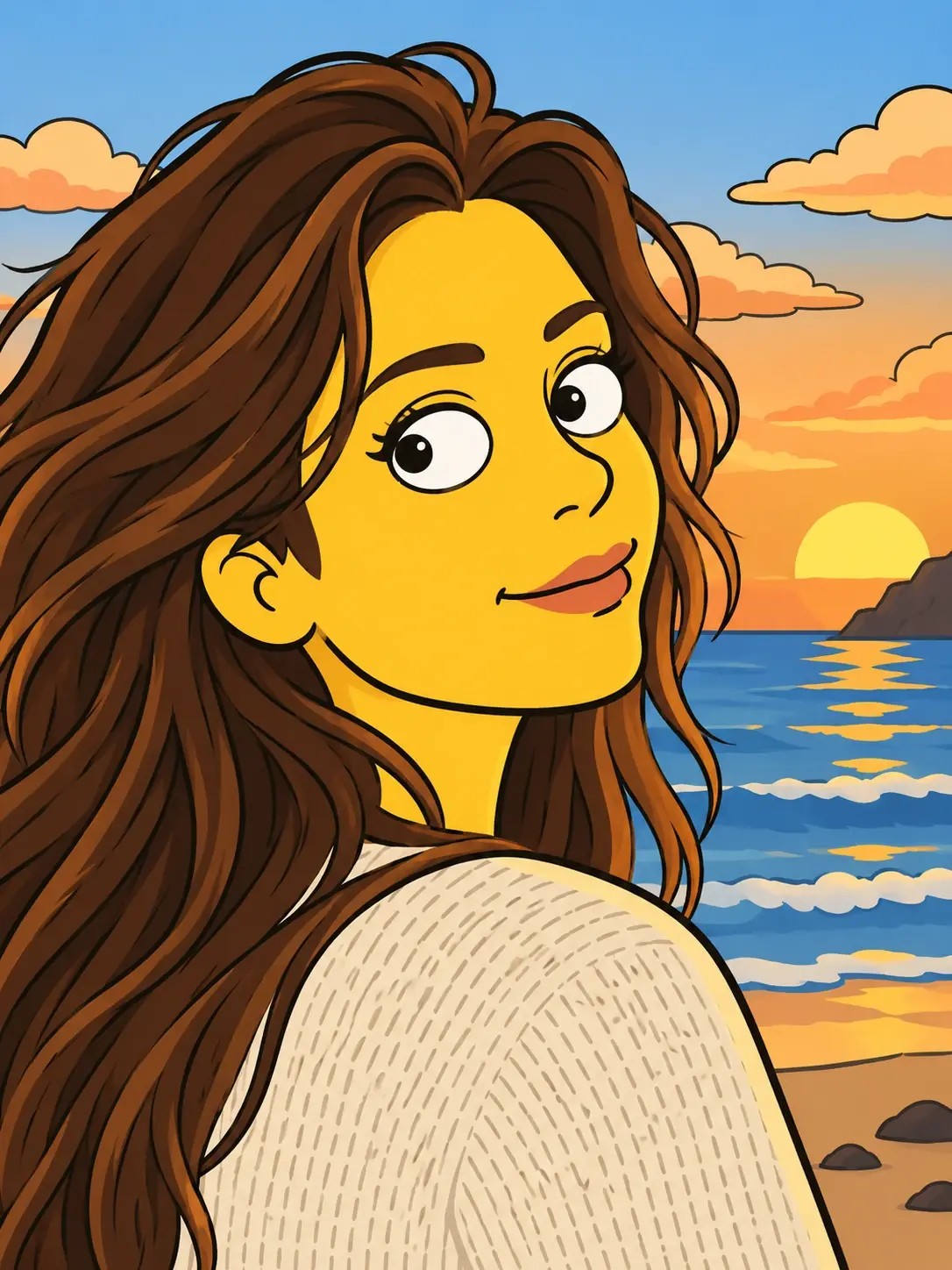
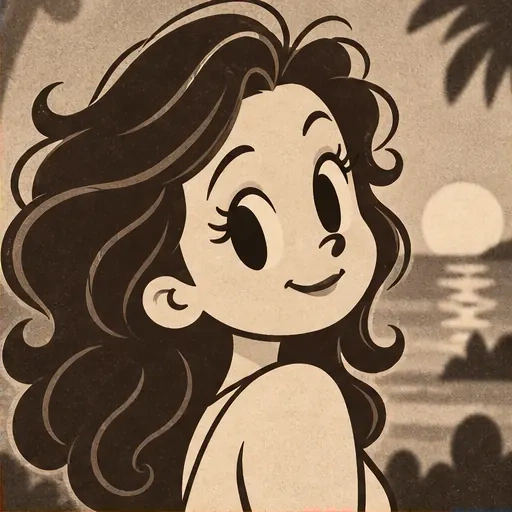
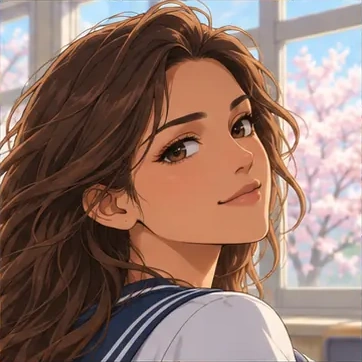
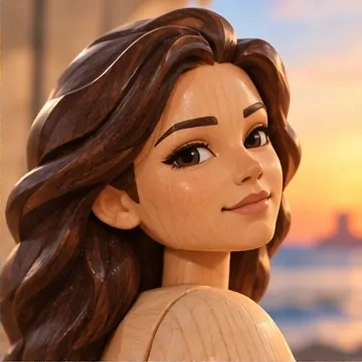
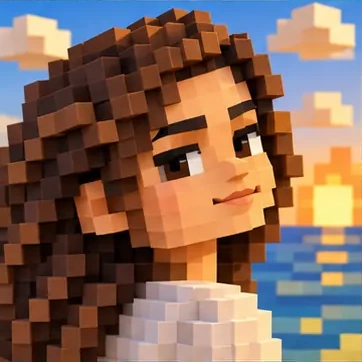
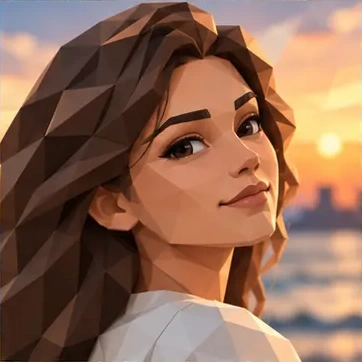
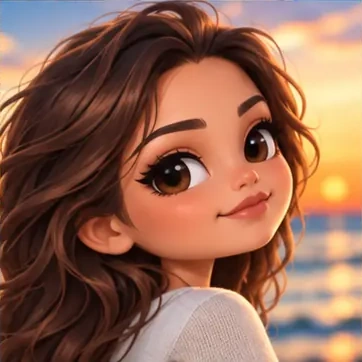
Comparez des traitements de cartoon familiers, du pixel art en blocs et de l'animation dessinée à la main jusqu'aux personnages arrondis en volume et aux formes façon figurine. Regardez comment chacun simplifie le sujet.
Ouvrir le compositeur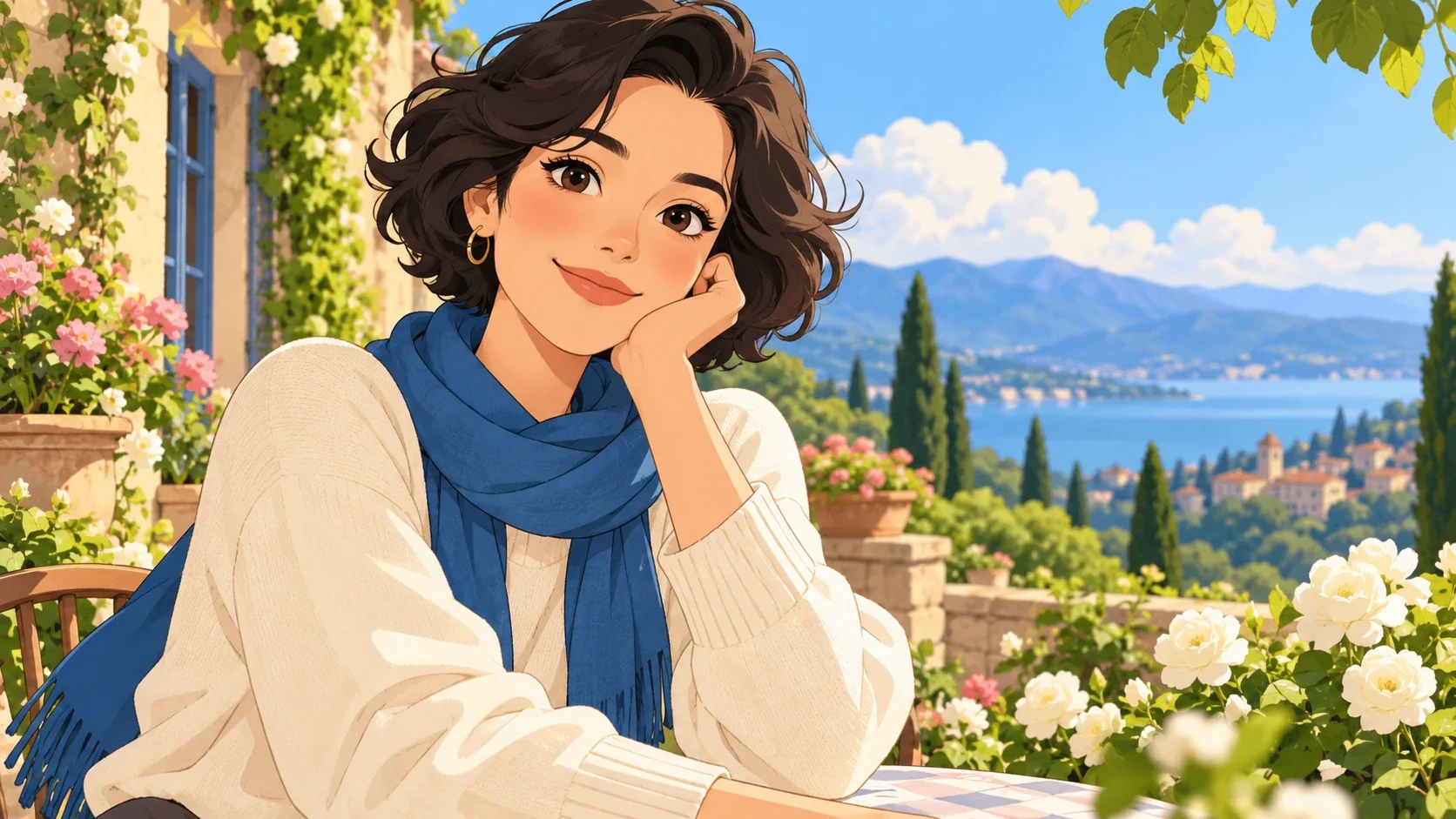
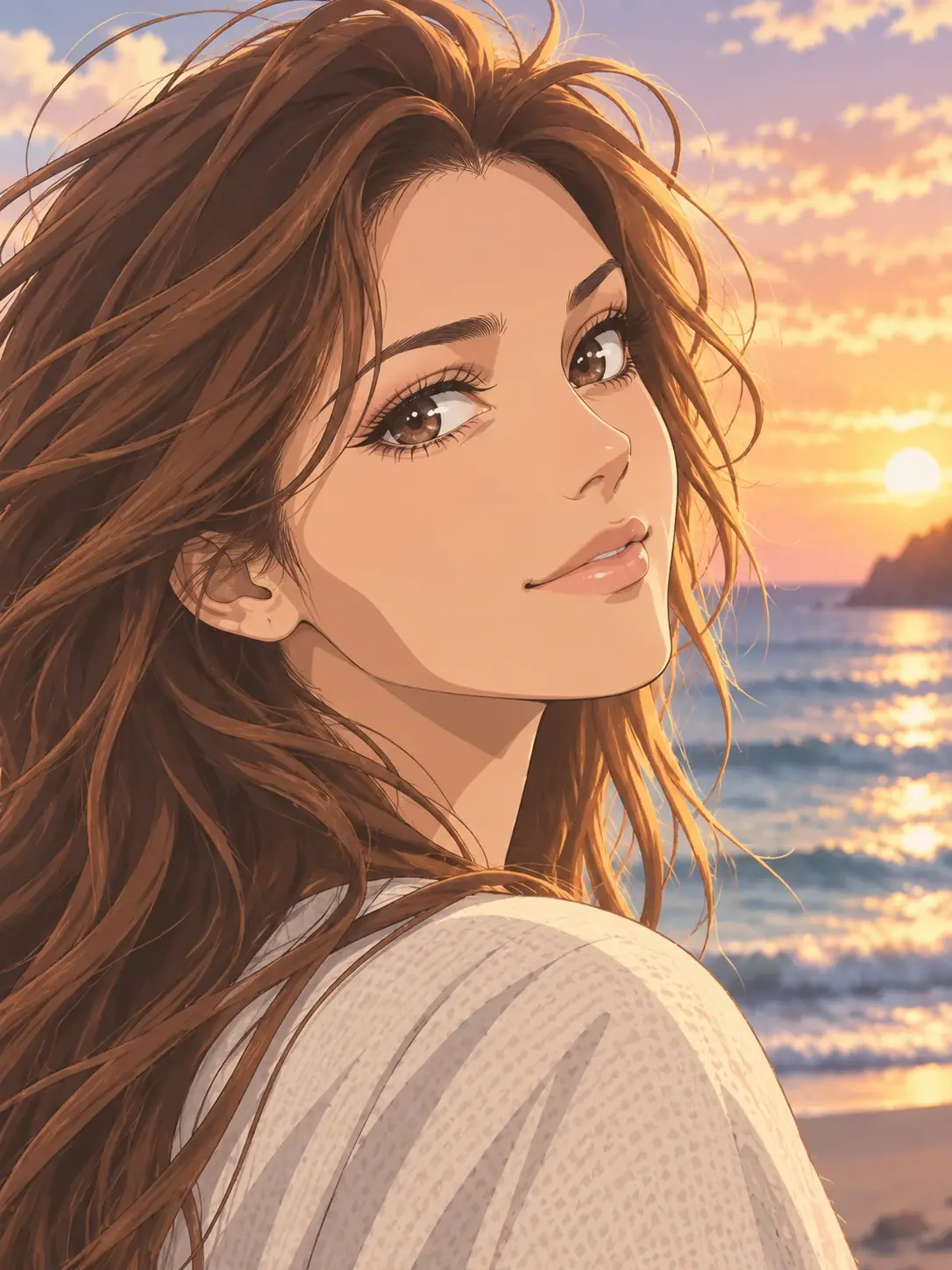
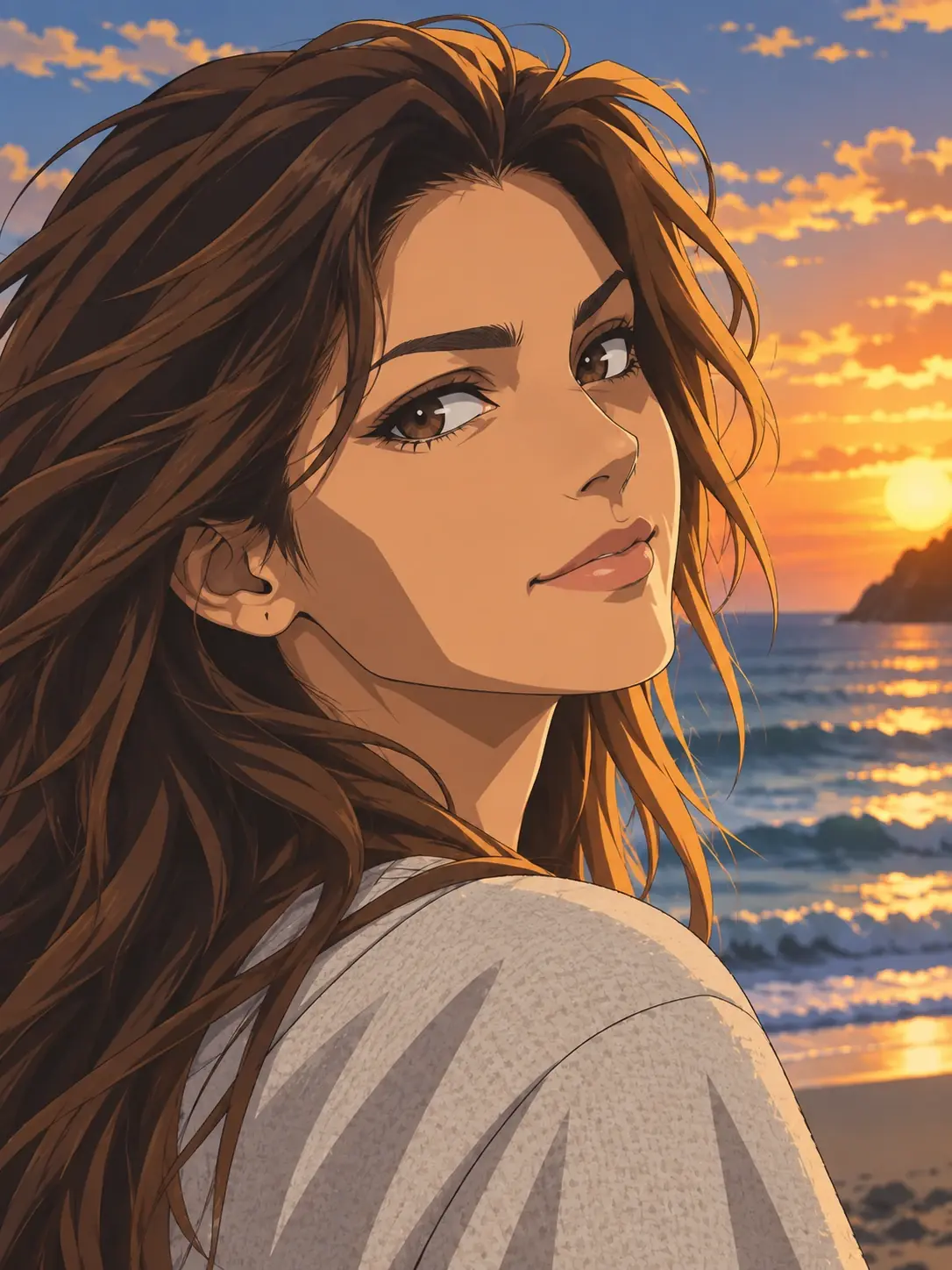
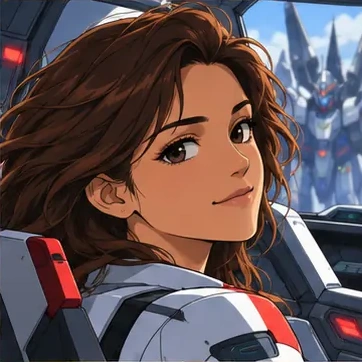
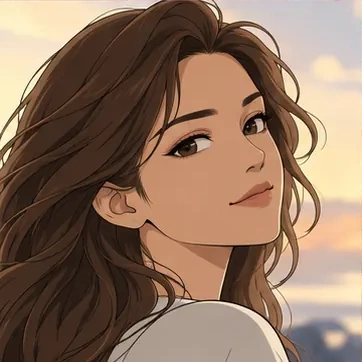
Anime et manga
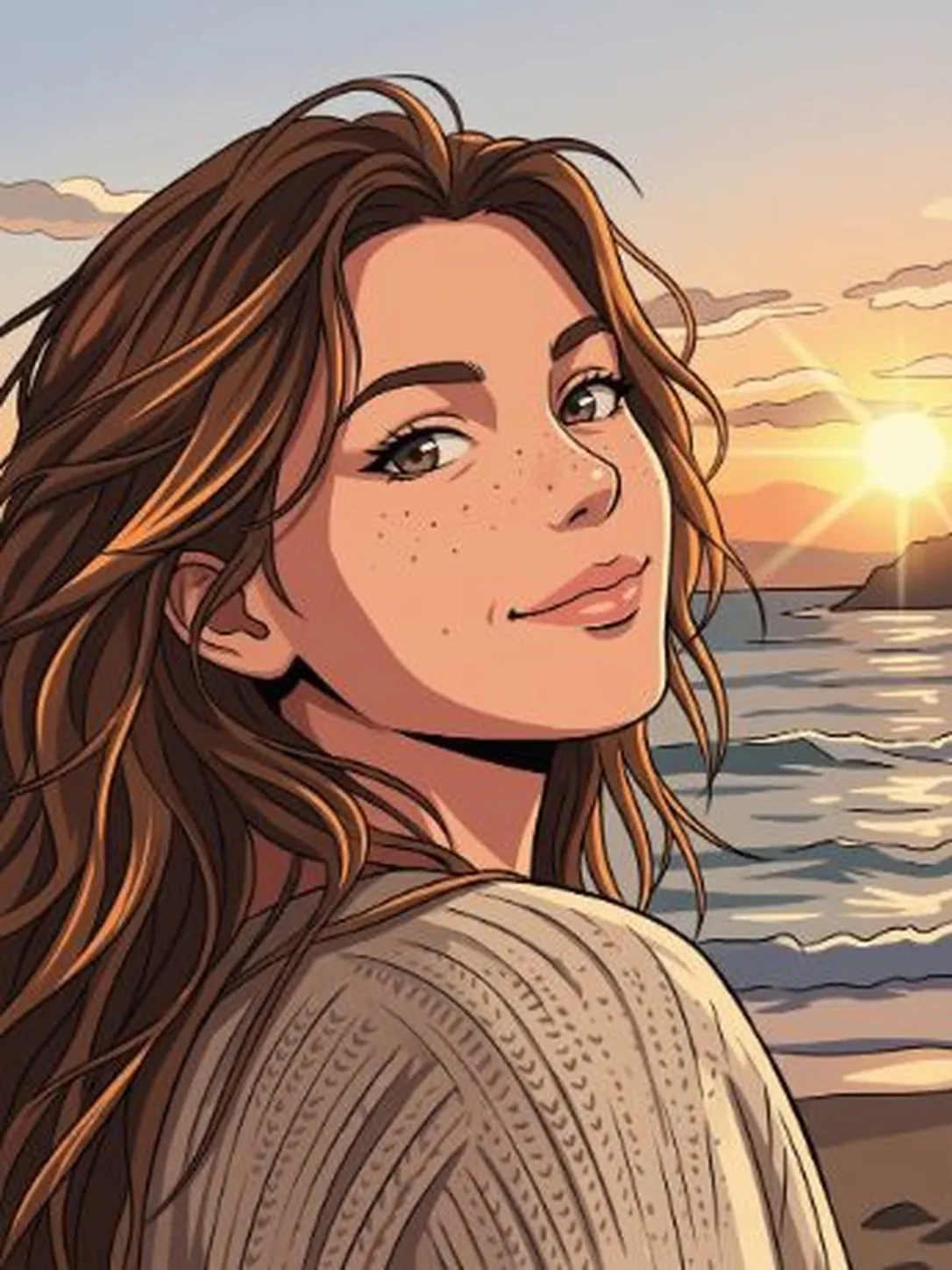
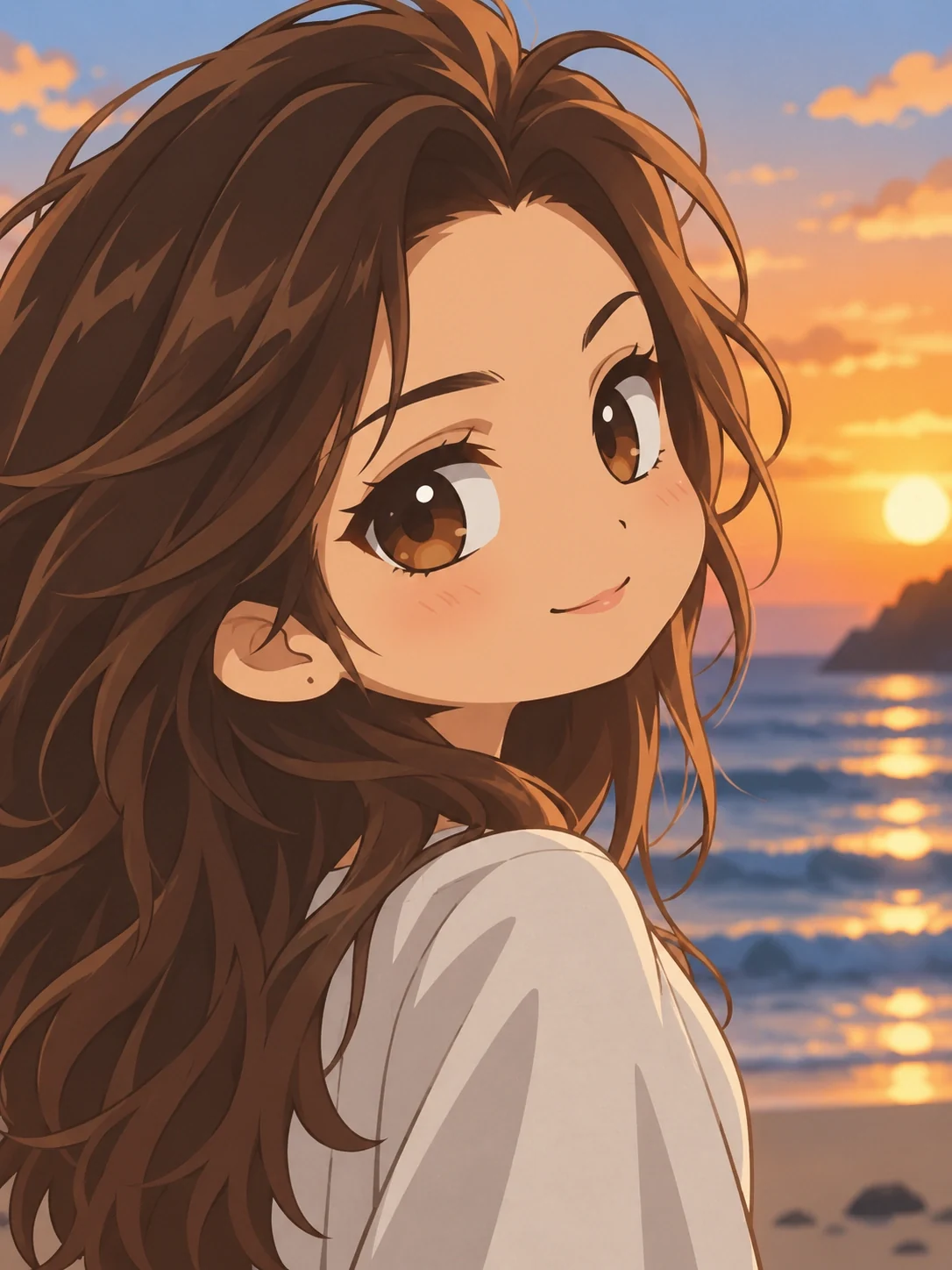
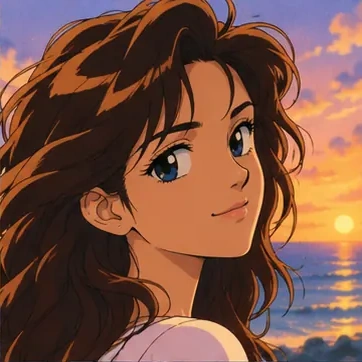
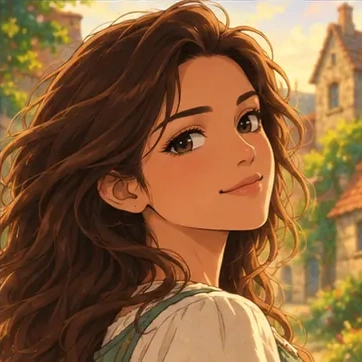
Explorez des rendus dessinés qui insistent sur le trait, les ombres graphiques et les formes expressives. Comparez le poids des contours, la quantité de détail et le traitement de la lumière.
Ouvrir le compositeur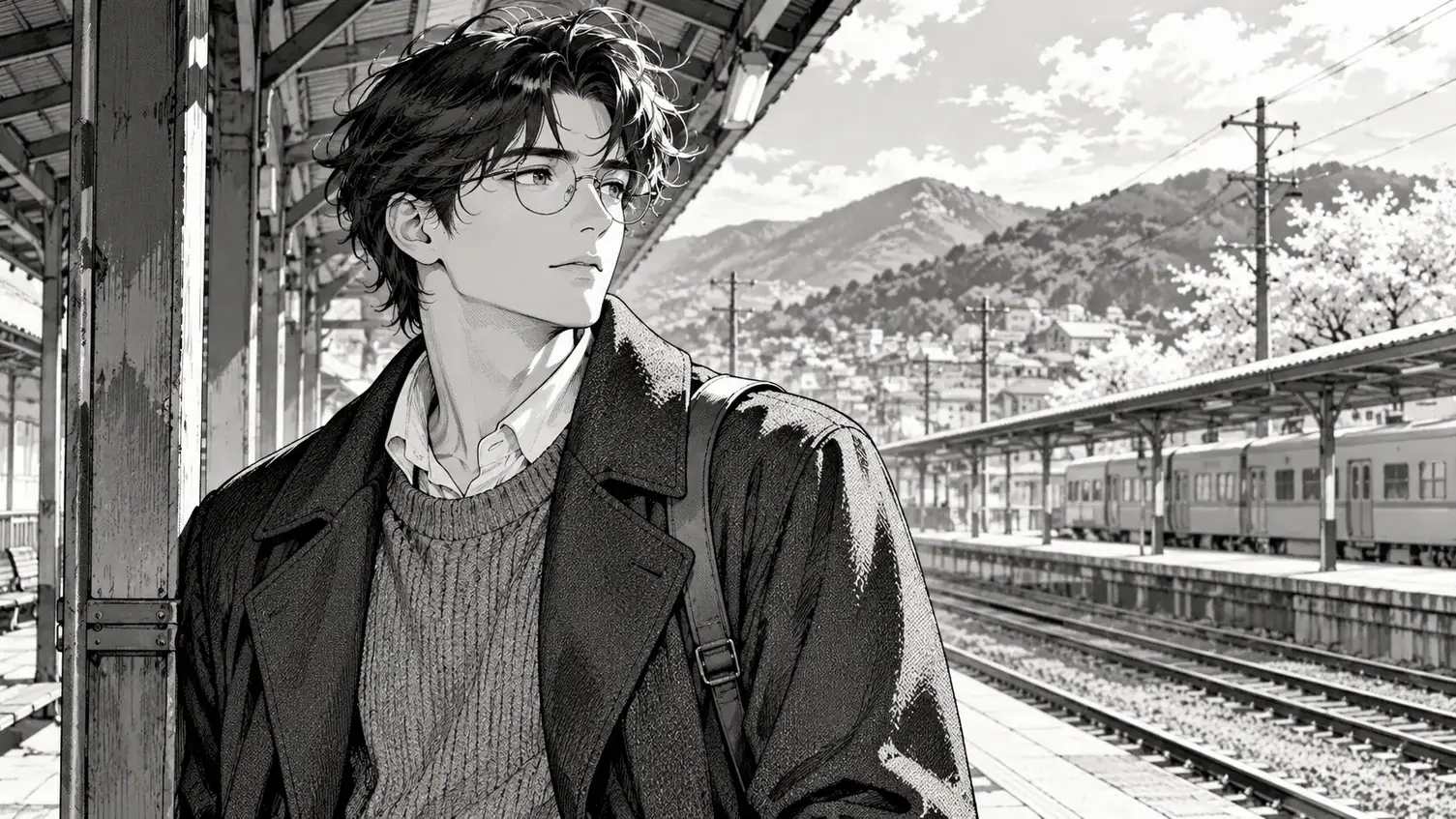
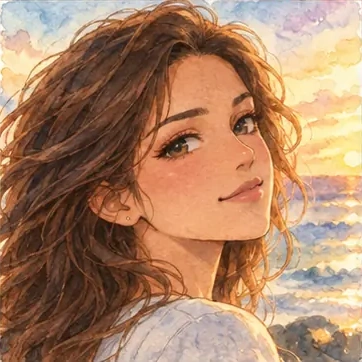
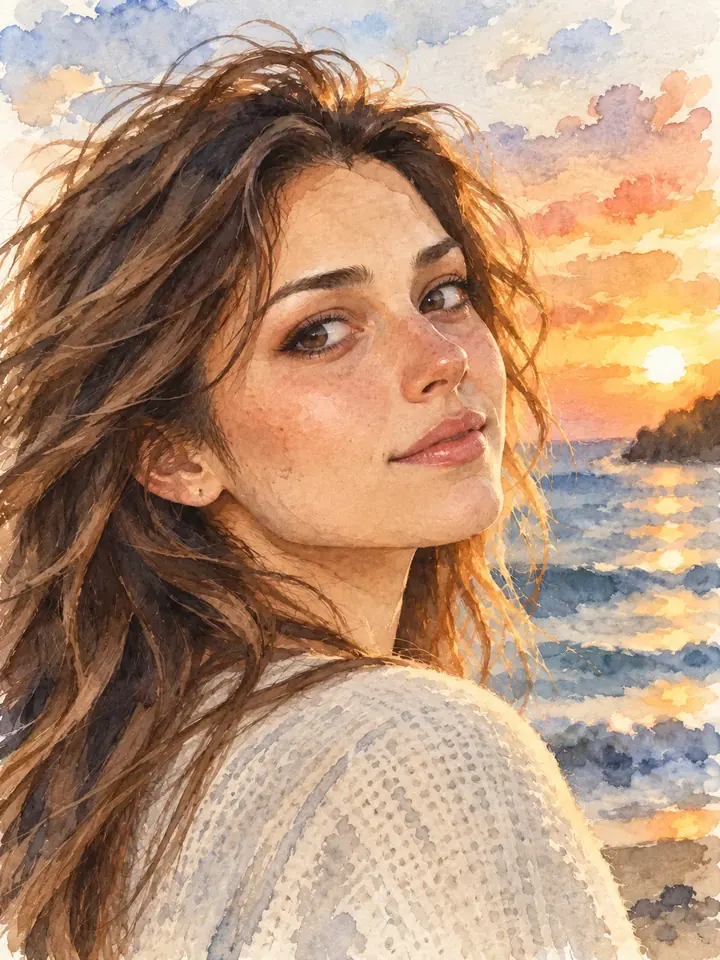
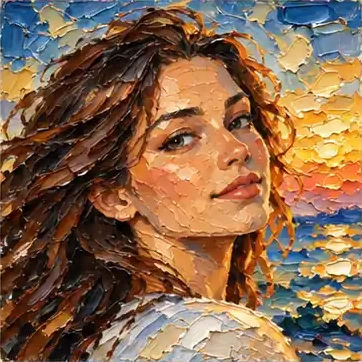
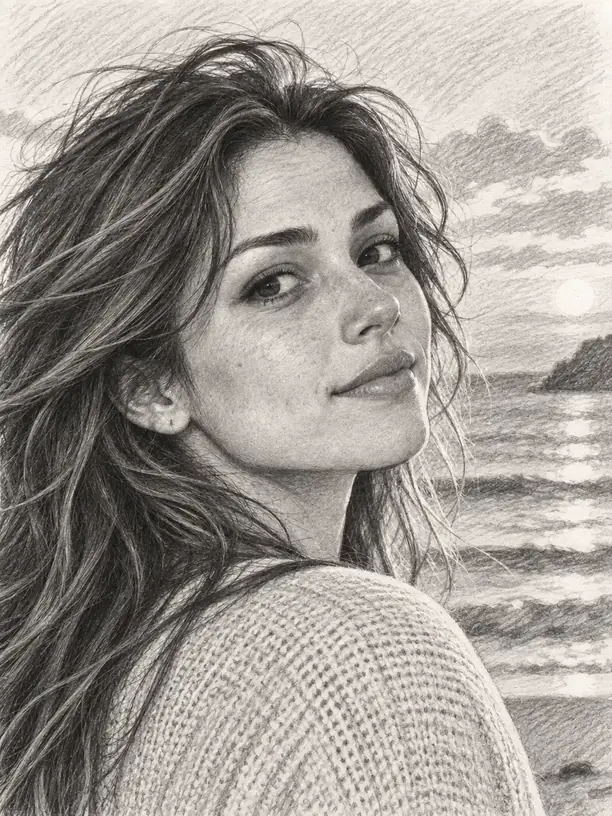
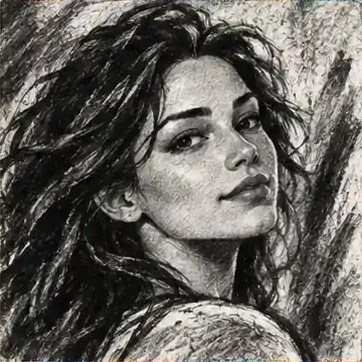
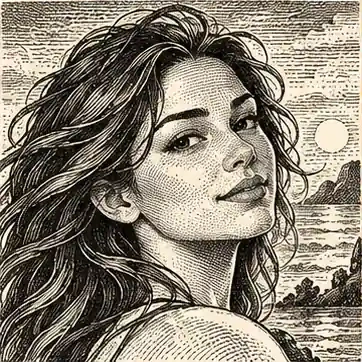
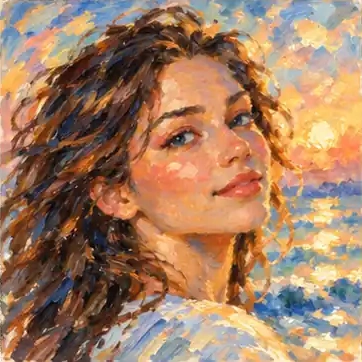
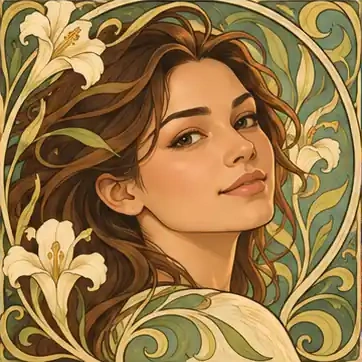
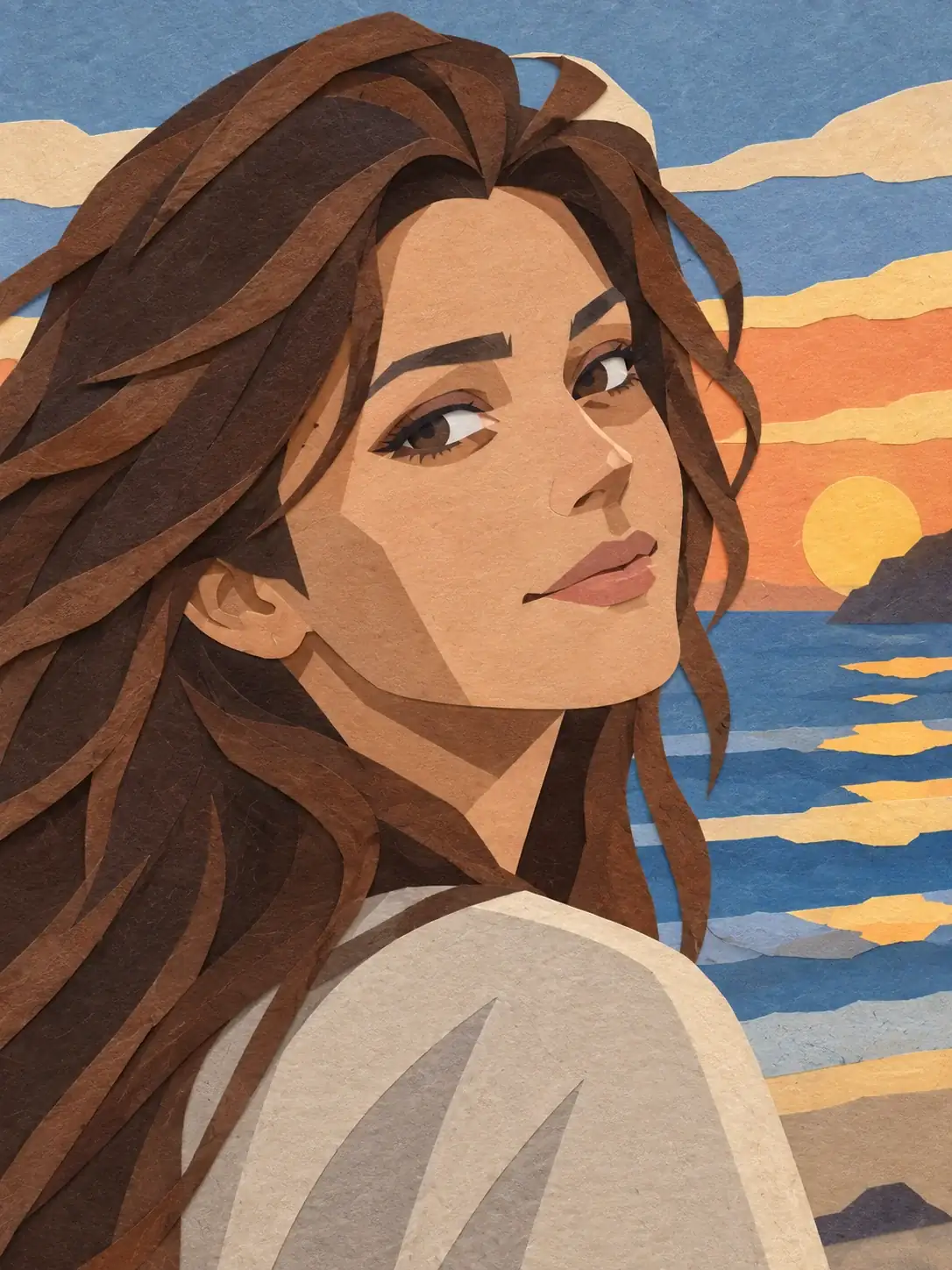
Art et peinture
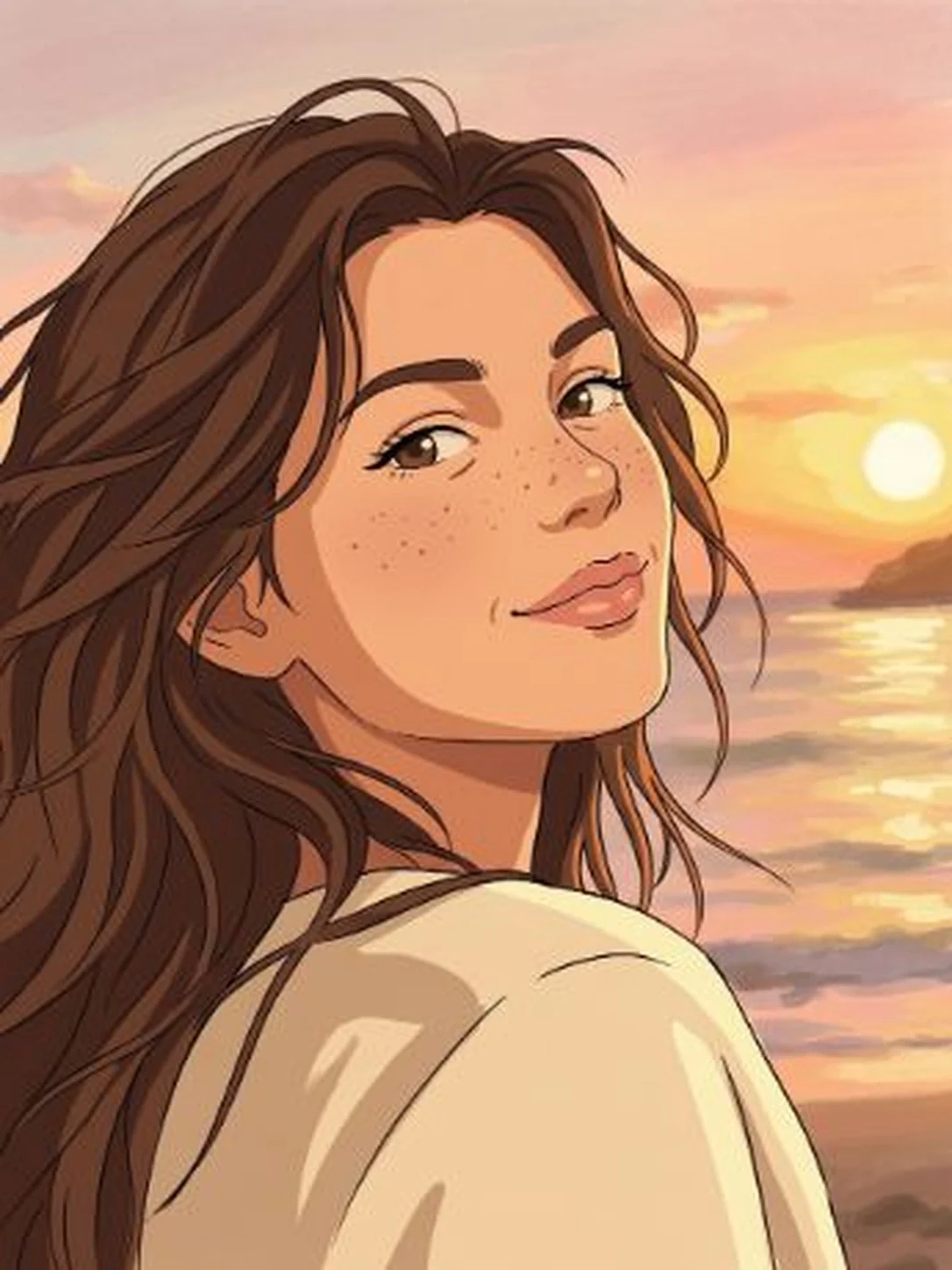
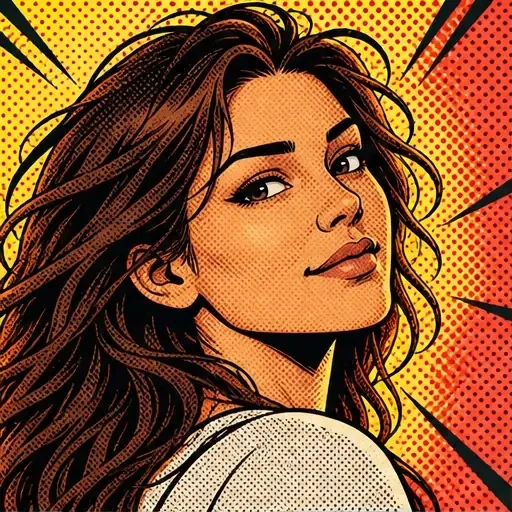
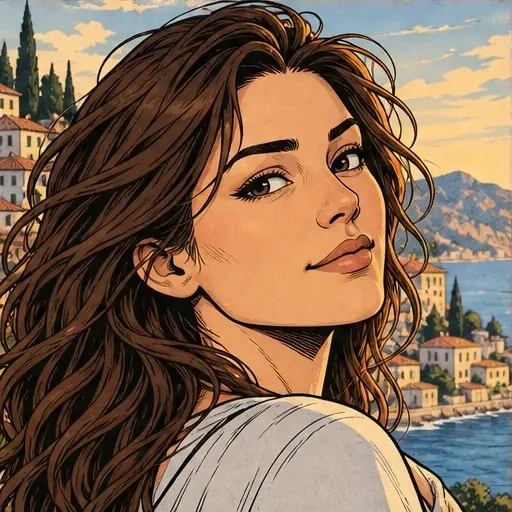
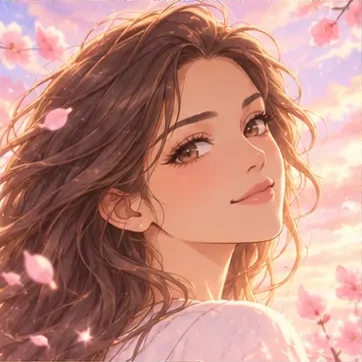
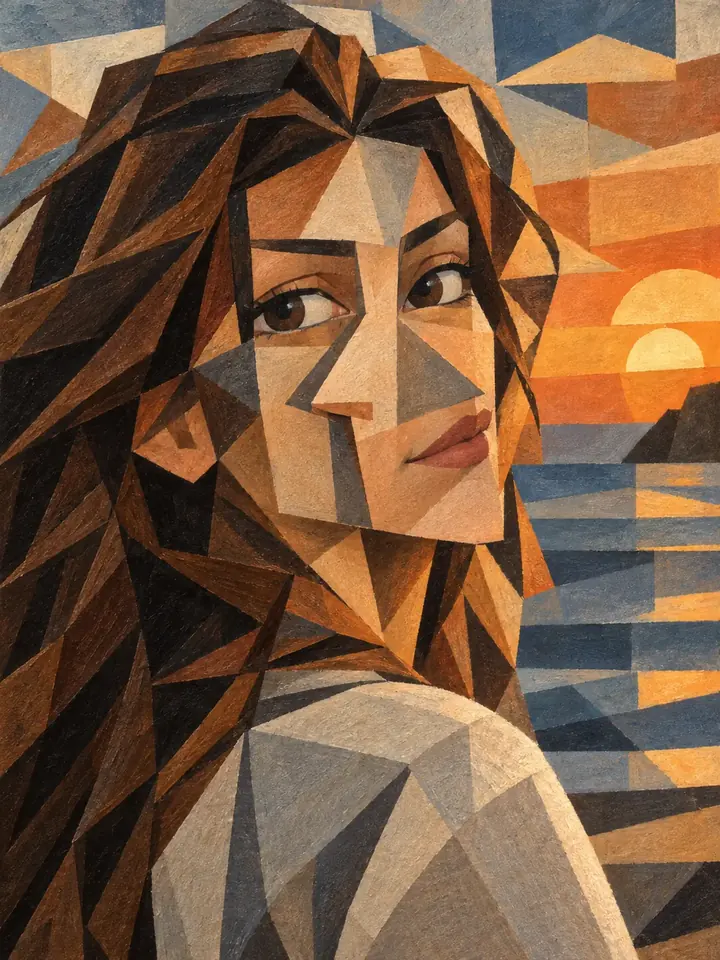
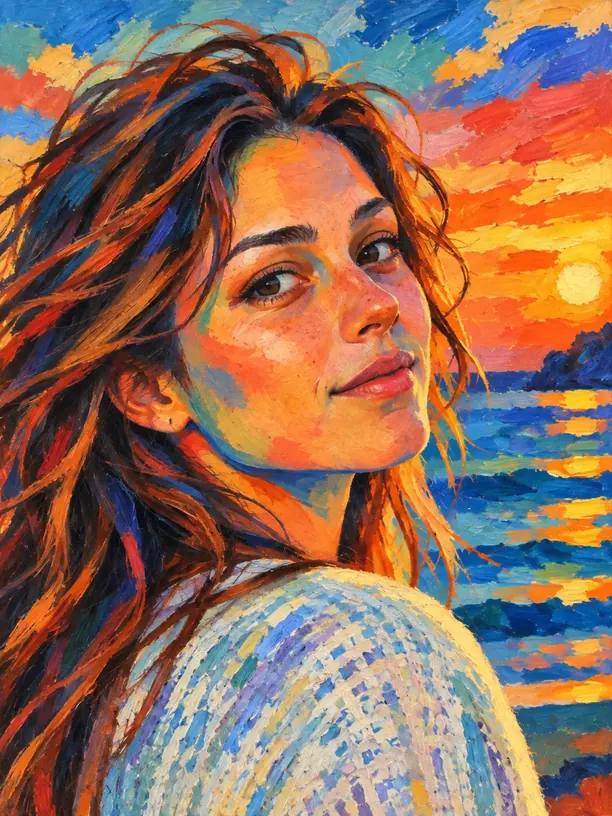
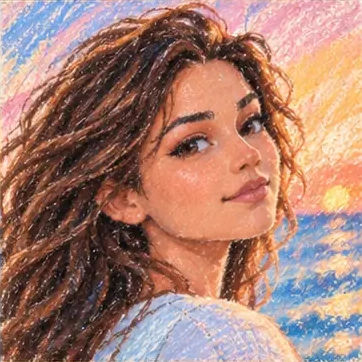
Cherchez les marques du médium : lavis d'aquarelle, couleur peinte, traits de crayon ou textures imprimées. Choisissez selon la surface et le détail que vous voulez que l'image évoque.
Ouvrir le compositeur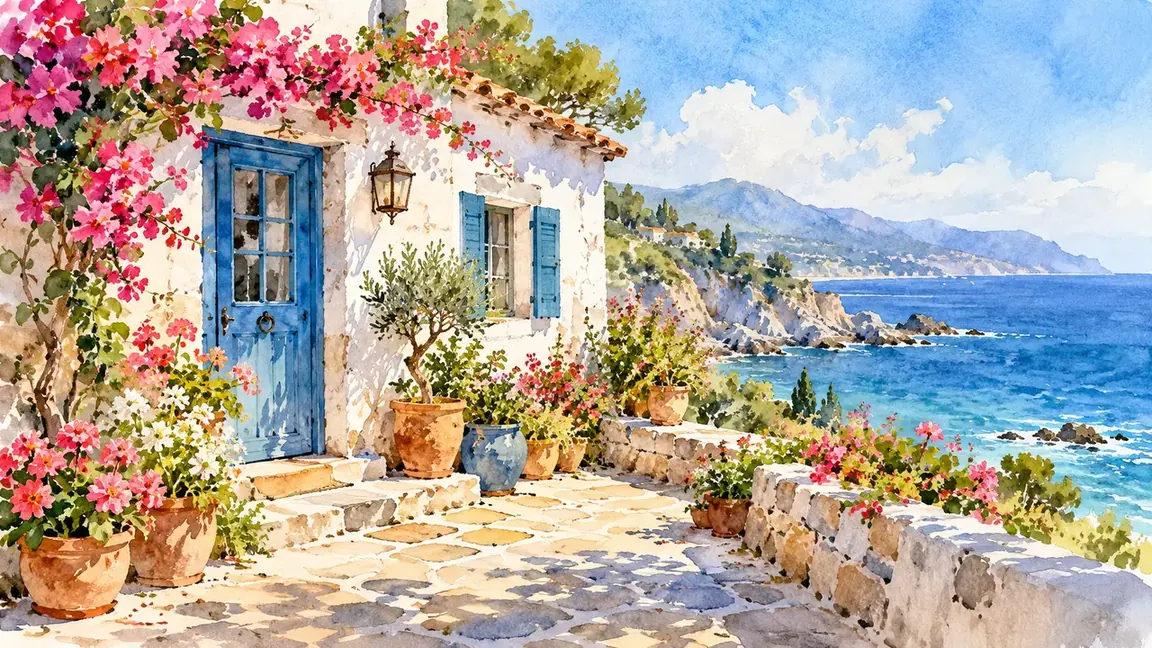
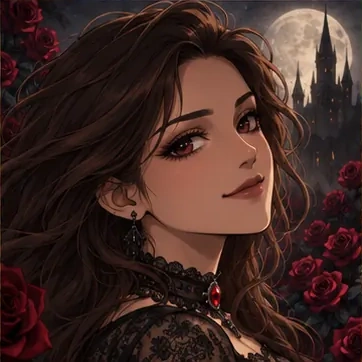
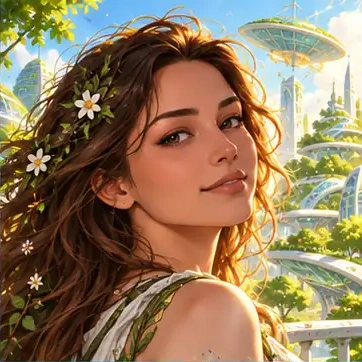
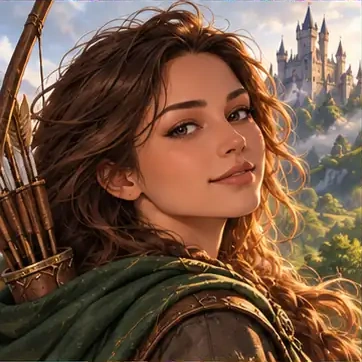
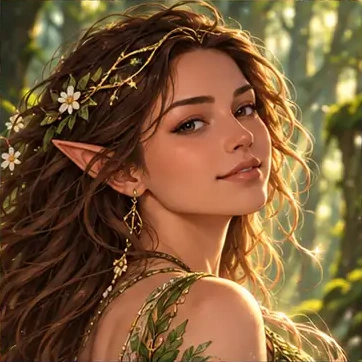
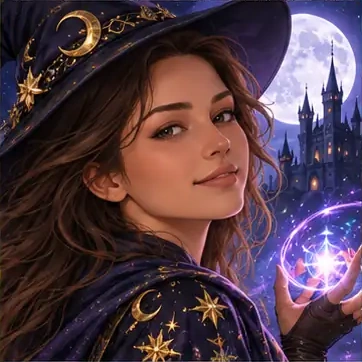
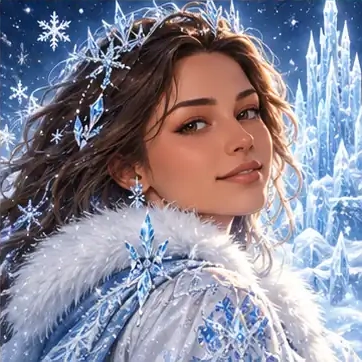
Fantaisie et science-fiction
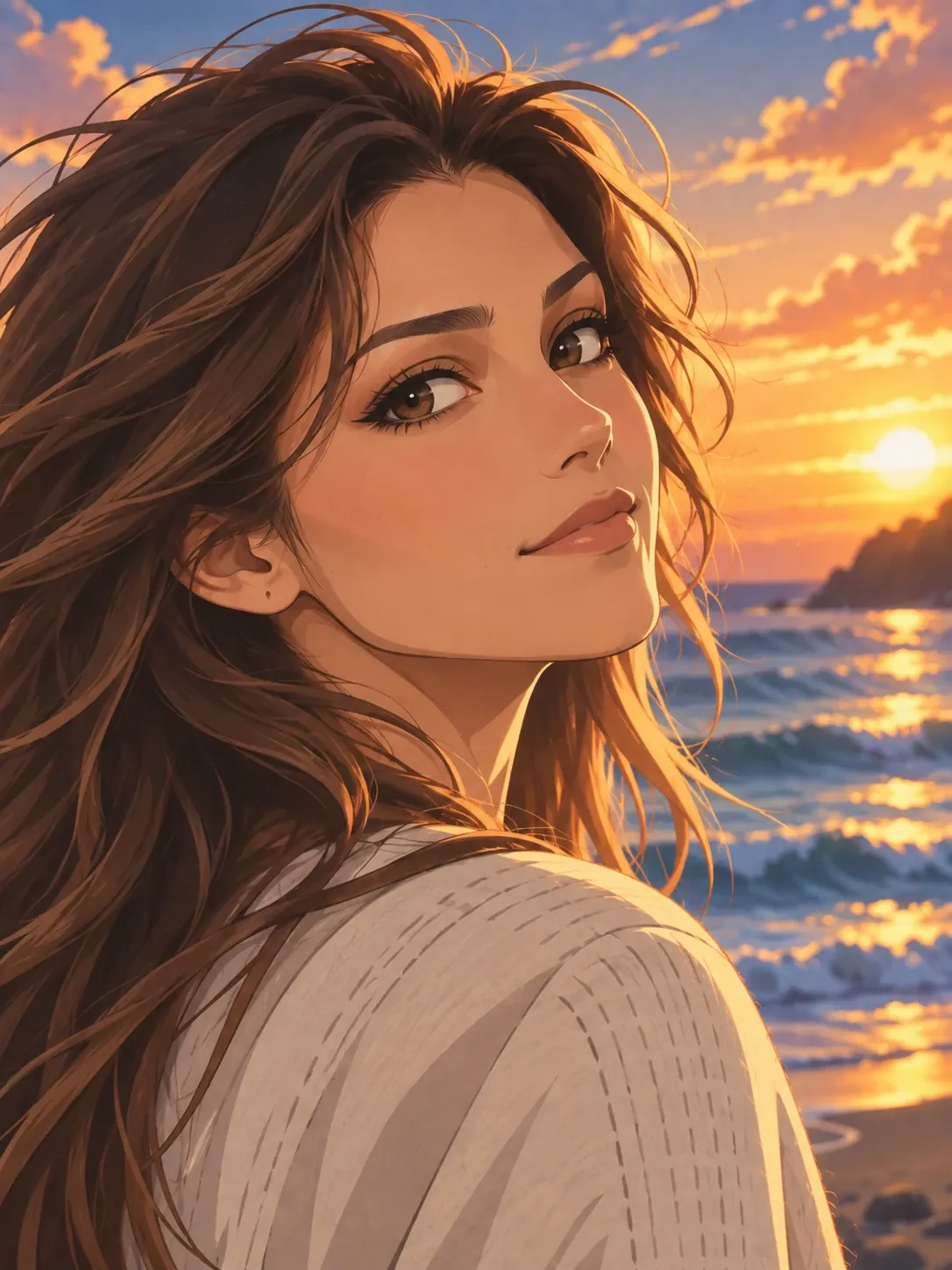
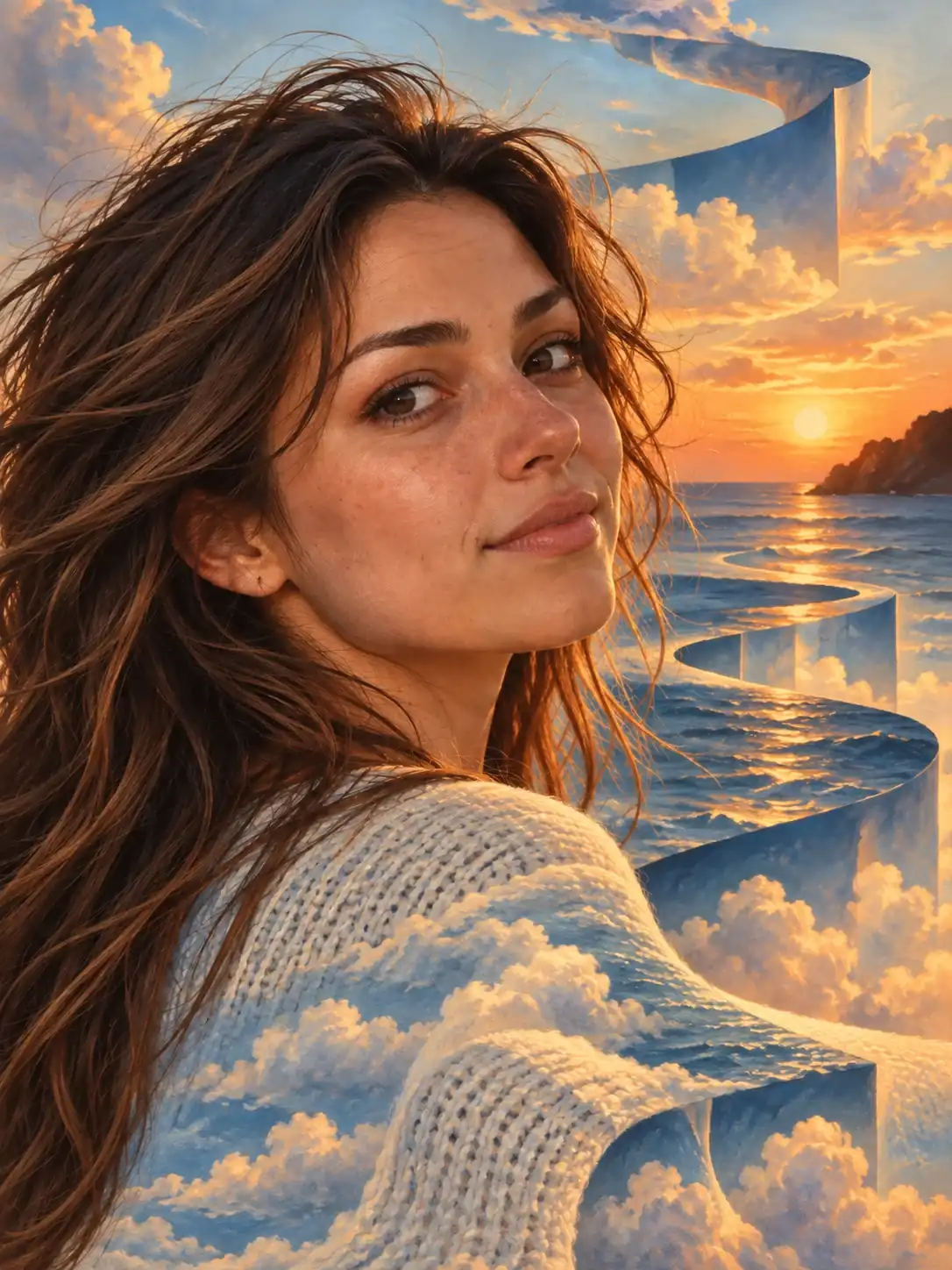
Comparez la lumière d'ambiance, la couleur et les thèmes visuels imaginatifs. Demandez-vous si l'ambiance sert votre sujet ou détourne l'attention des parties que vous voulez faire remarquer.
Ouvrir le compositeur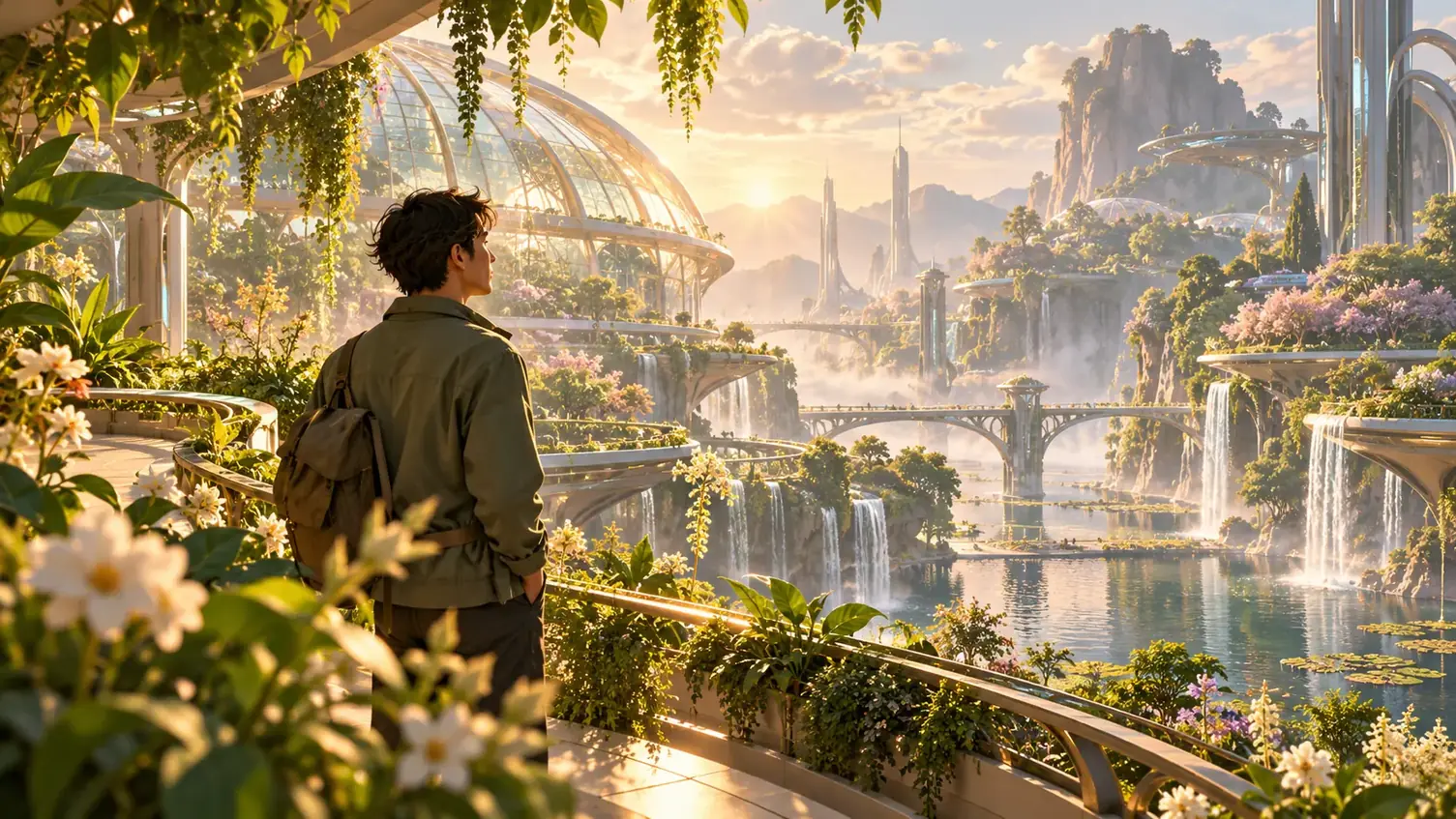
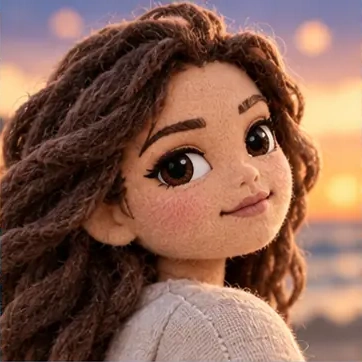
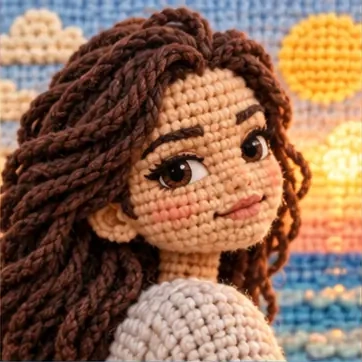
Matières ludiques
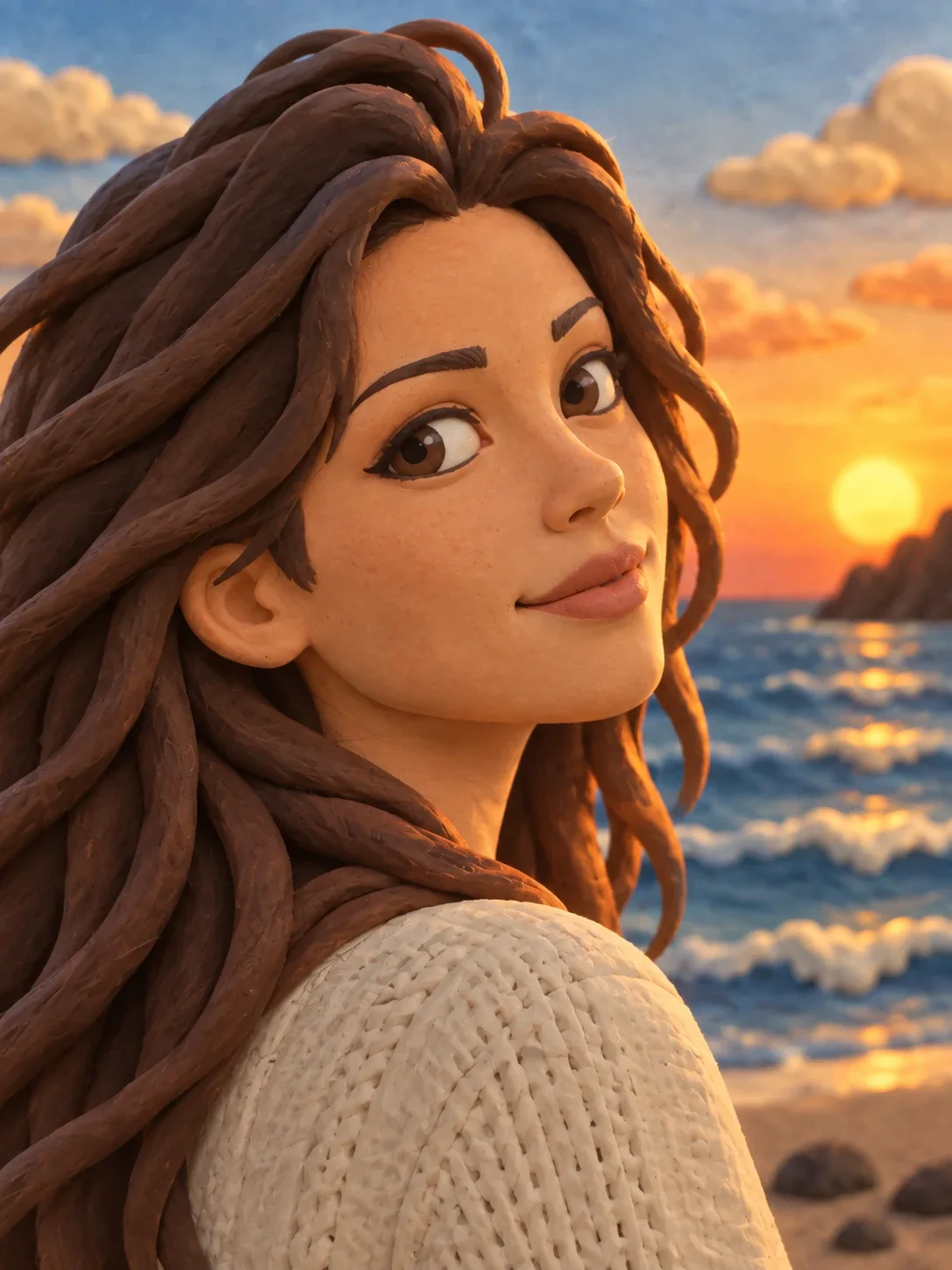
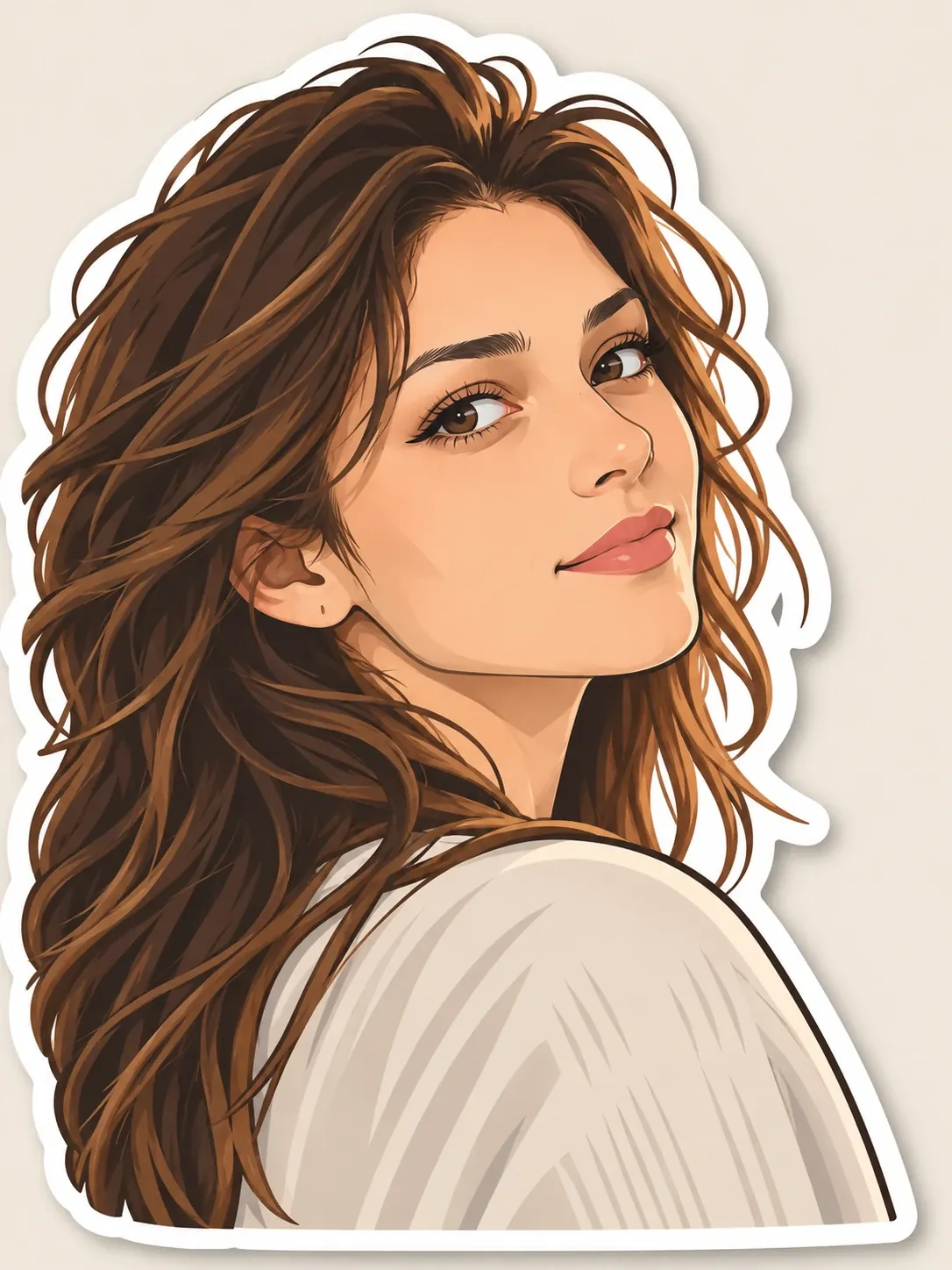
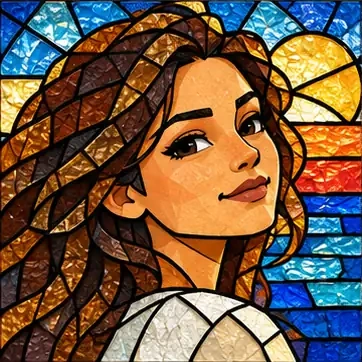
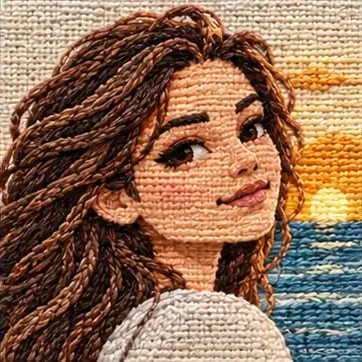
Explorez des rendus construits autour de matières et de formes, comme le papier, la peluche, les formes voxel ou les autocollants. Ces traitements mettent la texture et la construction au centre de l'image.
Ouvrir le compositeur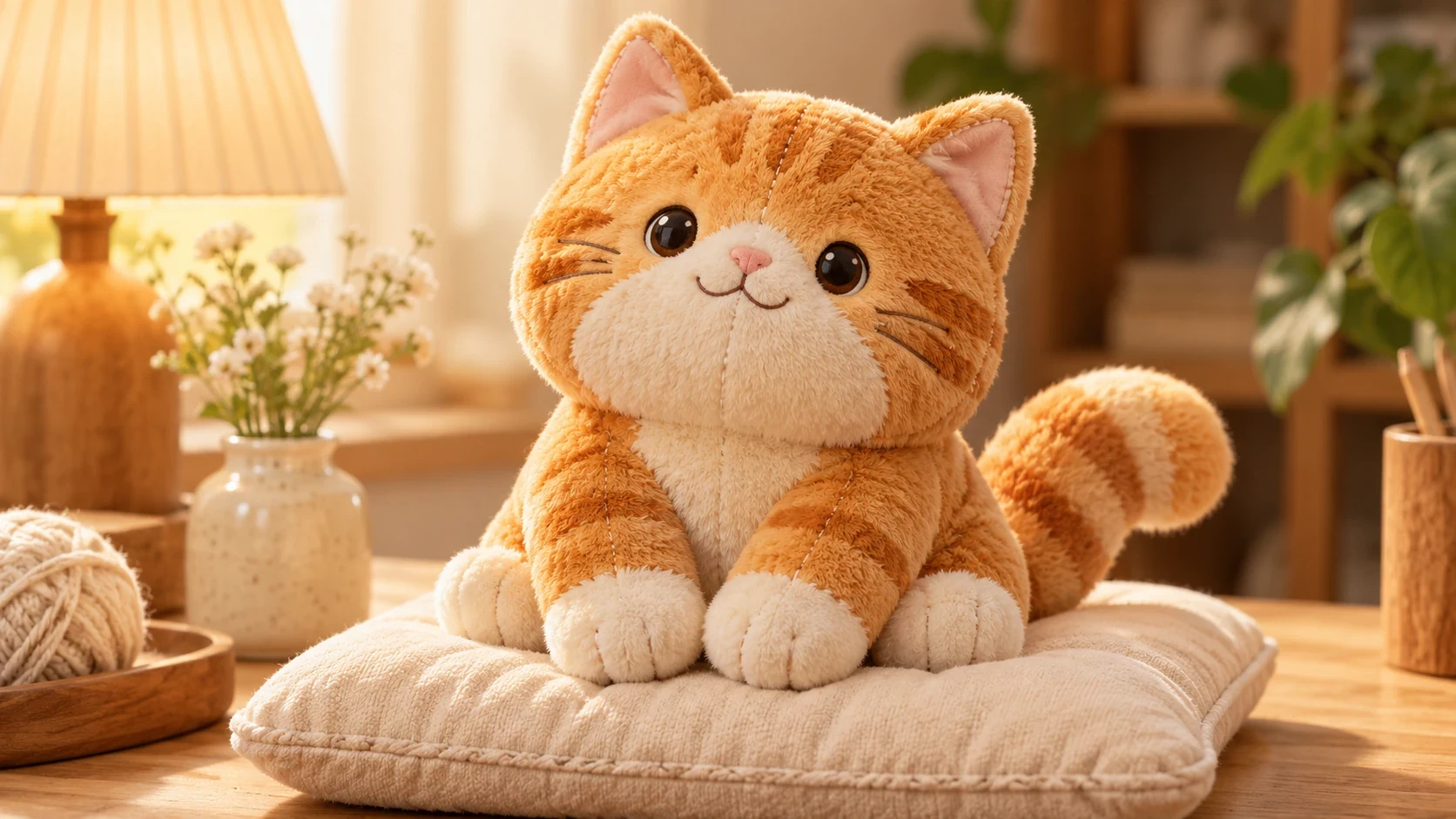
Façons d'explorer la collection
Cartoons classiques
Comparez des traitements de cartoon familiers, du pixel art en blocs et de l'animation dessinée à la main jusqu'aux personnages arrondis en volume et aux formes façon figurine. Regardez comment chacun simplifie le sujet.
Anime et manga
Explorez des rendus dessinés qui insistent sur le trait, les ombres graphiques et les formes expressives. Comparez le poids des contours, la quantité de détail et le traitement de la lumière.
Art et peinture
Cherchez les marques du médium : lavis d'aquarelle, couleur peinte, traits de crayon ou textures imprimées. Choisissez selon la surface et le détail que vous voulez que l'image évoque.
Fantaisie et science-fiction
Comparez la lumière d'ambiance, la couleur et les thèmes visuels imaginatifs. Demandez-vous si l'ambiance sert votre sujet ou détourne l'attention des parties que vous voulez faire remarquer.
Matières ludiques
Explorez des rendus construits autour de matières et de formes, comme le papier, la peluche, les formes voxel ou les autocollants. Ces traitements mettent la texture et la construction au centre de l'image.
Comment choisir un style de cartoon
Comparez les illustrations, choisissez un style, puis apportez votre photo dans l'espace de travail.
Parcourir, comparer et choisir
- 01
Trouvez une famille de rendus
Parcourez une catégorie qui vous intéresse, ou cherchez un nom que vous connaissez déjà. Utilisez les illustrations pour resserrer les types de contours et de textures qui vous plaisent.
- 02
Jugez les différences côte à côte
Comparez la forme du visage, les bords des vêtements et la façon dont chaque illustration traite la lumière. Voyez quel traitement convient à la photographie que vous prévoyez d'importer.
- 03
Emportez un rendu disponible dans l'espace de travail
Vérifiez lequel de vos rendus préférés est disponible pour la conversion, puis continuez vers l'espace de travail photo avec votre image. Vérifiez-y les paramètres et le coût en crédits ; parcourir une carte ne lance pas la génération.
Quoi comparer dans une illustration de style
Commencez par les bords. Des contours forts rendent les formes distinctes, des bords peints plus doux les fondent, et le pixel art les décrit par des blocs en escalier. Ces différences jouent sur la part de détail fin qui reste visible.
Ensuite, comparez l'ombrage. Des aplats de couleur se lisent autrement que des dégradés doux ou des formes tridimensionnelles arrondies. Les matières ajoutent une autre distinction : le papier, le crayon et la peluche évoquent chacun une surface différente, même lorsqu'ils représentent un sujet proche.
Enfin, considérez les proportions et l'ambiance. Un personnage aux grands yeux, un dessin anguleux et un rendu façon figurine peuvent donner au même portrait des expressions très différentes. Choisissez le traitement qui convient à votre idée, puis jugez l'image générée sur ses propres détails.
Questions pour choisir un rendu
Quels sont les différents styles de cartoons ?
Les approches courantes comprennent les cartoons plats, les dessins inspirés de l'anime, les personnages arrondis en volume et le pixel art. Les rendus peints ou fondés sur une matière ajoutent d'autres choix ; comparez le trait, l'ombrage, les proportions et la texture pour trouver une direction pour votre photo.
Quel style de cartoon est le meilleur pour une photo de profil ?
Choisissez un rendu au visage net et au fond simple. Des contours francs et des zones de couleur distinctes peuvent aider un portrait à rester lisible en petit format ; comparez les yeux, les cheveux et l'expression avant de choisir votre image.
Comment choisir un style de cartoon qui convient à ma photo ?
Partez des traits que vous voulez mettre en avant. Une silhouette nette convient au pixel art, un visage expressif convient aux styles de personnage dessinés, et une lumière et une ombre visibles donnent plus de forme aux rendus peints ou en volume.
Puis-je générer une image avec chaque style affiché ?
Oui. Les 61 styles du répertoire peuvent tous être utilisés pour générer des images cartoon. Téléversez une photo, puis choisissez votre style préféré dans l'espace de travail.
Puis-je comparer différents rendus avec la même photo ?
Utilisez la même photo source pour chaque style disponible que vous voulez comparer. Vérifiez les paramètres et le coût en crédits avant chaque génération, puis comparez les traits du visage, la couleur et la texture dans les résultats.
Ma photo correspondra-t-elle exactement à l'illustration de style ?
L'illustration aide à juger la direction visuelle. Votre sujet, votre composition et les paramètres sélectionnés influent sur le résultat, donc utilisez la référence pour choisir un traitement plutôt que d'attendre une image identique.
Comment choisir entre un rendu plat et un rendu en volume ?
Comparez la façon dont chaque traitement décrit la lumière et la forme. Les styles plats s'appuient davantage sur les contours et les zones de couleur séparées ; les styles en volume utilisent le volume et un ombrage plus doux. Choisissez l'approche qui sert l'expression et le détail que vous voulez mettre en avant.
Faut-il un compte et des crédits pour essayer un rendu ?
Vous devez vous connecter pour générer une image dans l'espace de travail photo. La génération est facturée en crédits ; consultez la page des tarifs pour les détails actuels et vérifiez le coût affiché avant d'envoyer.