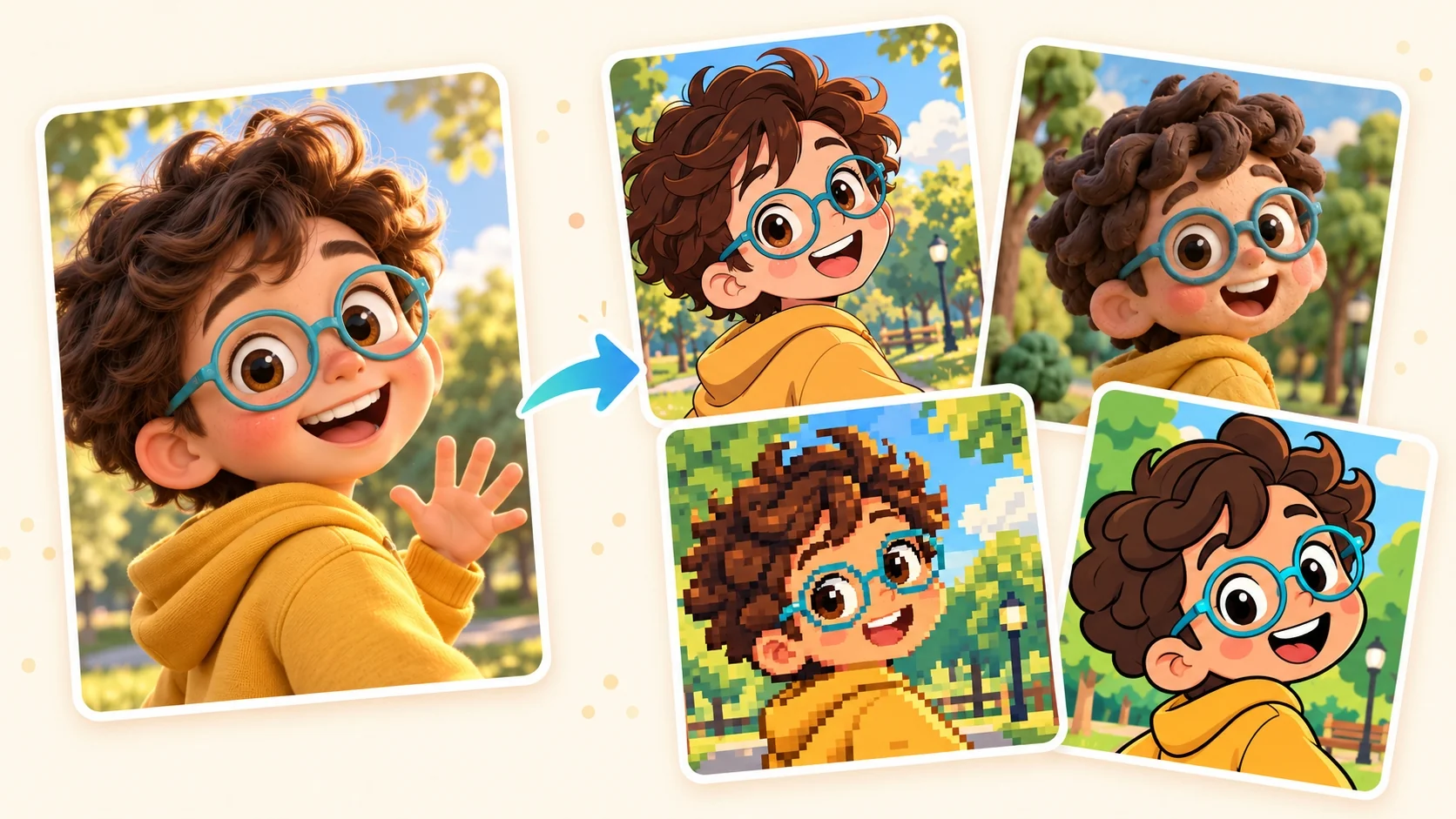
Votre photo est le point de départ
Partez d'une photo à transformer en cartoon, puis choisissez son aspect. Le pixel art construit l'image avec des blocs de couleur visibles ; l'anime insiste sur des contours dessinés et des ombres graphiques ; un rendu d'animation en volume donne au sujet une autre lecture du volume.
La photo fournit le sujet et la composition. Le style choisi fixe la direction visuelle, vous pouvez donc commencer sans écrire un prompt détaillé.
Partez d'une seule image
Importez une photo depuis votre appareil. Pour un portrait, choisissez une source où le visage est assez net pour juger l'expression et les traits que vous voulez reconnaître dans le résultat.
Ouvrir le compositeur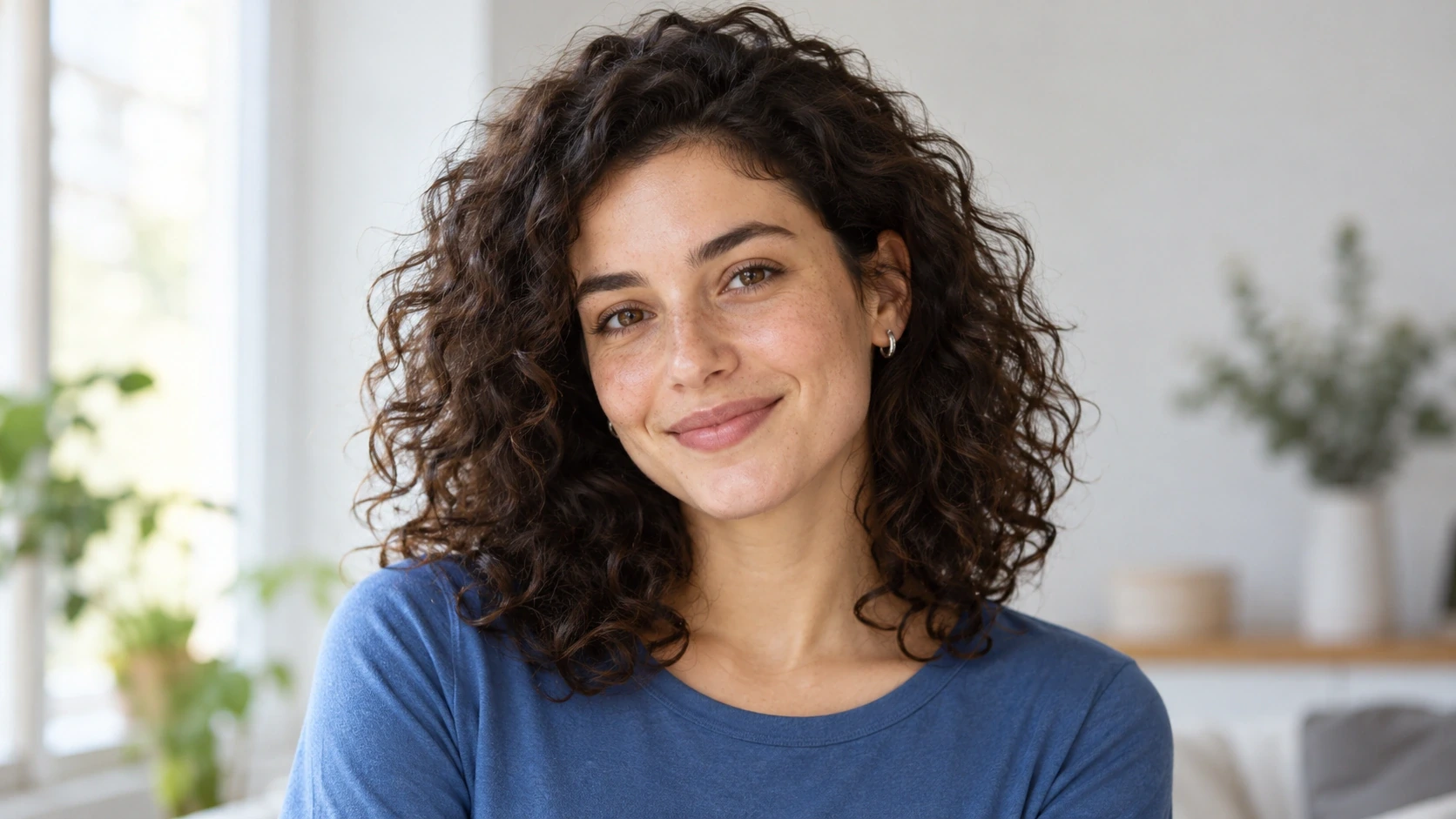
Choisissez un traitement visuel
Choisissez un style disponible. Comparez les contours, l'ombrage et les proportions avec le rendu que vous avez en tête, plutôt que de vous fier au seul nom du style.
Ouvrir le compositeur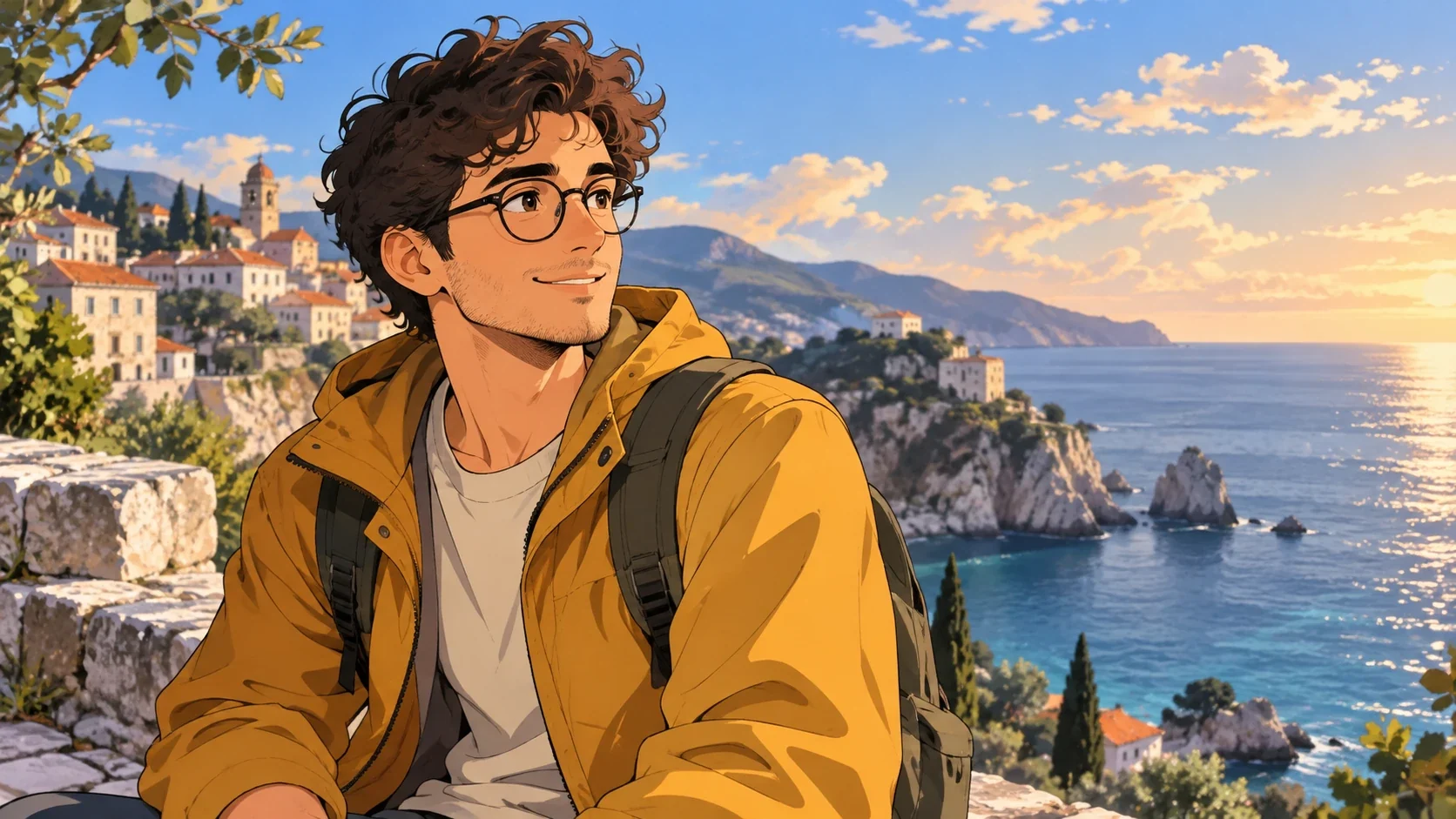
Réglez le cadrage
Vérifiez les paramètres d'image pris en charge par le modèle sélectionné. Demandez-vous si l'image a besoin d'espace autour du sujet ou d'une composition plus serrée pour l'emplacement prévu.
Ouvrir le compositeur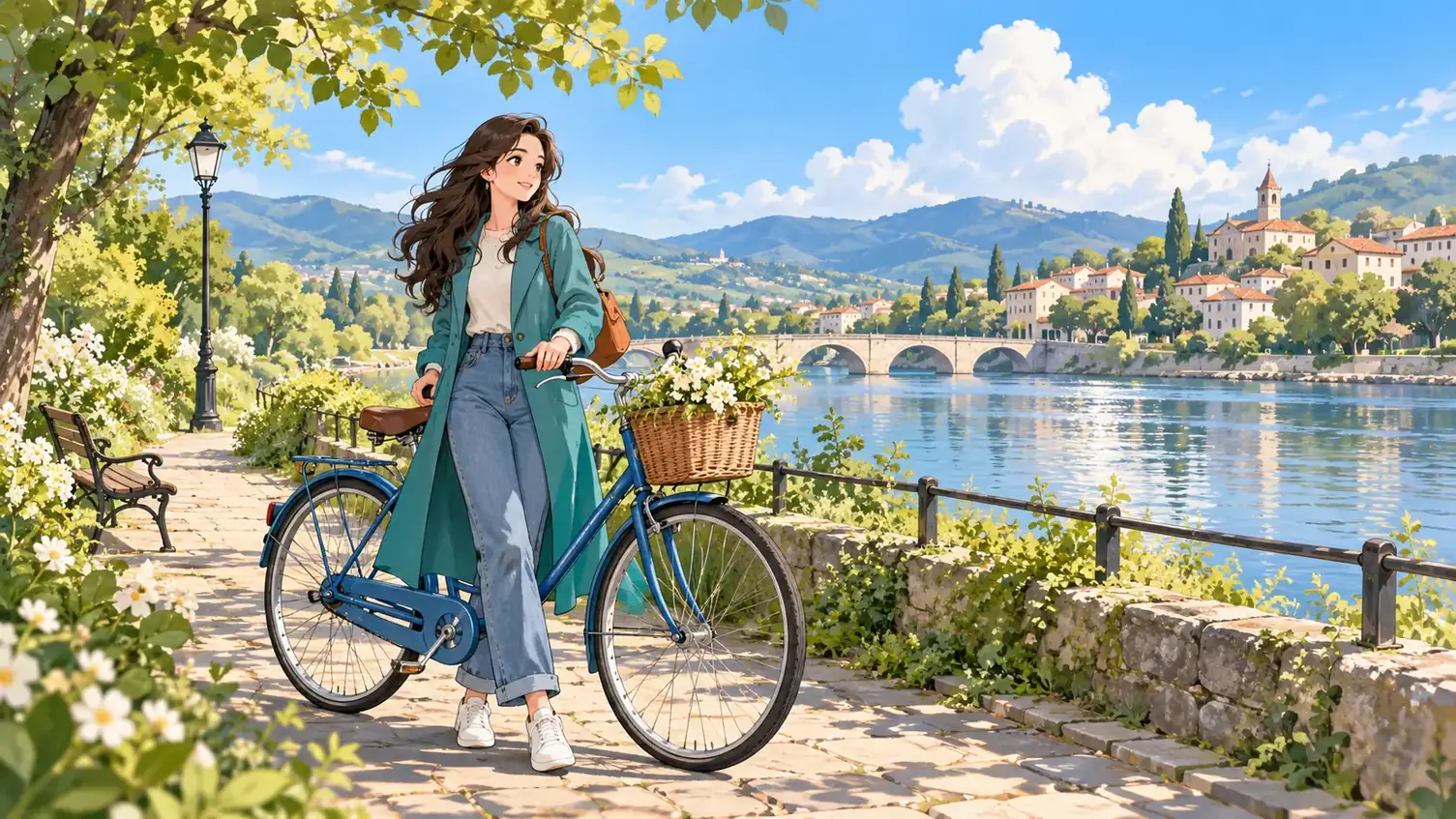
Examinez avant de l'utiliser
Prévisualisez l'image terminée avant de la télécharger. Pour les portraits, vérifiez les yeux, l'expression, les cheveux et les vêtements ; pour toute image, vérifiez les contours importants et les détails du fond.
Ouvrir le compositeur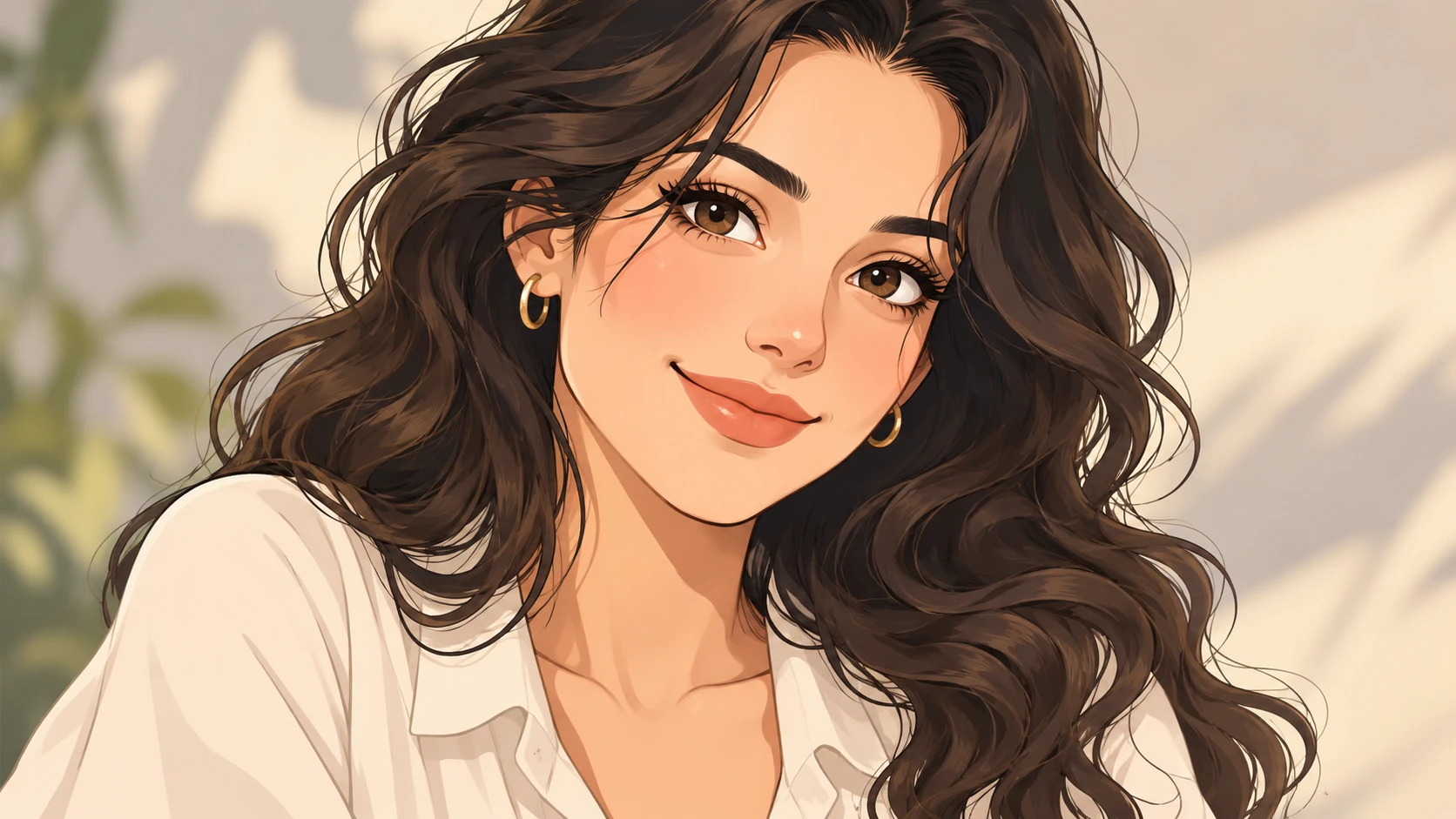
Choisissez la photo et le style ensemble
Un portrait rapproché offre un point de départ utile pour une photo de profil en cartoon. Une composition plus large laisse plus de place aux vêtements, aux objets et au décor. Décidez lesquels de ces détails comptent avant de choisir l'image source. Les traitements ne simplifient pas les mêmes choses. Le pixel art réduit le détail fin à des blocs de couleur, tandis que l'animation dessinée utilise des contours et des formes d'ombre. Un traitement tridimensionnel met en avant les formes arrondies et la lumière. La même photo peut sembler très différente selon l'approche. Si vous comparez des rendus, utilisez la même photo source pour que le style soit la principale différence. Examinez ce qui a changé, plutôt que de supposer que chaque détail restera identique à la photographie.
Ouvrir le compositeur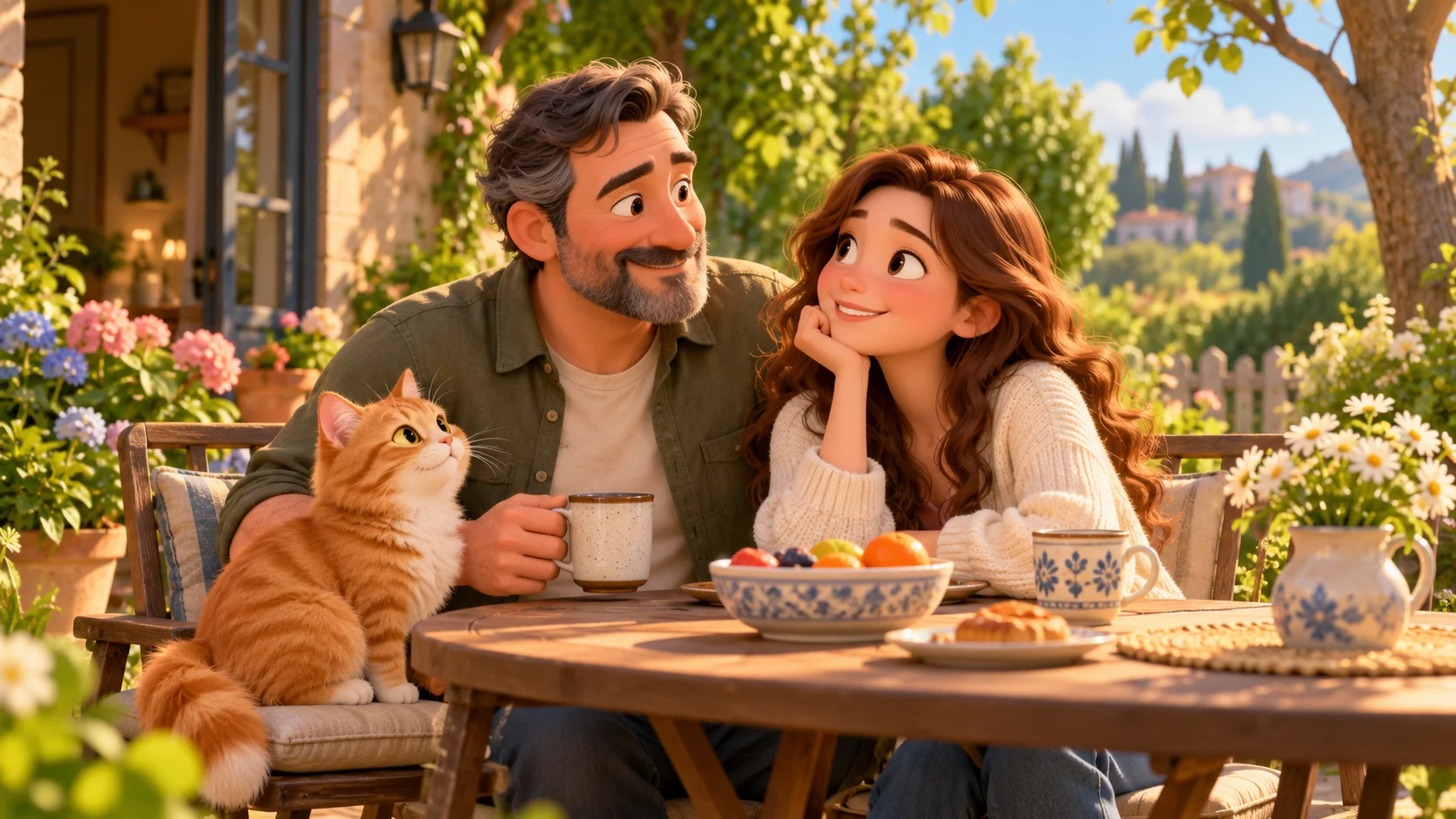
Faites les choix qui forment votre image
Partez d'une seule image
Importez une photo depuis votre appareil. Pour un portrait, choisissez une source où le visage est assez net pour juger l'expression et les traits que vous voulez reconnaître dans le résultat.
Choisissez un traitement visuel
Choisissez un style disponible. Comparez les contours, l'ombrage et les proportions avec le rendu que vous avez en tête, plutôt que de vous fier au seul nom du style.
Réglez le cadrage
Vérifiez les paramètres d'image pris en charge par le modèle sélectionné. Demandez-vous si l'image a besoin d'espace autour du sujet ou d'une composition plus serrée pour l'emplacement prévu.
Examinez avant de l'utiliser
Prévisualisez l'image terminée avant de la télécharger. Pour les portraits, vérifiez les yeux, l'expression, les cheveux et les vêtements ; pour toute image, vérifiez les contours importants et les détails du fond.
Comment transformer une photo en cartoon
Partez de votre image, choisissez un rendu, puis examinez ce que la conversion change.
De la photo à l'image finie
- 01
Choisissez une photo au sujet net
Partez d'une photographie dont le visage, la pose ou l'objet principal se voit facilement. Vérifiez le contrôle d'import pour les types de fichiers acceptés et les limites de taille.
- 02
Accordez un rendu à votre image
Comparez les traitements disponibles avec les détails que vous voulez garder, puis choisissez les paramètres d'image proposés pour ce rendu. Connectez-vous et vérifiez le coût en crédits avant d'envoyer votre conversion.
- 03
Vérifiez l'image convertie
Utilisez Générer après avoir vérifié votre sélection. Une fois le traitement terminé, comparez le cartoon à votre source pour les traits du visage, la composition et les détails du fond, avant de télécharger le résultat choisi.
Choisissez la photo et le style ensemble
Un portrait rapproché offre un point de départ utile pour une photo de profil en cartoon. Une composition plus large laisse plus de place aux vêtements, aux objets et au décor. Décidez lesquels de ces détails comptent avant de choisir l'image source.
Les traitements ne simplifient pas les mêmes choses. Le pixel art réduit le détail fin à des blocs de couleur, tandis que l'animation dessinée utilise des contours et des formes d'ombre. Un traitement tridimensionnel met en avant les formes arrondies et la lumière. La même photo peut sembler très différente selon l'approche.
Si vous comparez des rendus, utilisez la même photo source pour que le style soit la principale différence. Examinez ce qui a changé, plutôt que de supposer que chaque détail restera identique à la photographie.
Questions fréquentes
Comment convertir ma photo en cartoon ?
Importez une photo, choisissez un rendu disponible et vérifiez les paramètres pris en charge. Connectez-vous, vérifiez le coût en crédits et utilisez Générer, puis examinez l'image terminée avant de la télécharger.
Faut-il ChatGPT pour passer une photo en cartoon ici ?
Non. Cet espace de travail photo utilise votre image importée et un choix de style ; vous n'avez pas à déplacer la photo dans une conversation ChatGPT pour vous en servir.
Faut-il écrire un prompt ?
Vous pouvez commencer par votre photo et un choix de style. Le style fixe la direction visuelle, donc un prompt écrit détaillé n'est pas requis pour ce parcours de conversion photo.
Quel type de portrait dois-je importer ?
Choisissez une photo nette, au visage visible et à l'expression dont vous voulez partir. Un fort flou, des ombres profondes et des objets qui couvrent le visage rendent plus difficile de juger quels traits doivent passer dans le cartoon.
Puis-je utiliser chaque style du répertoire ?
Oui. Les 61 styles du répertoire peuvent tous être utilisés pour générer des images cartoon. Téléversez une photo, puis choisissez votre style préféré dans l'espace de travail.
Le cartoon ressemblera-t-il exactement à ma photo ?
La stylisation change la façon dont les formes, les proportions et les détails sont dessinés. Considérez le résultat comme une interprétation de votre photo, et vérifiez les traits et la composition qui comptent pour vous avant de l'utiliser.
Cet outil crée-t-il une vidéo animée ?
Cette page convertit une photo en image fixe de cartoon. Un aspect cartoon ou anime décrit l'apparence de cette image, pas une vidéo en mouvement.
Combien coûte une conversion ?
Vous devez vous connecter pour générer une image. La génération est facturée en crédits ; consultez la page des tarifs pour les détails actuels et vérifiez le coût affiché avant d'envoyer.