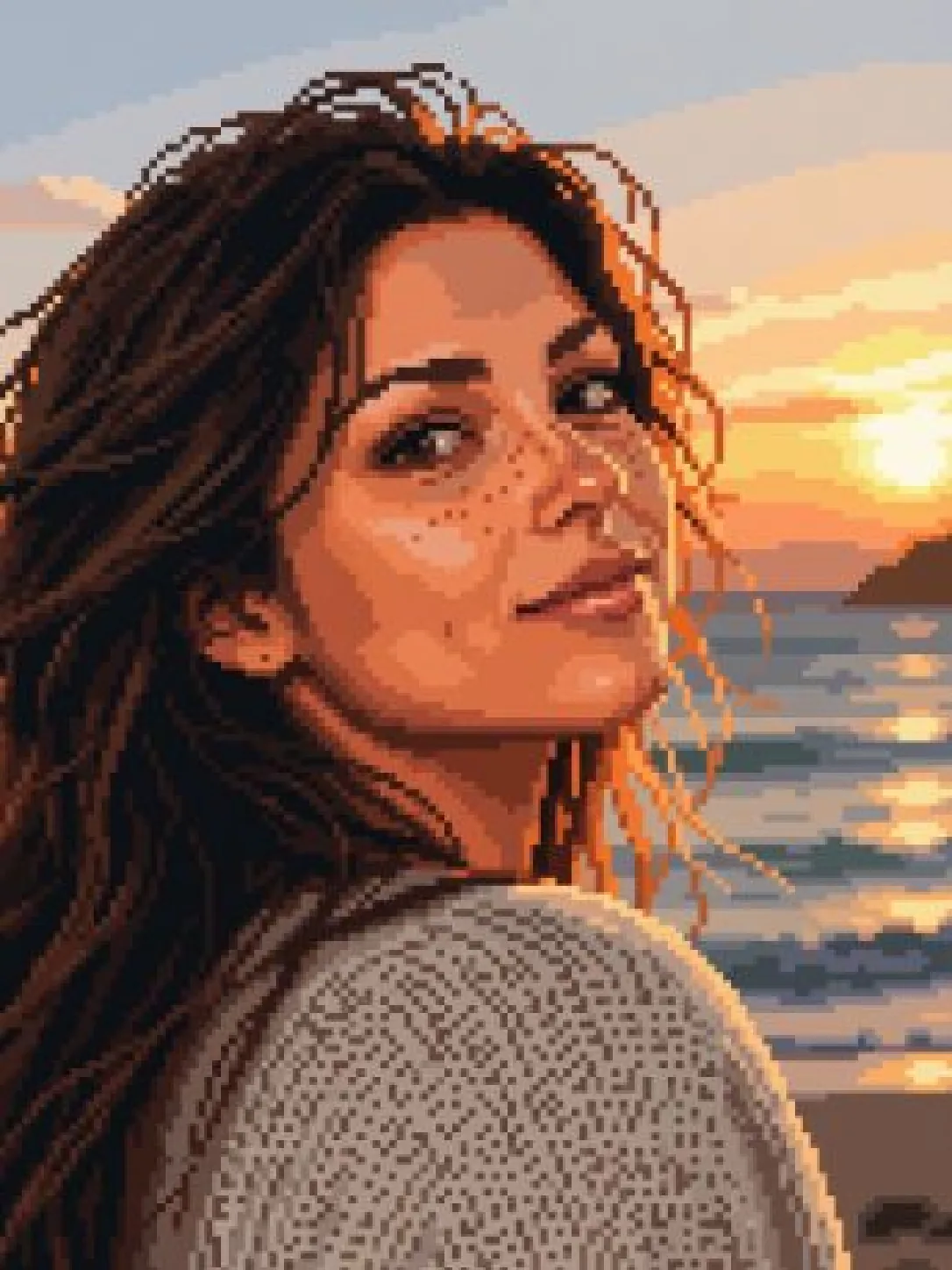
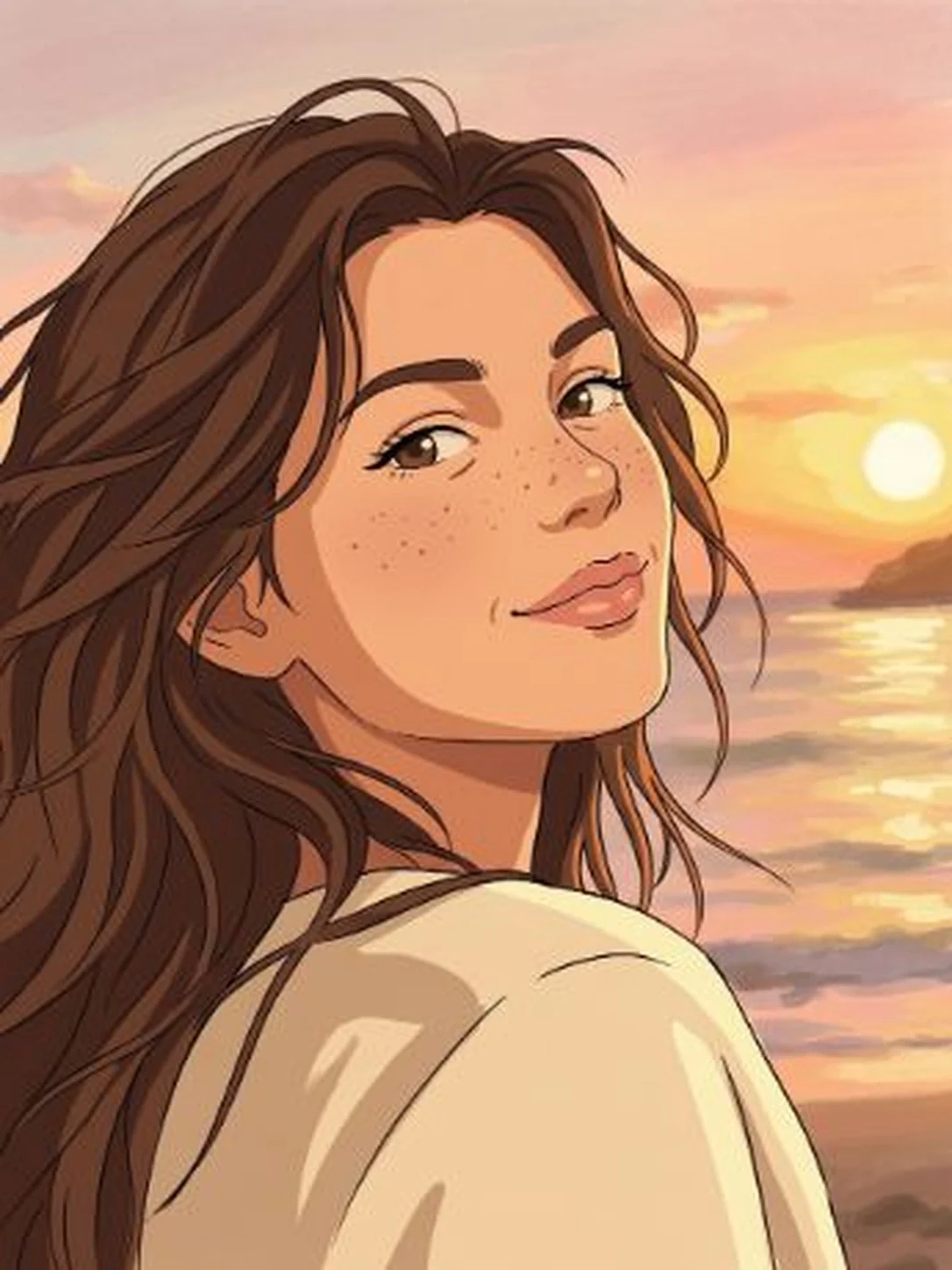
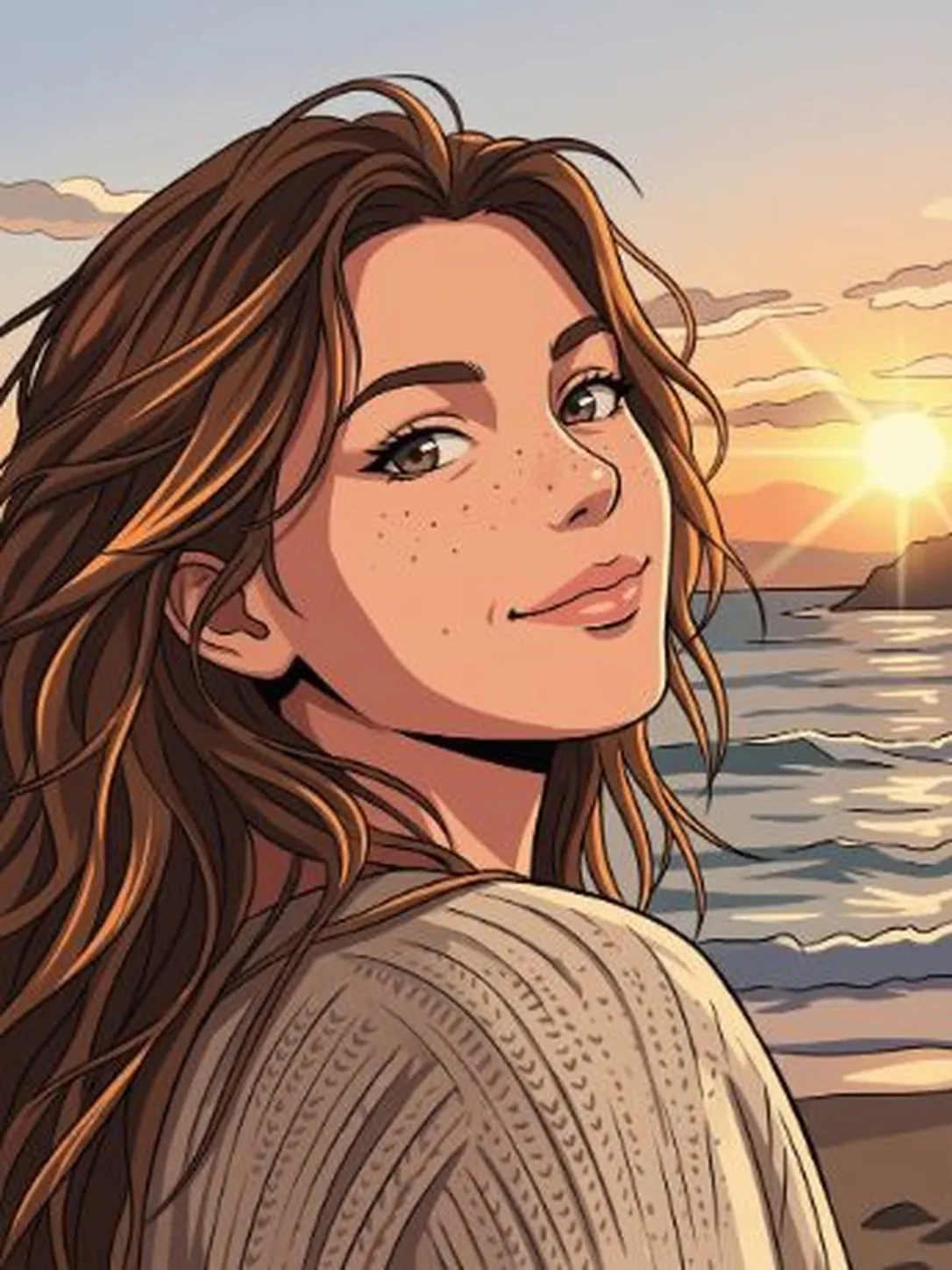
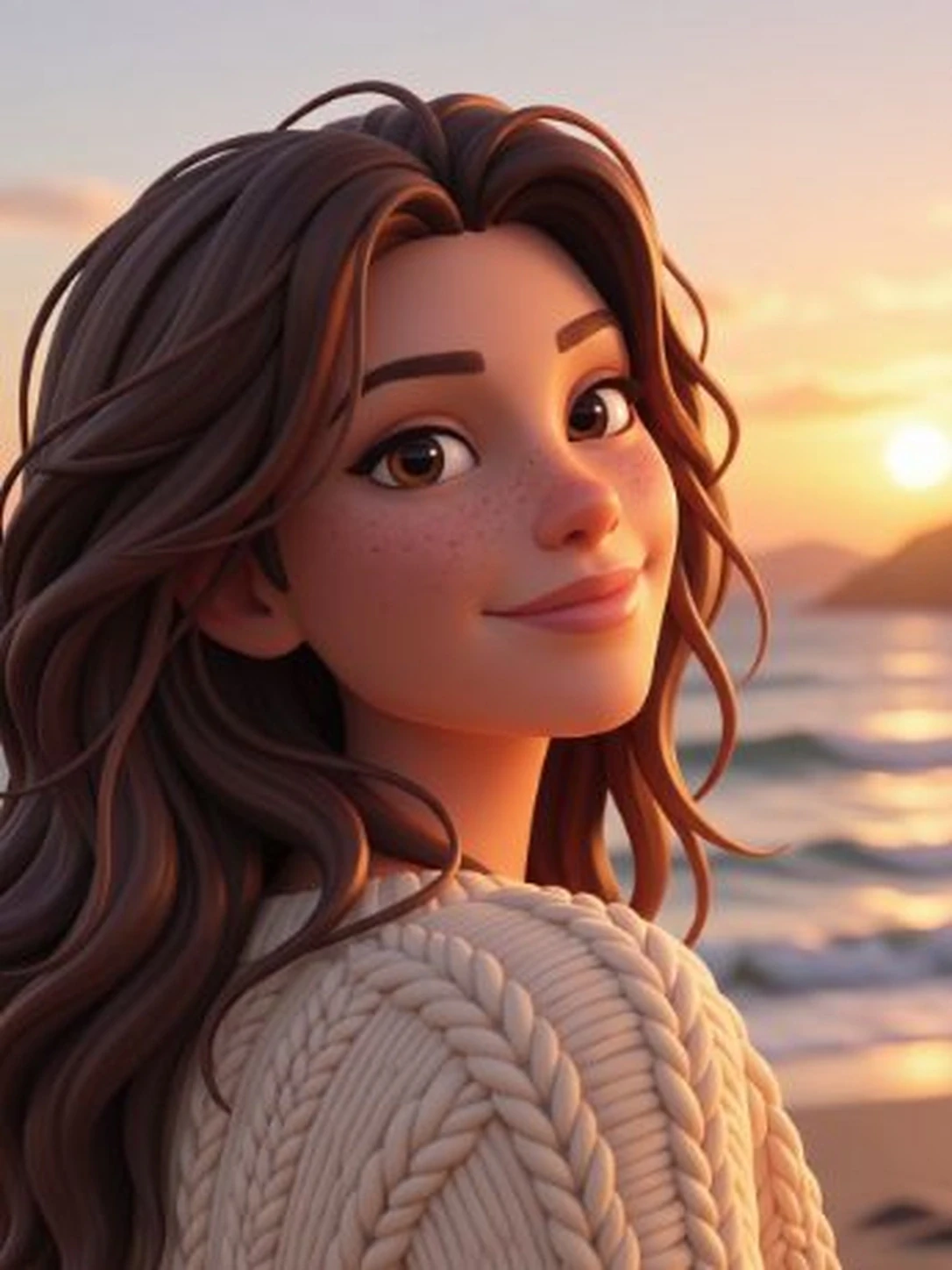
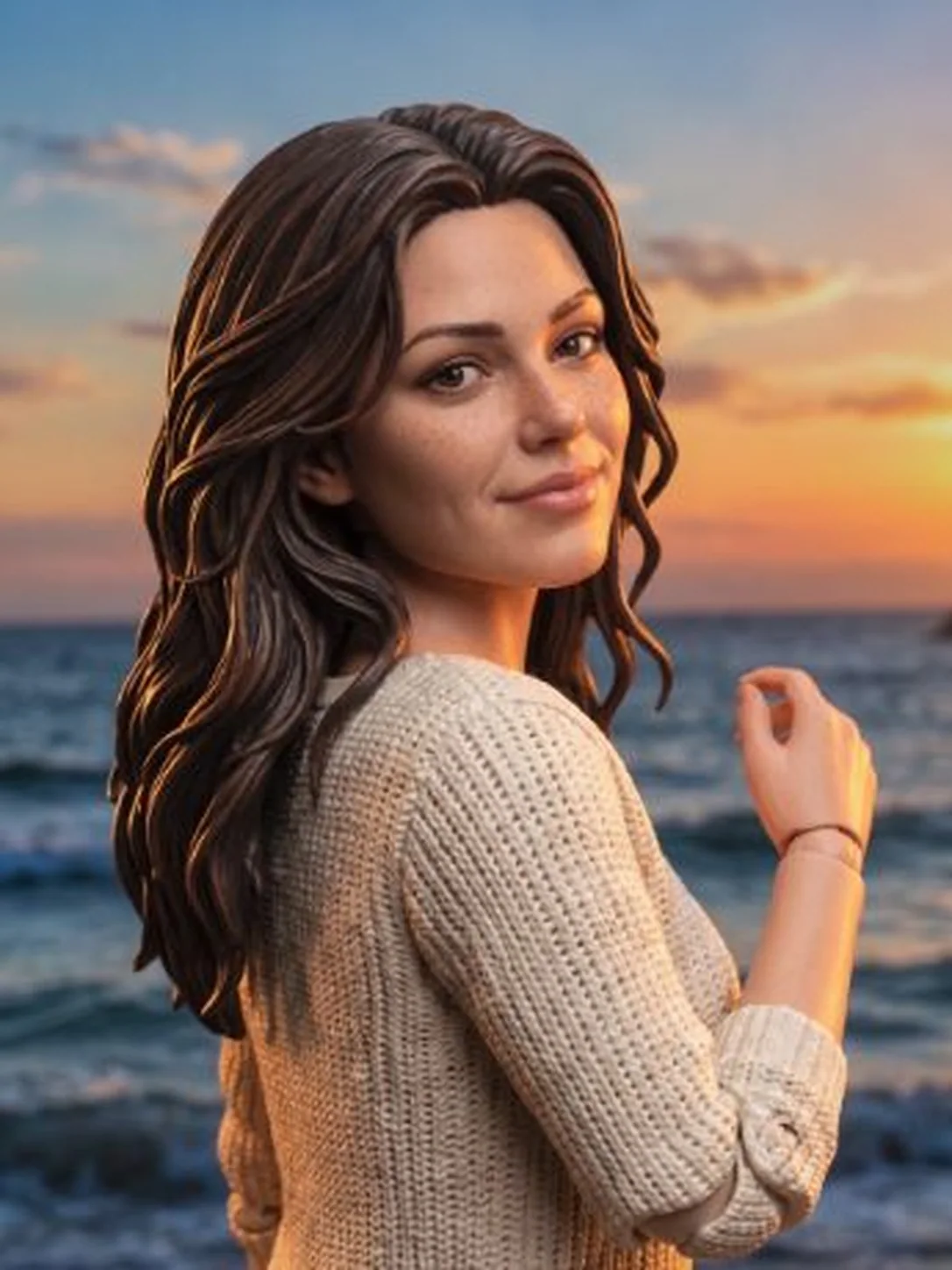
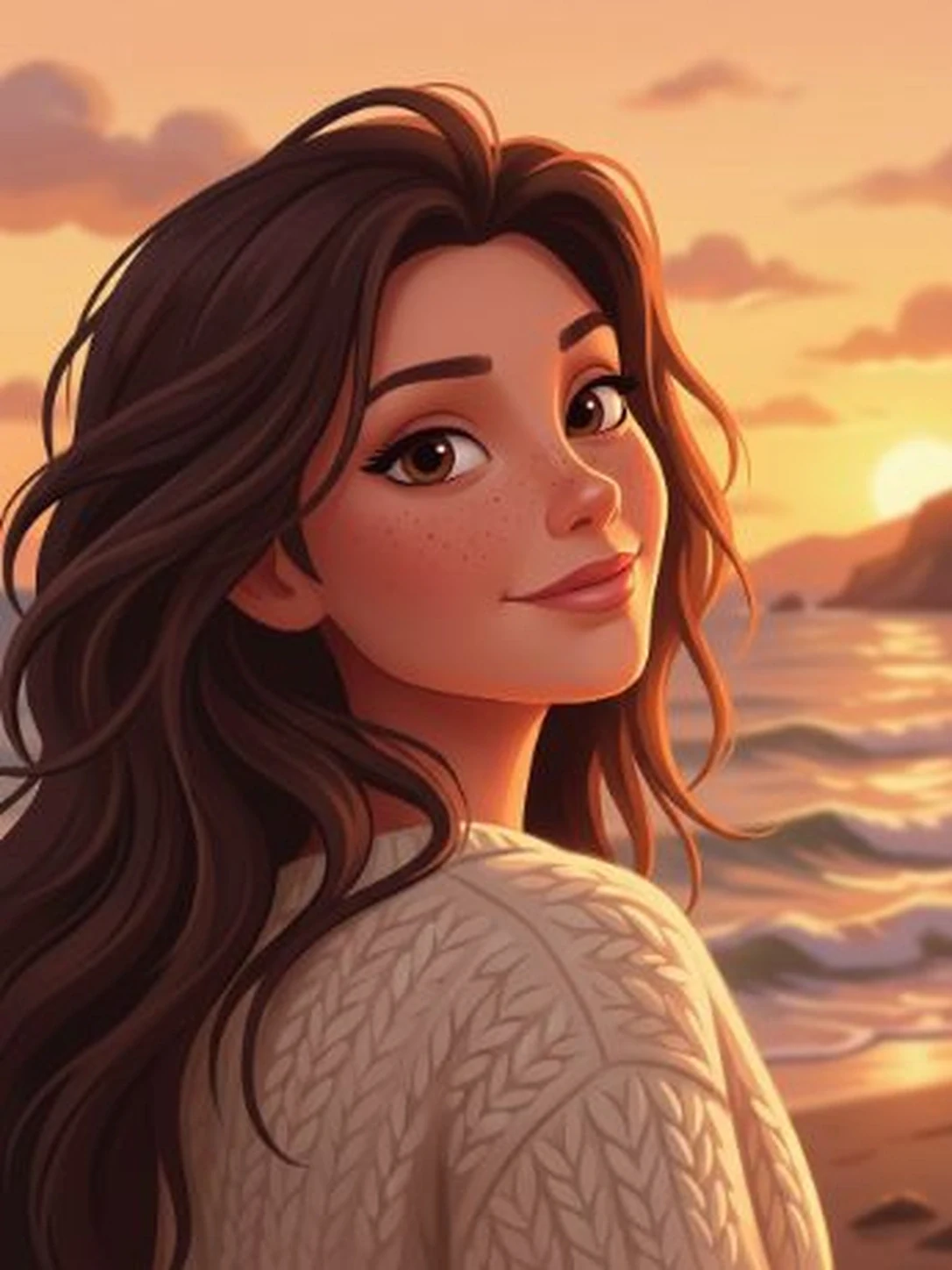
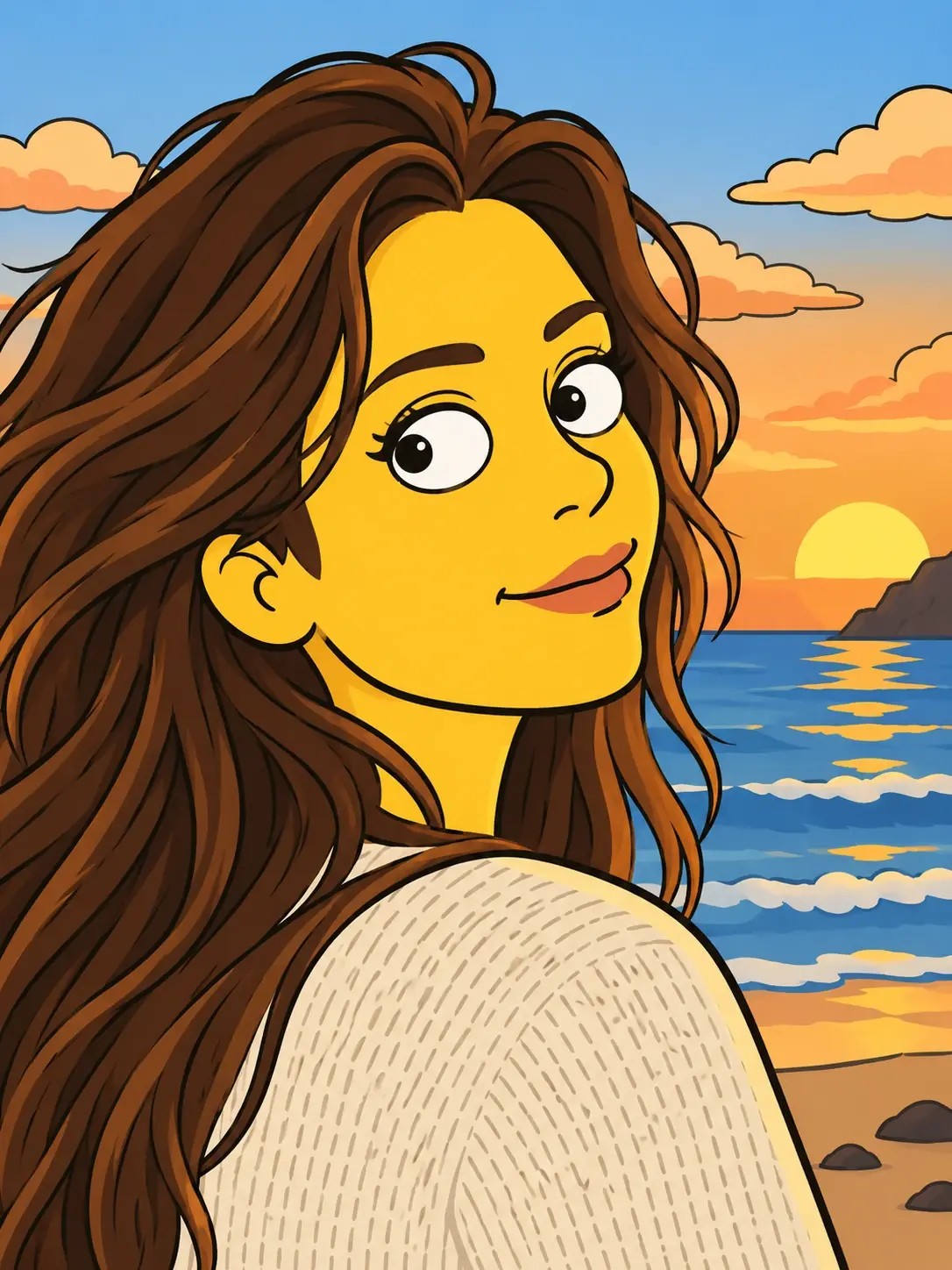

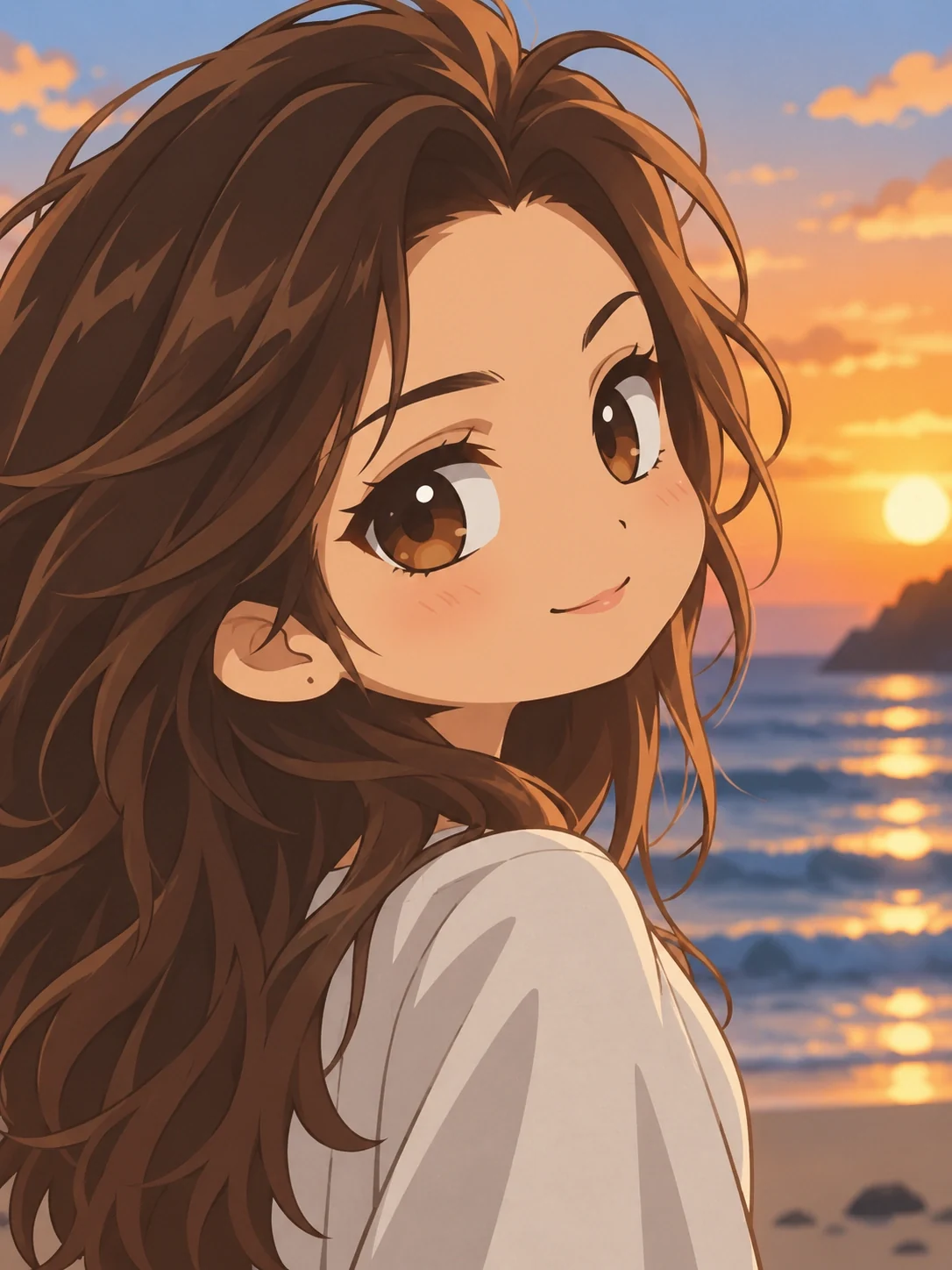
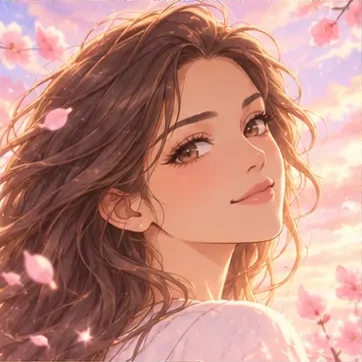
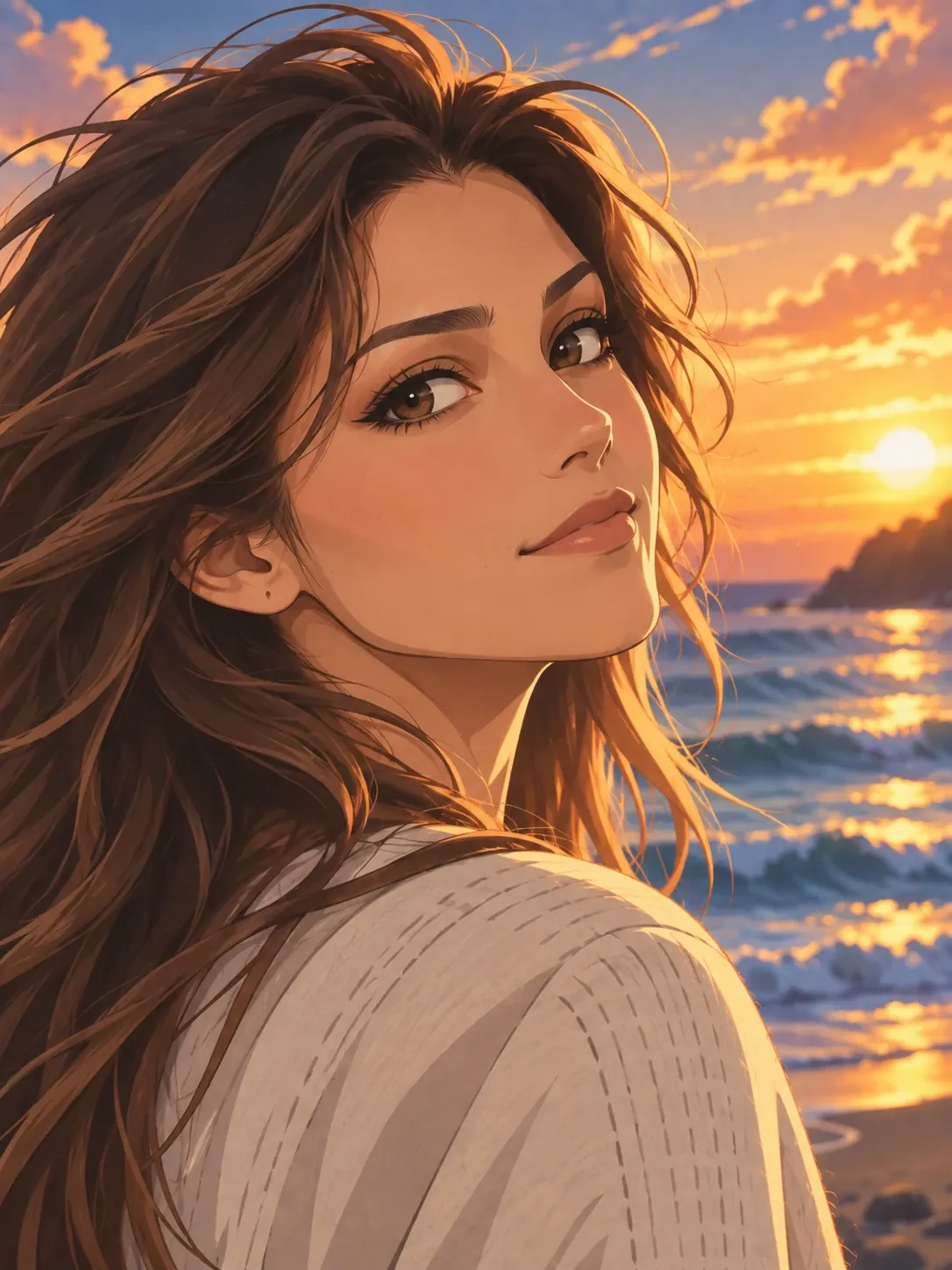
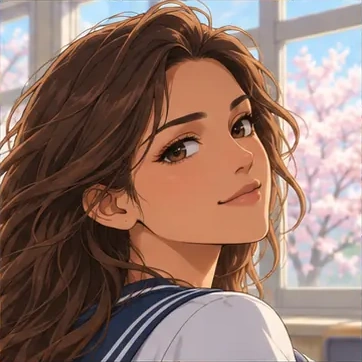
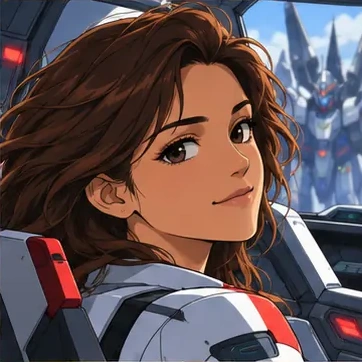
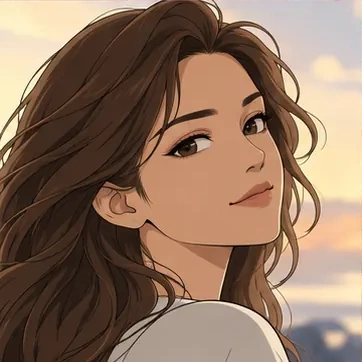
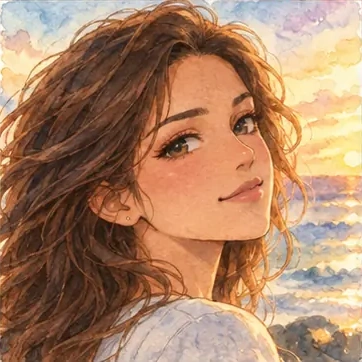
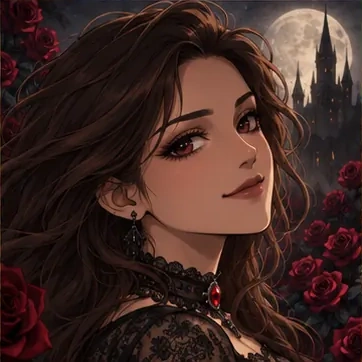
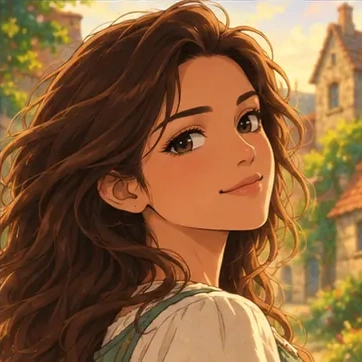
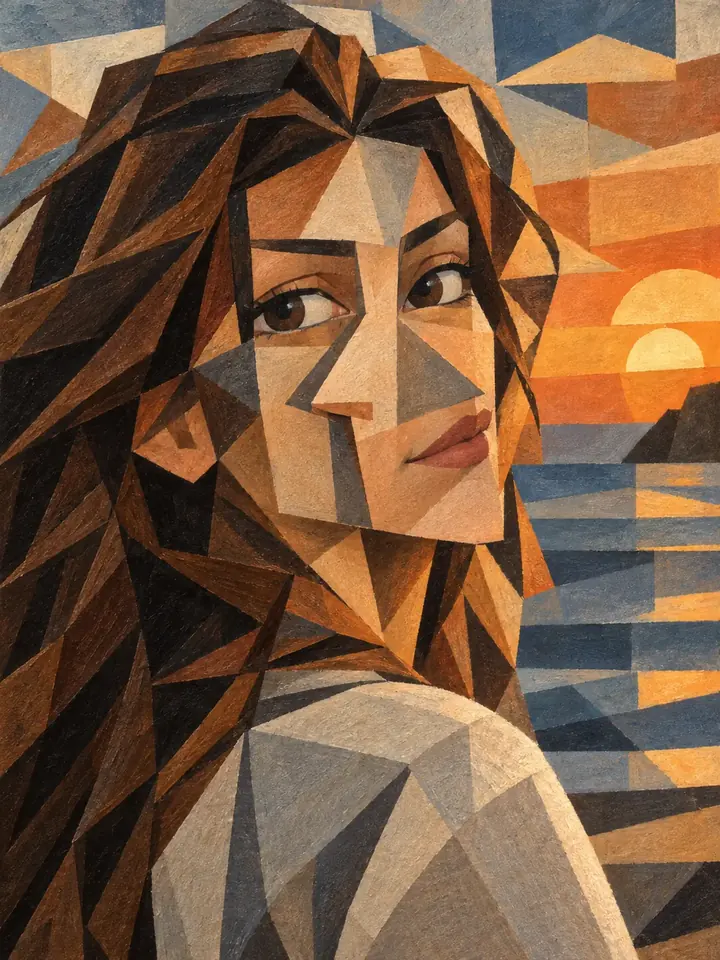
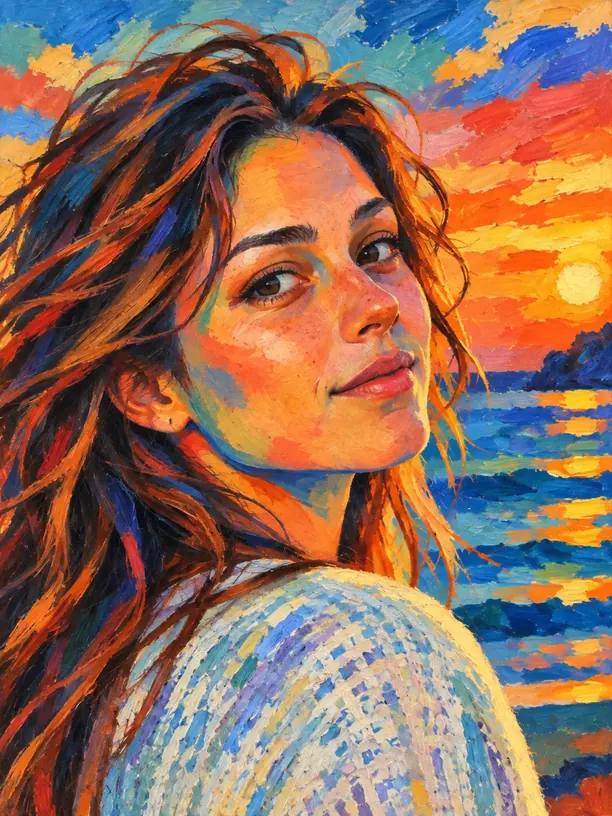
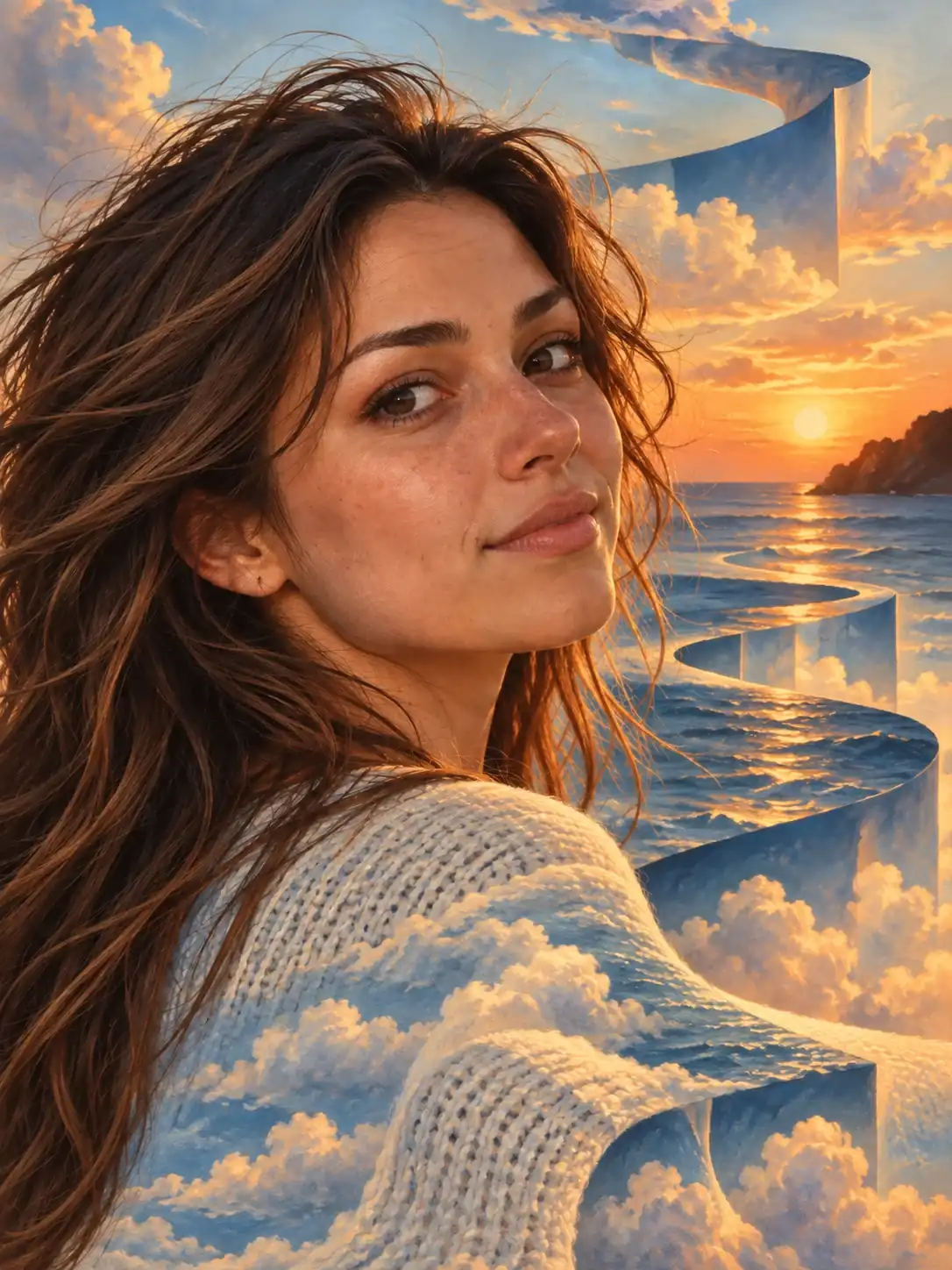
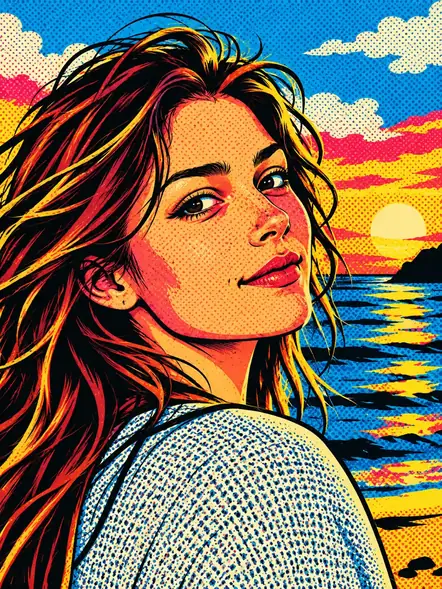
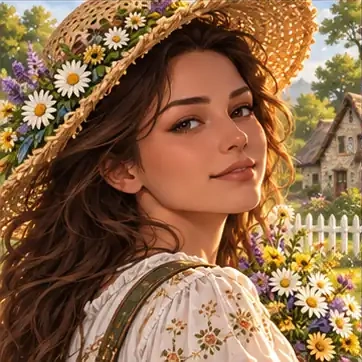
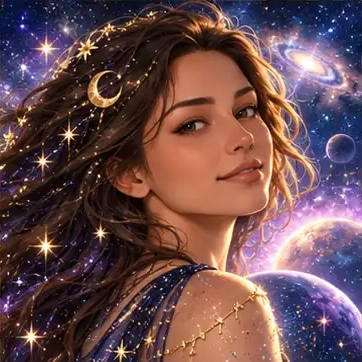
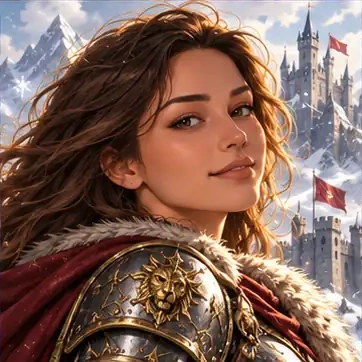
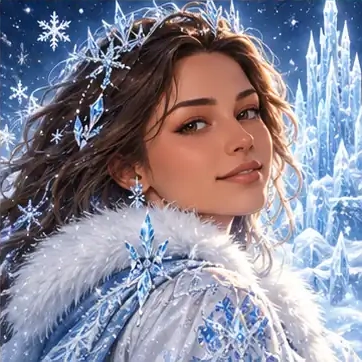
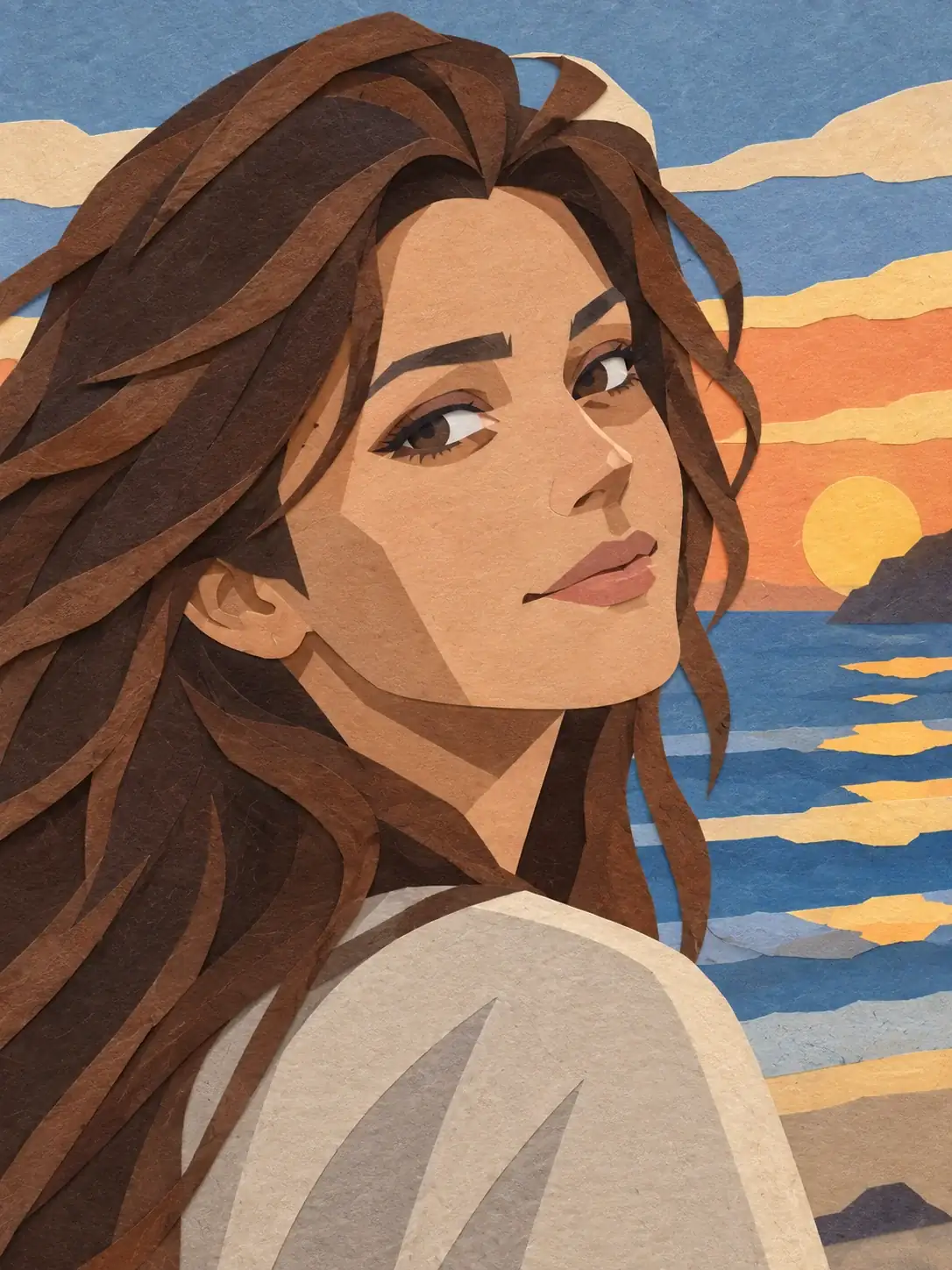
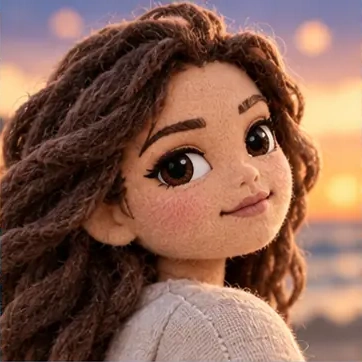
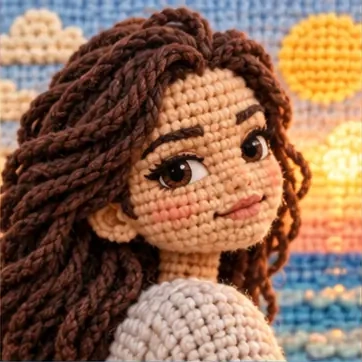
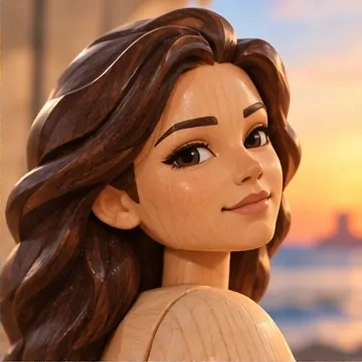
फ़ोटो बदलने से पहले लुक खोजें
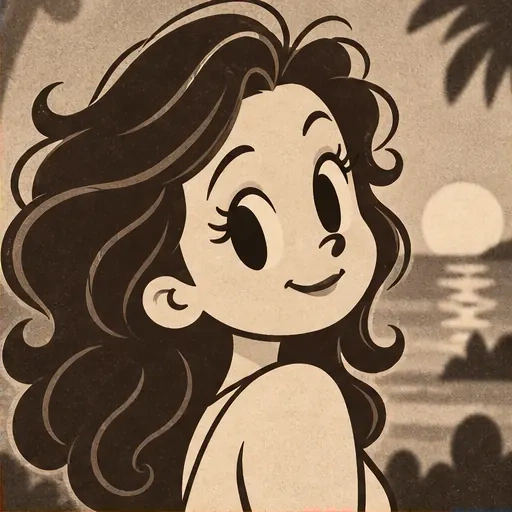
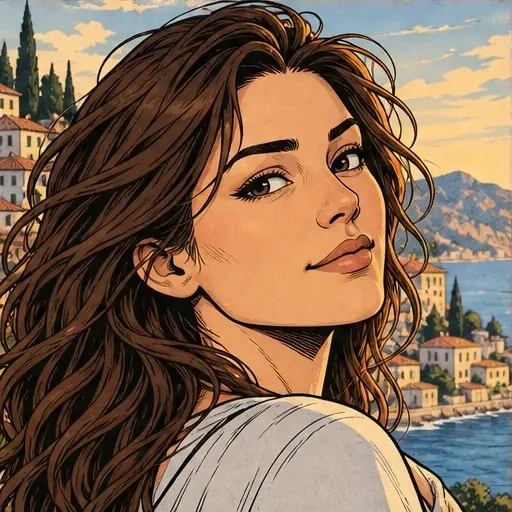
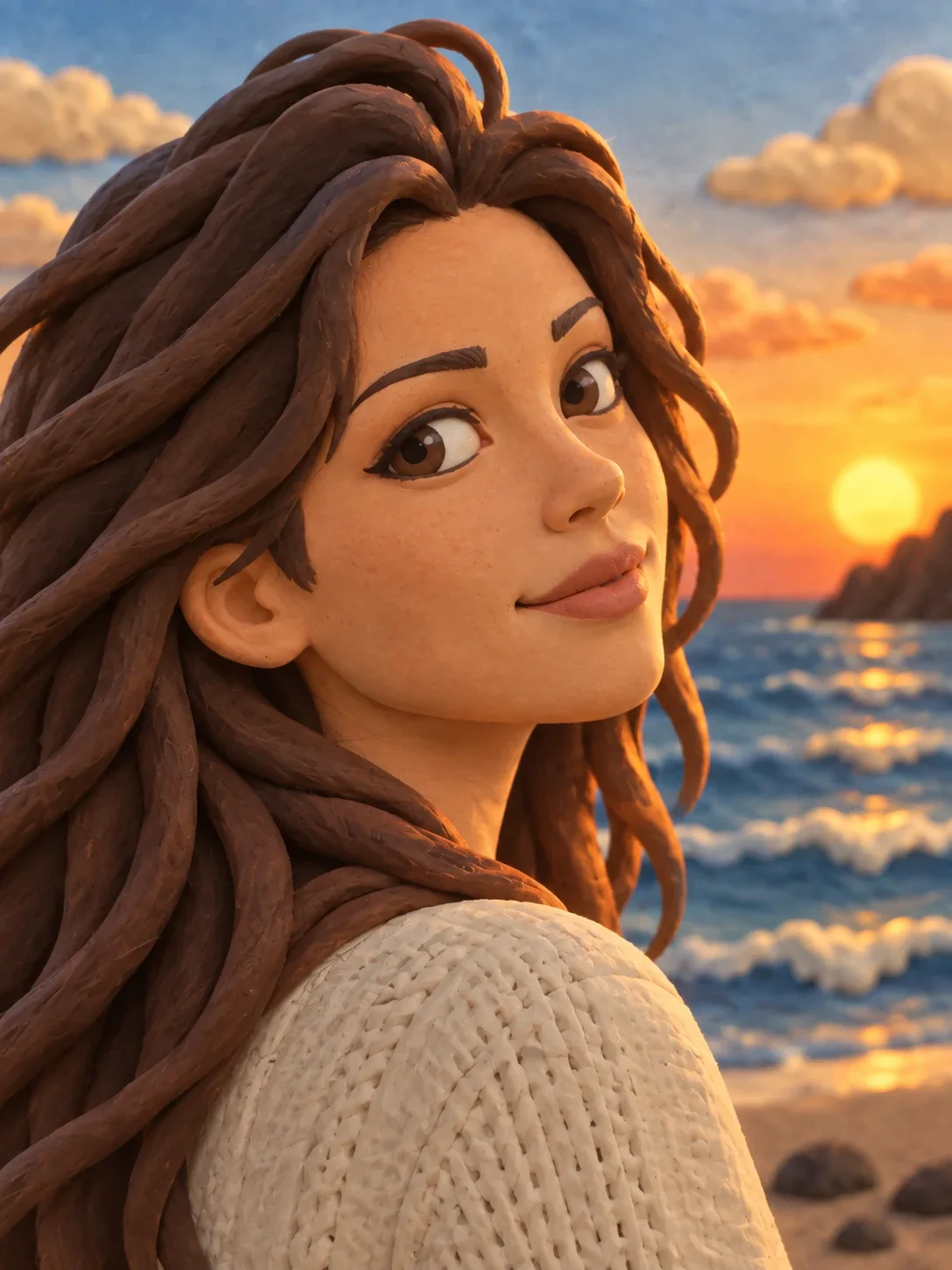
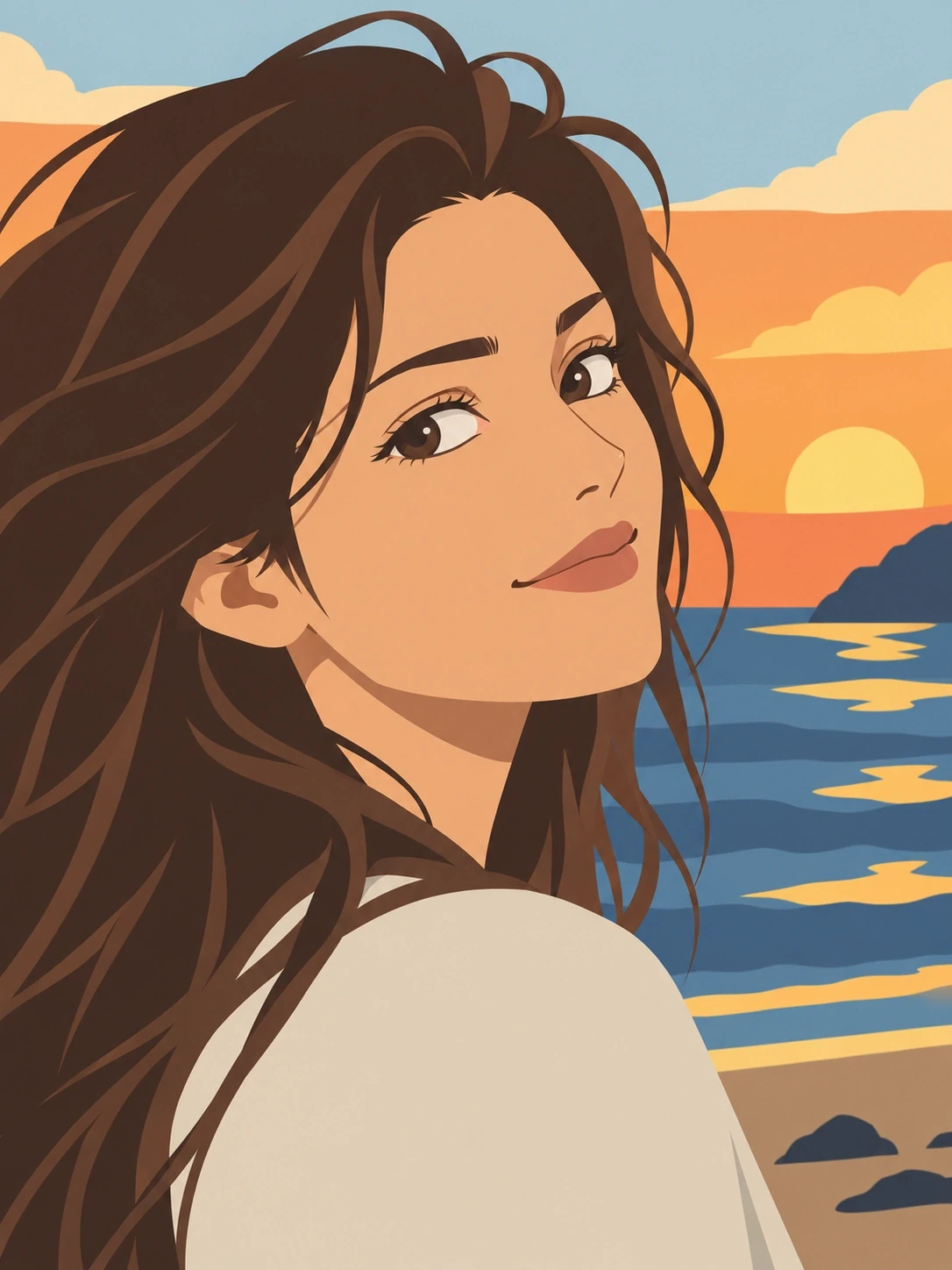
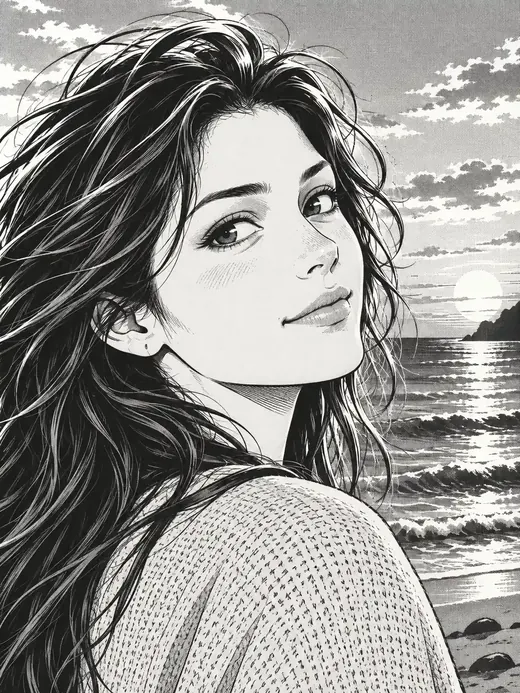
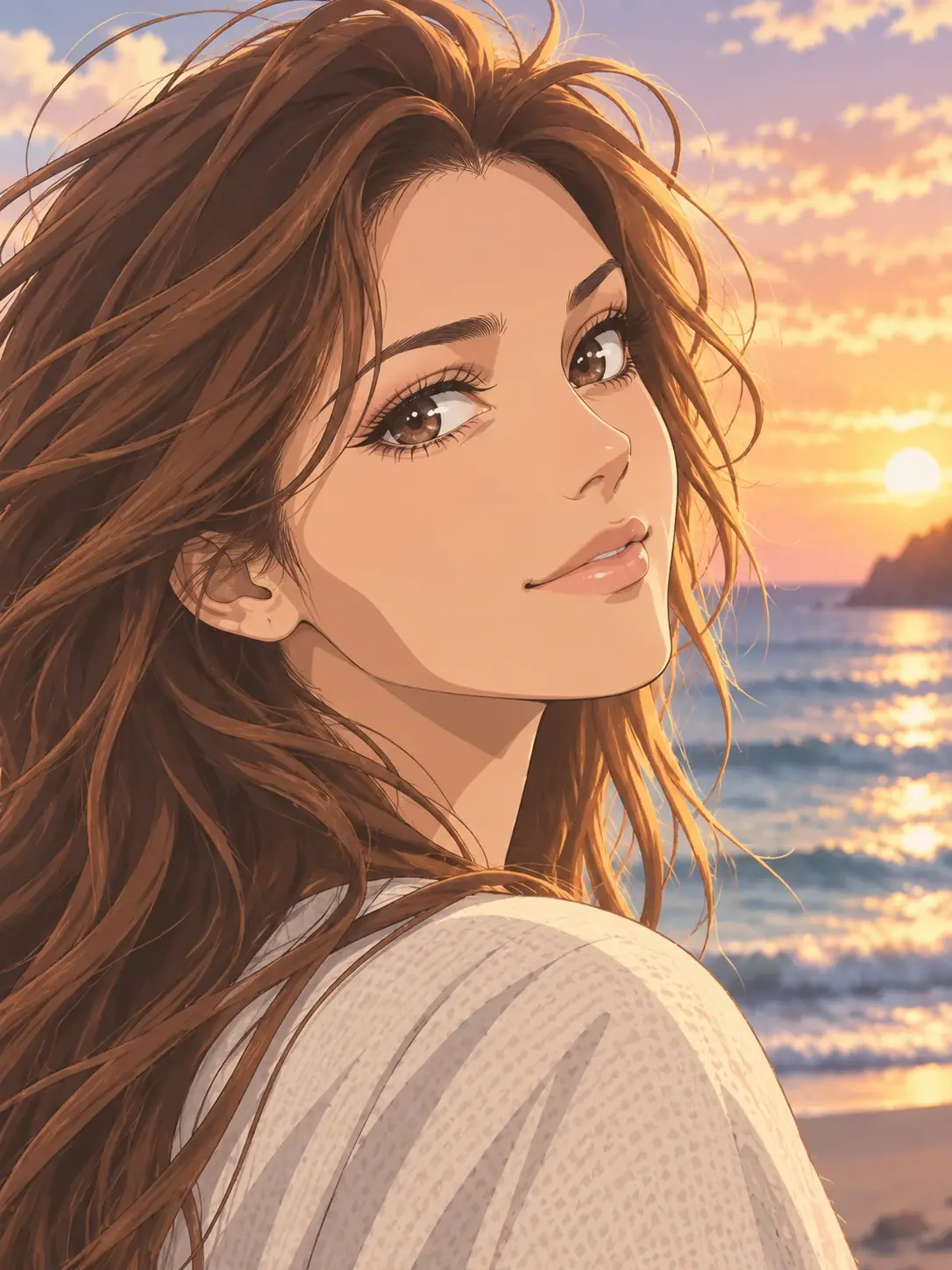
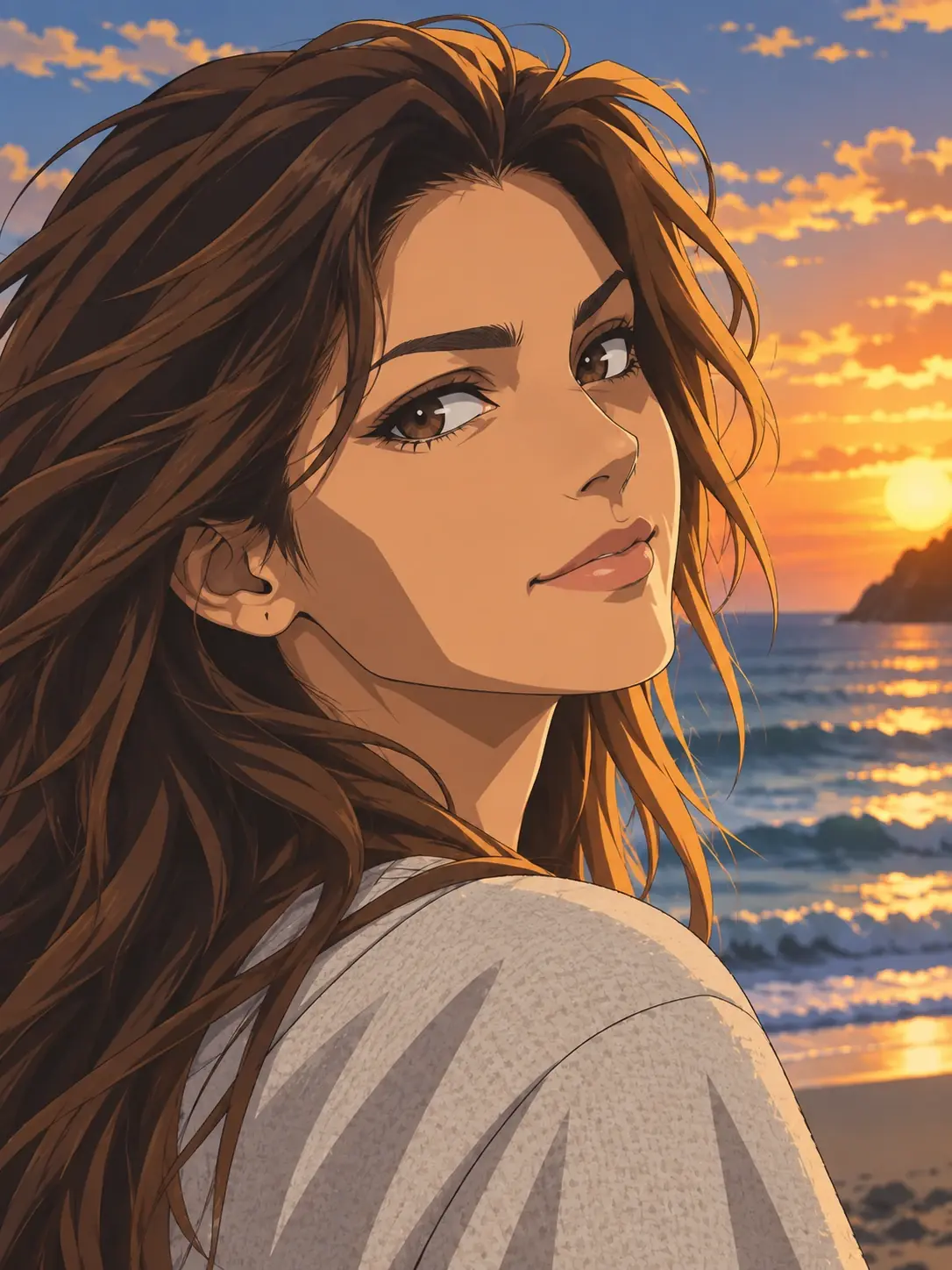
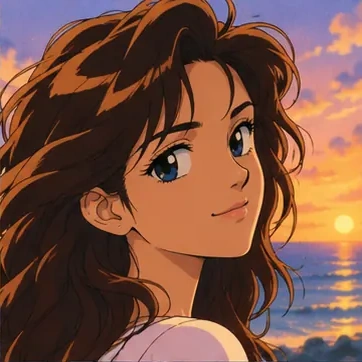
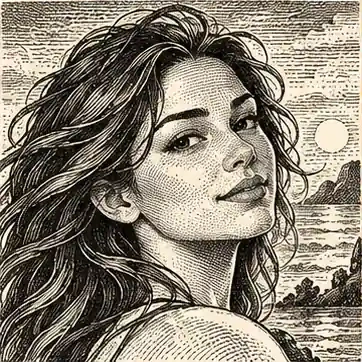
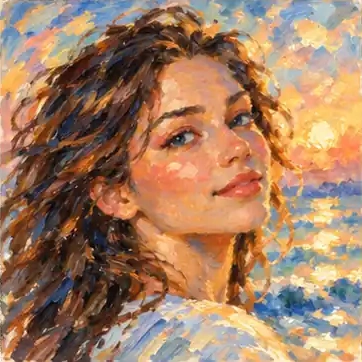
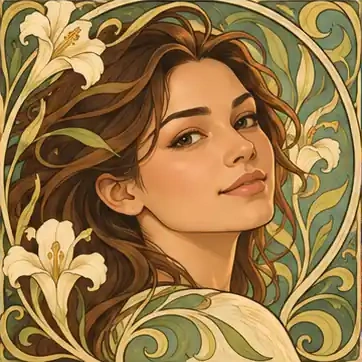
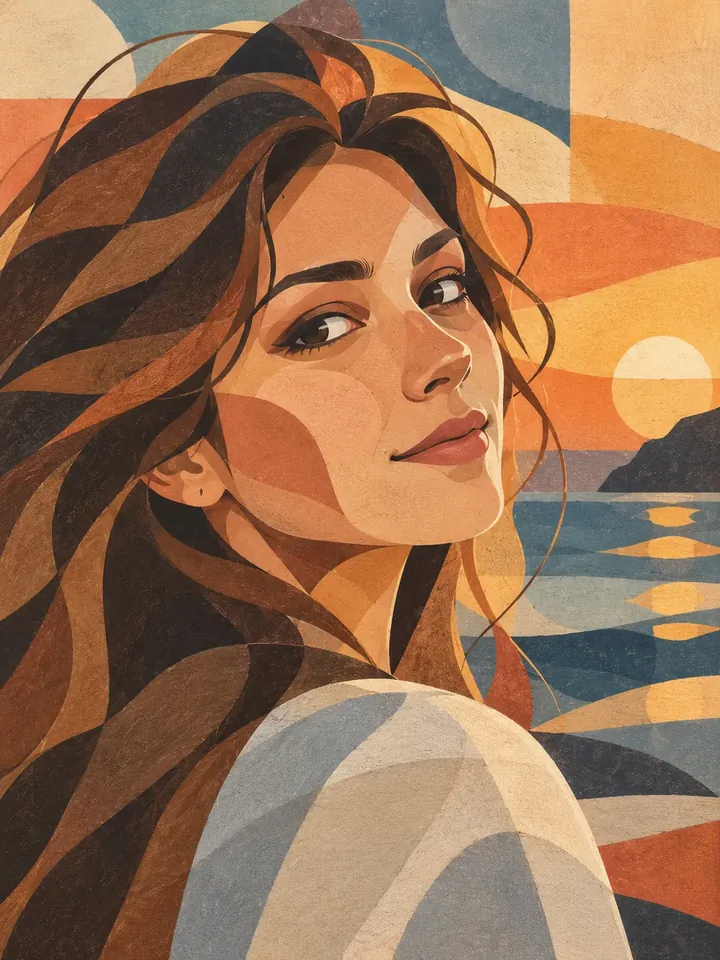
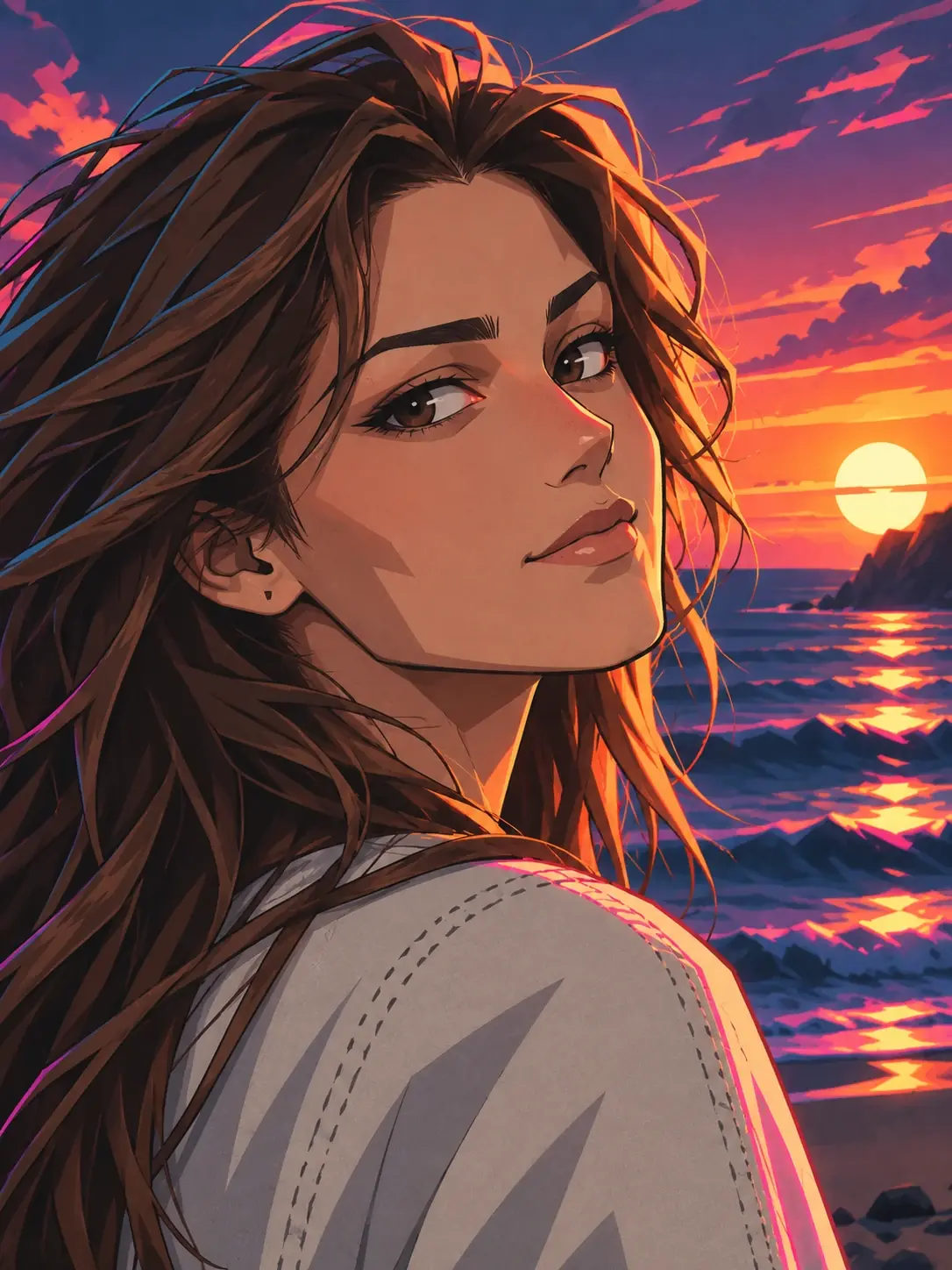
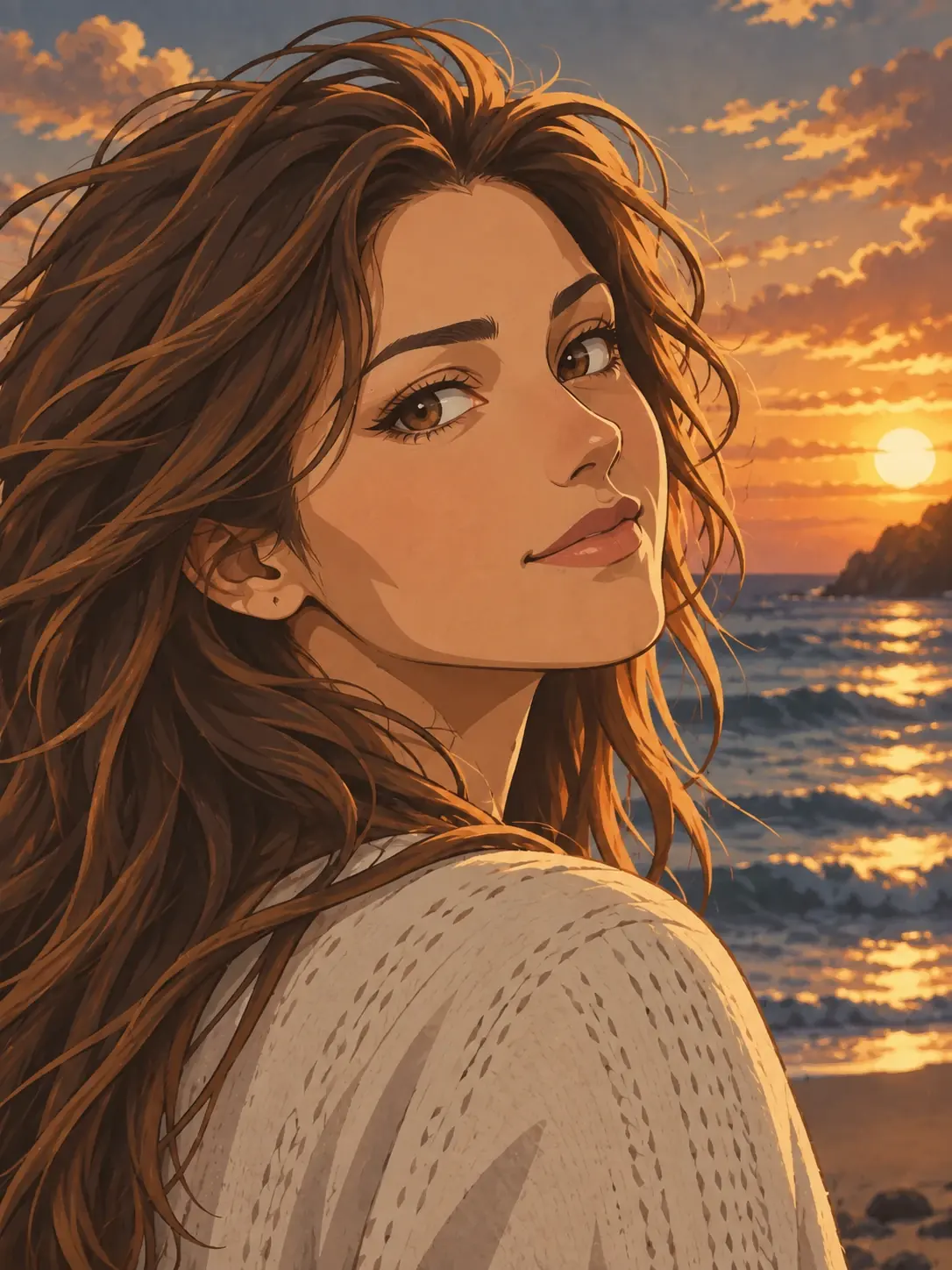
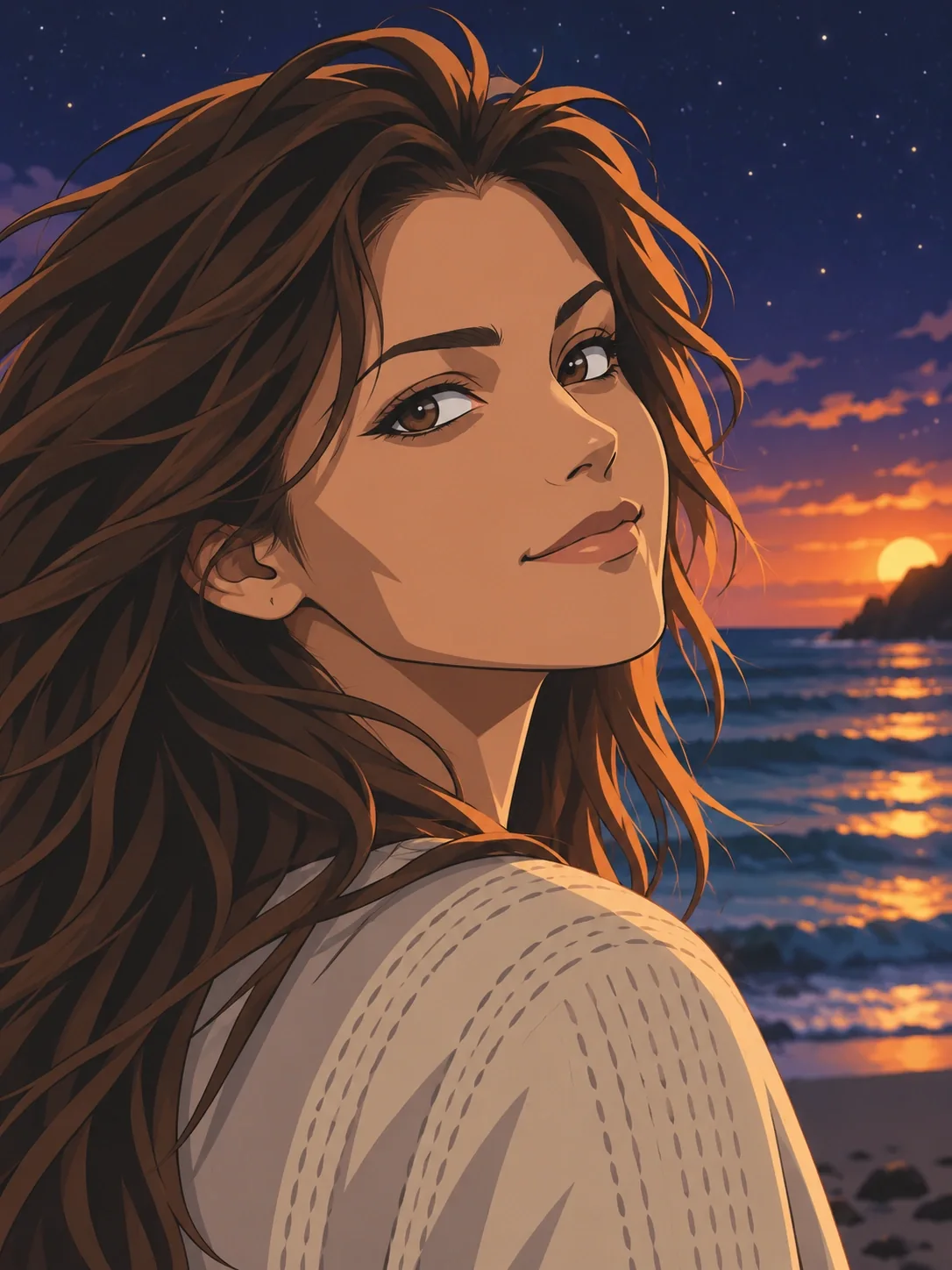
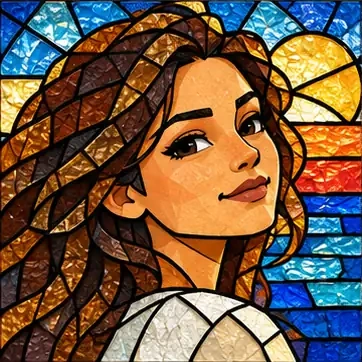
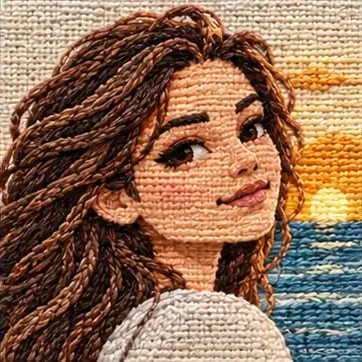
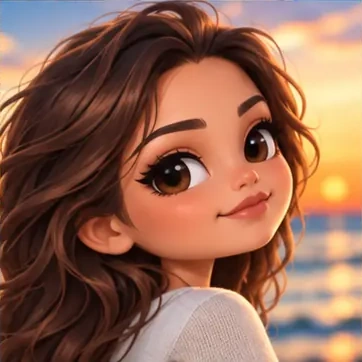
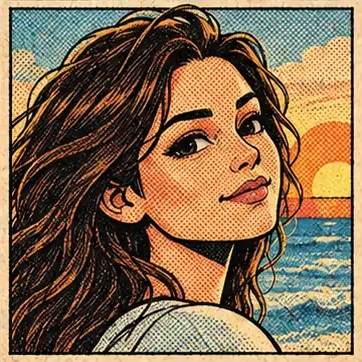
शैली तस्वीर का सिर्फ़ रंग नहीं बदलती। वह रूपरेखा बदल सकती है, आकृतियाँ सरल कर सकती है, शेडिंग सपाट कर सकती है या विषय को अलग सामग्री दे सकती है। दिशा चुनने से पहले इन ट्रीटमेंट की तुलना के लिए इस निर्देशिका का इस्तेमाल करें।
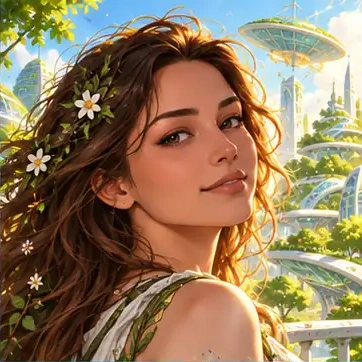
श्रेणी के अनुसार शैलियाँ देखें या नाम से खोजकर संग्रह छोटा करें। जब जनरेट करने के लिए तैयार हों, फ़ोटो वर्कस्पेस में उपलब्ध शैली चुनें। चित्र दृश्य दिशाओं की तुलना में मदद करते हैं; आपका अपना विषय और कंपोज़िशन परिणाम को आकार देते हैं।
क्लासिक कार्टून
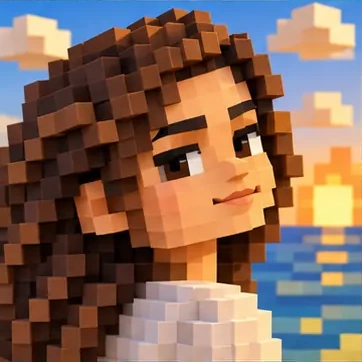
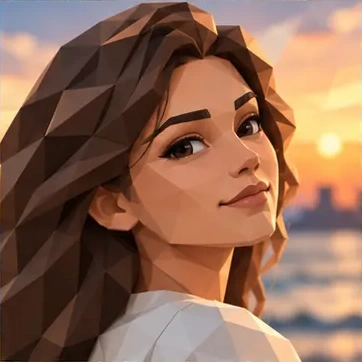
जाने-पहचाने कार्टून ट्रीटमेंट की तुलना करें, खंडों वाले पिक्सेल आर्ट और हाथ से खींची एनिमेशन से लेकर गोल, आयामी किरदारों और फिगर जैसे रूपों तक। देखें कि हर एक विषय को कैसे सरल करता है।
कंपोज़र खोलें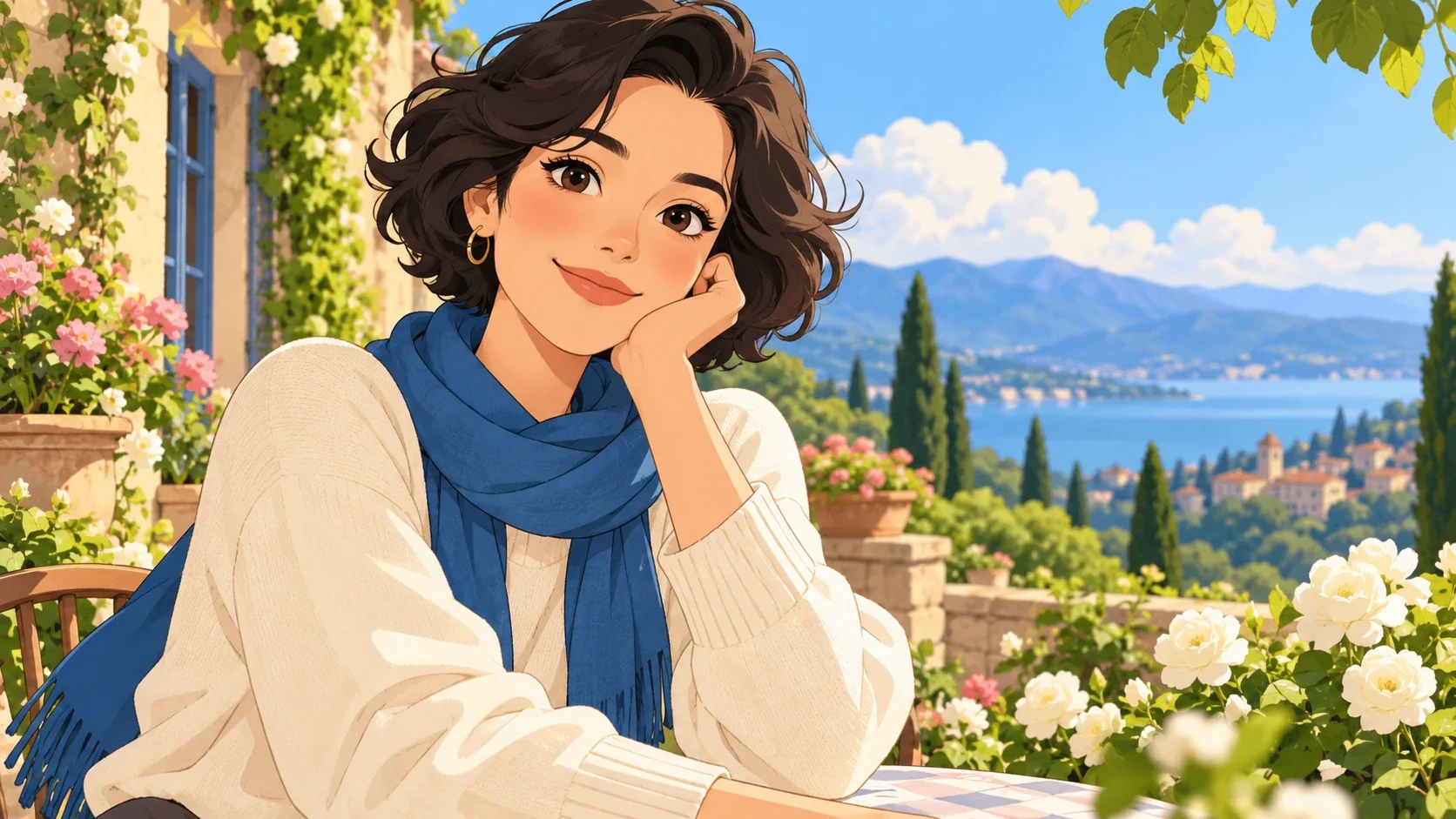
एनिमे और मंगा
रेखाकार्य, ग्राफ़िक छाया और भावपूर्ण आकृतियों पर ज़ोर देने वाले खींचे लुक देखें। रूपरेखा की मोटाई, डिटेल की मात्रा और रोशनी के ट्रीटमेंट की तुलना करें।
कंपोज़र खोलें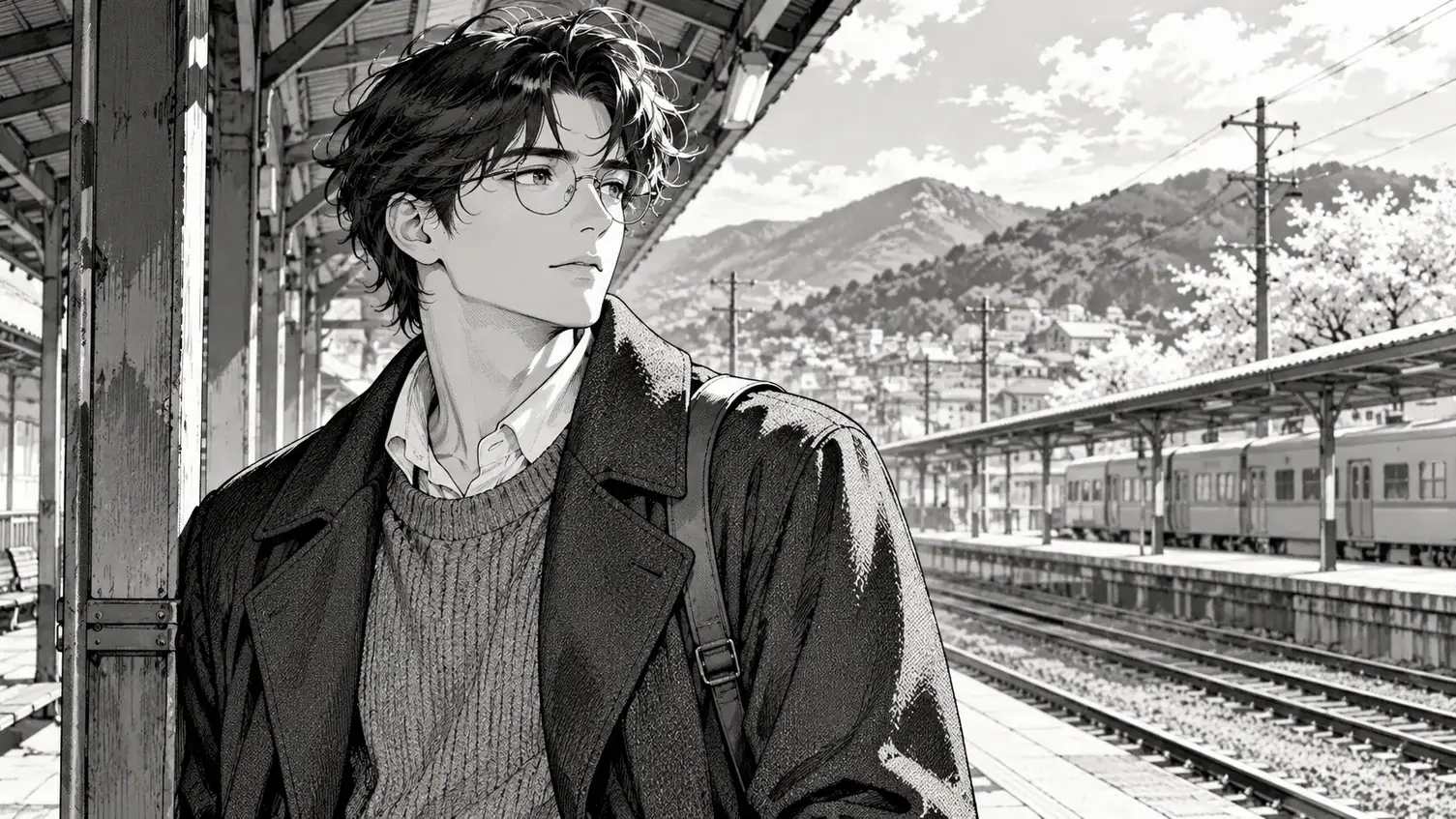
कला और पेंटिंग
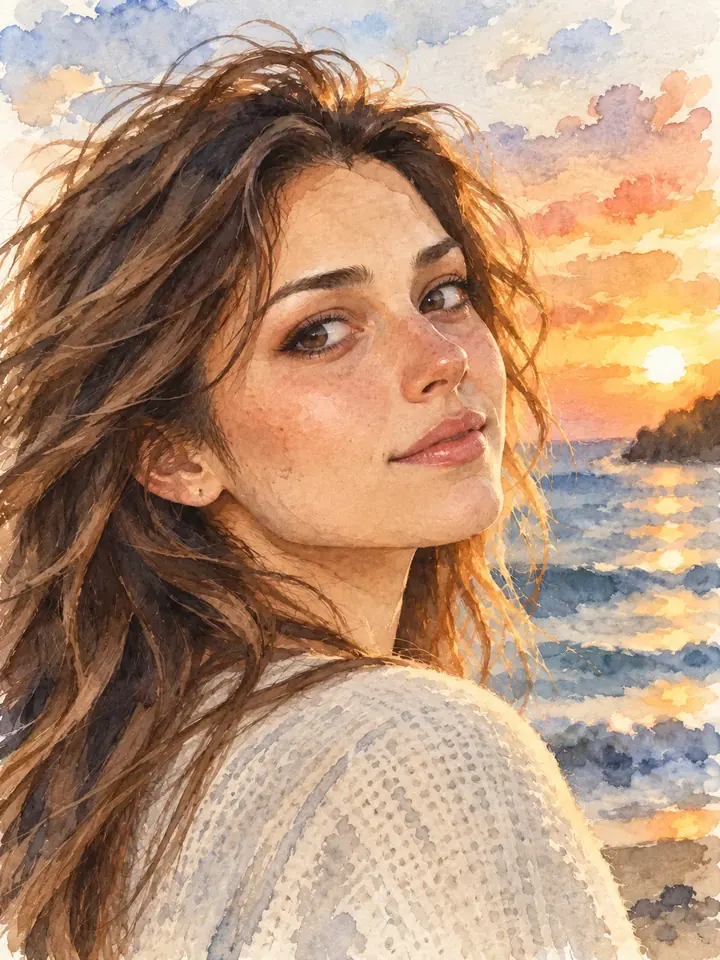
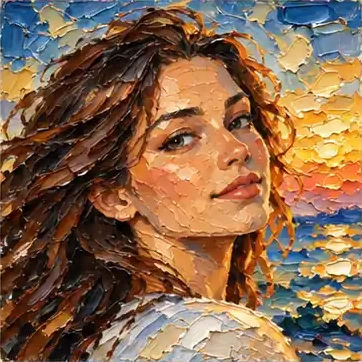
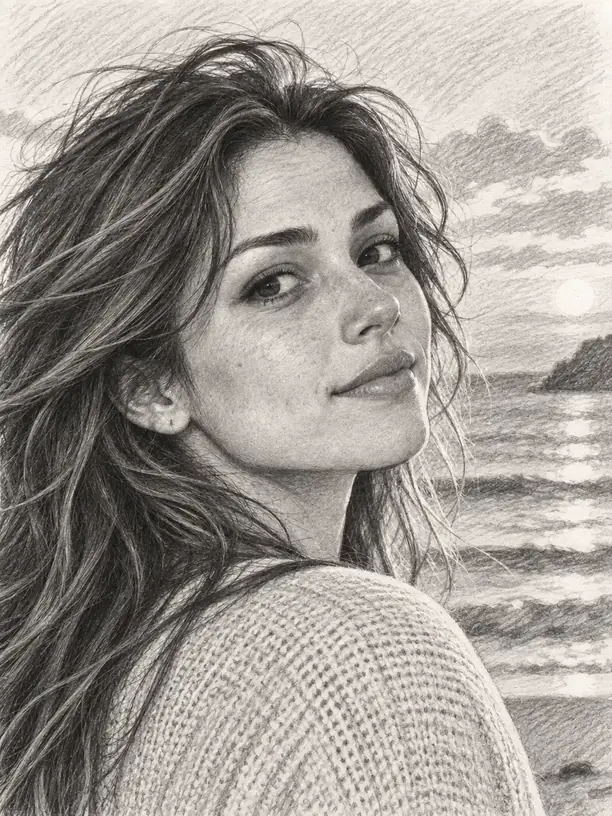
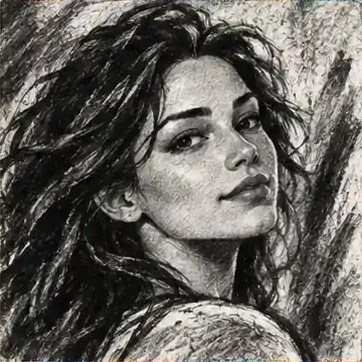
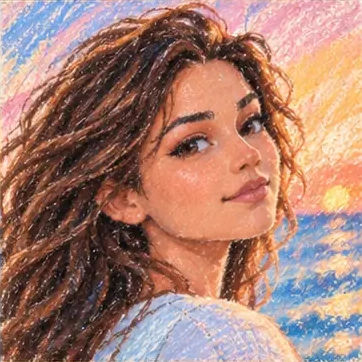
माध्यम के निशान देखें: वॉटरकलर की पतली रंग-परतें, चित्रित रंग, पेंसिल रेखाएँ या छपी बनावट। जिस सतह और डिटेल का आभास आप तस्वीर में चाहते हैं, उसके अनुसार चुनें।
कंपोज़र खोलें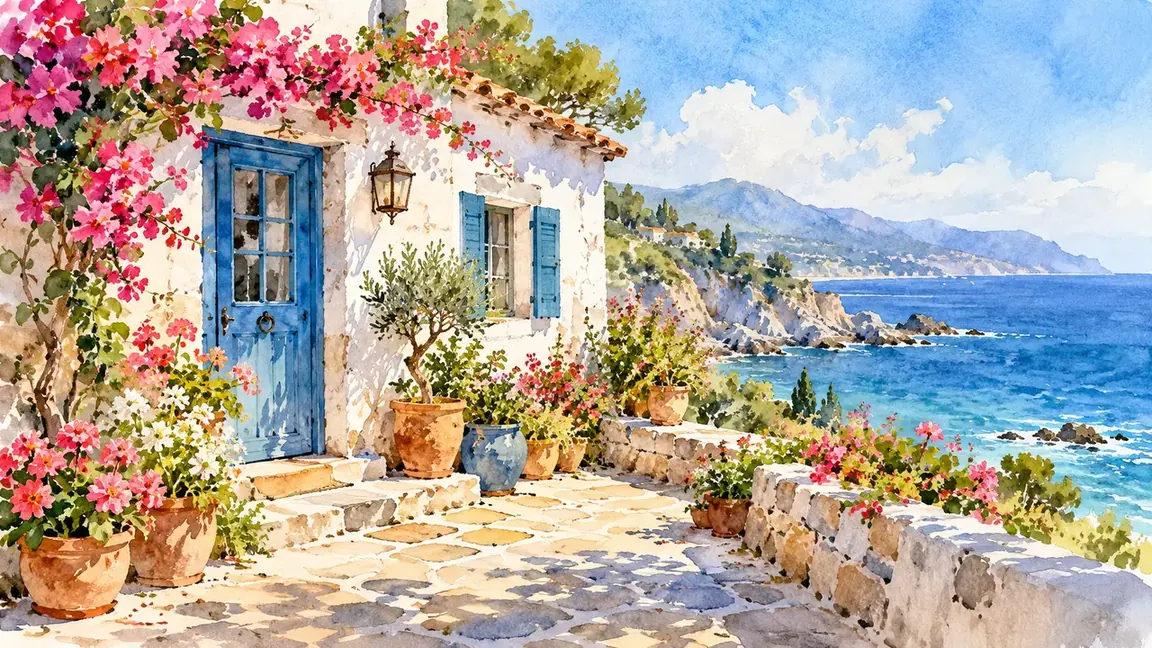
फ़ैंटेसी और विज्ञान कथा
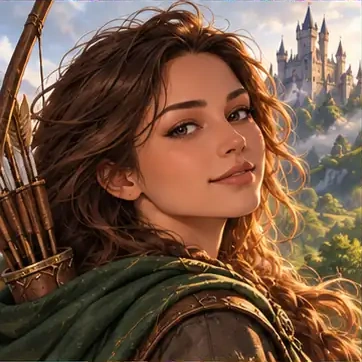
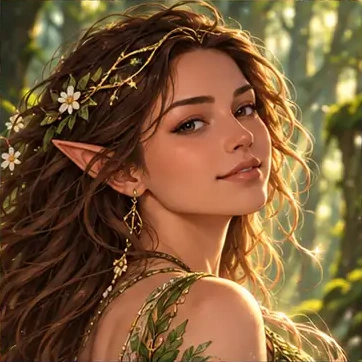
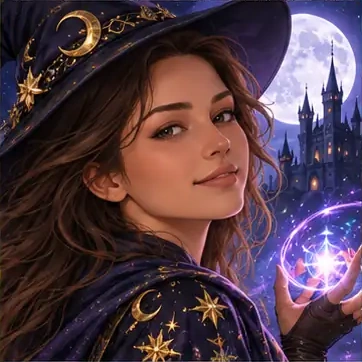
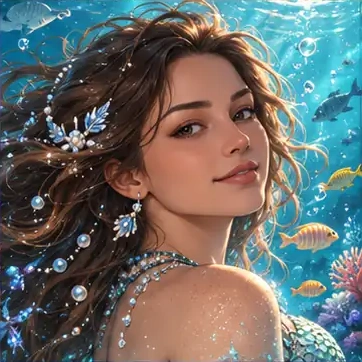
माहौल की रोशनी, रंग और कल्पनाशील दृश्य थीम की तुलना करें। सोचें कि मूड आपके विषय का साथ देता है या उन हिस्सों से ध्यान हटाता है जिन्हें आप लोगों को दिखाना चाहते हैं।
कंपोज़र खोलें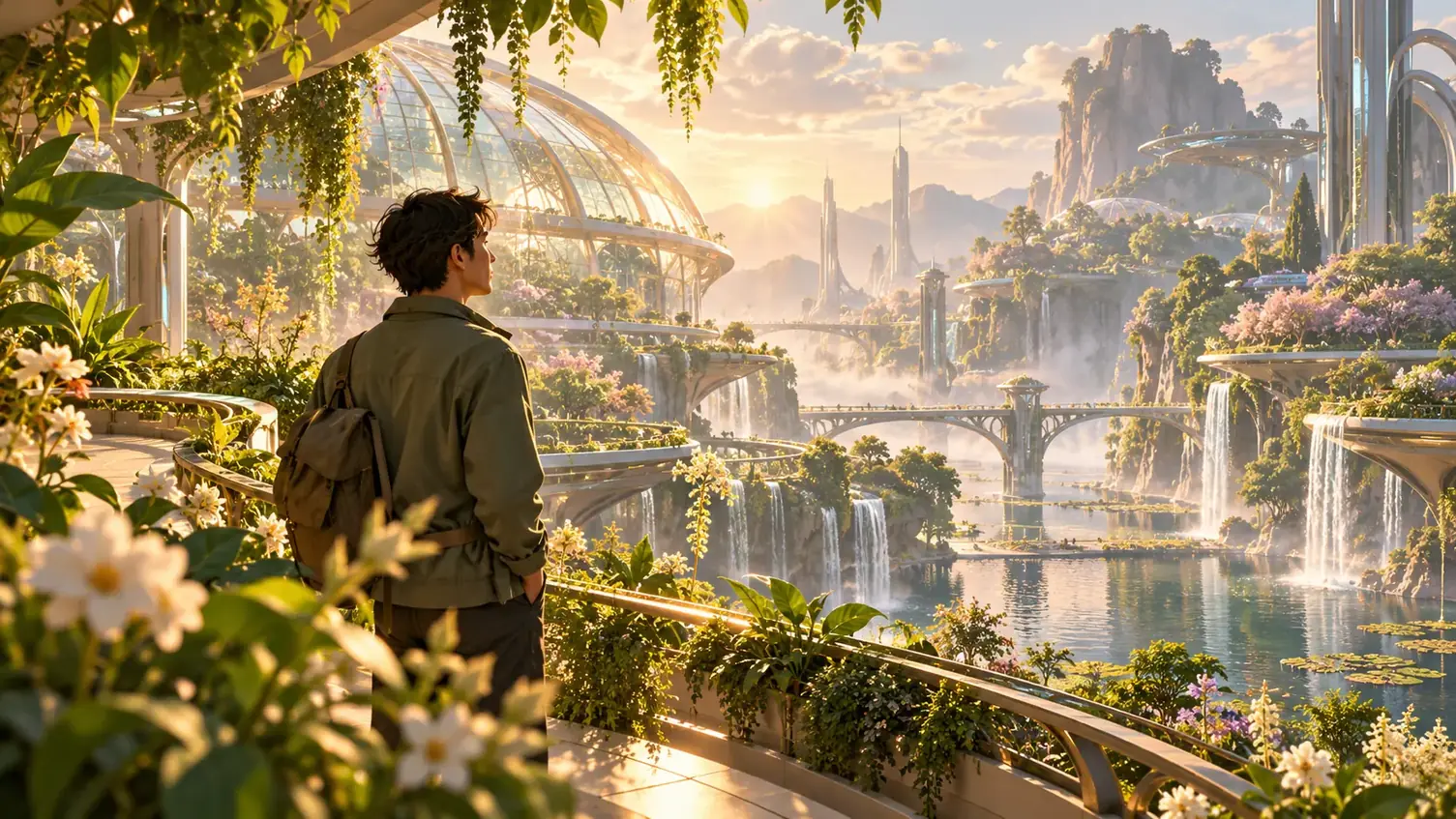
मज़ेदार सामग्री
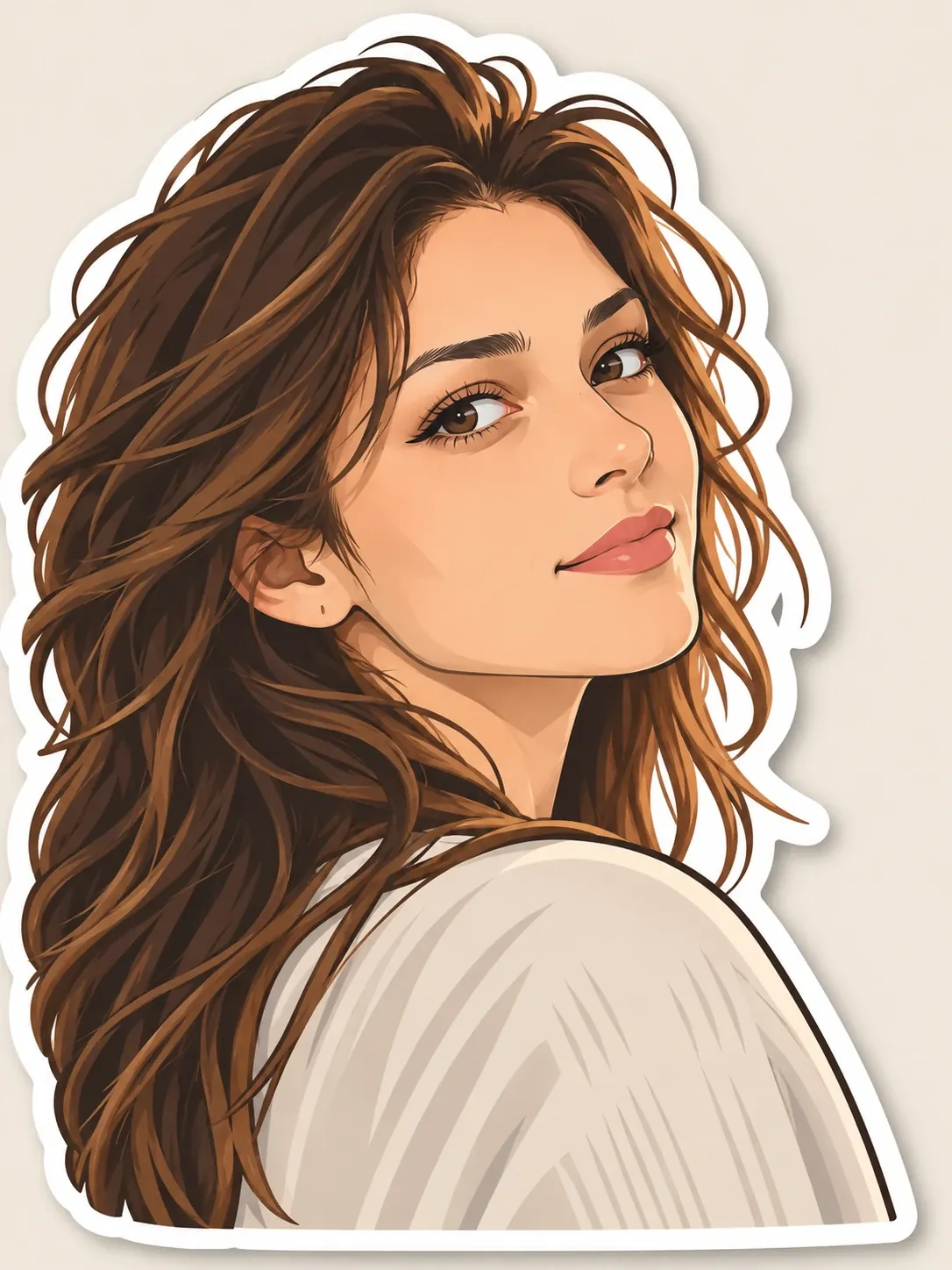
सामग्री और आकृतियों के आसपास बने लुक देखें, जैसे कागज़, प्लश, वॉक्सेल रूप या स्टिकर। ये ट्रीटमेंट बनावट और निर्माण को तस्वीर के केंद्र में रखते हैं।
कंपोज़र खोलें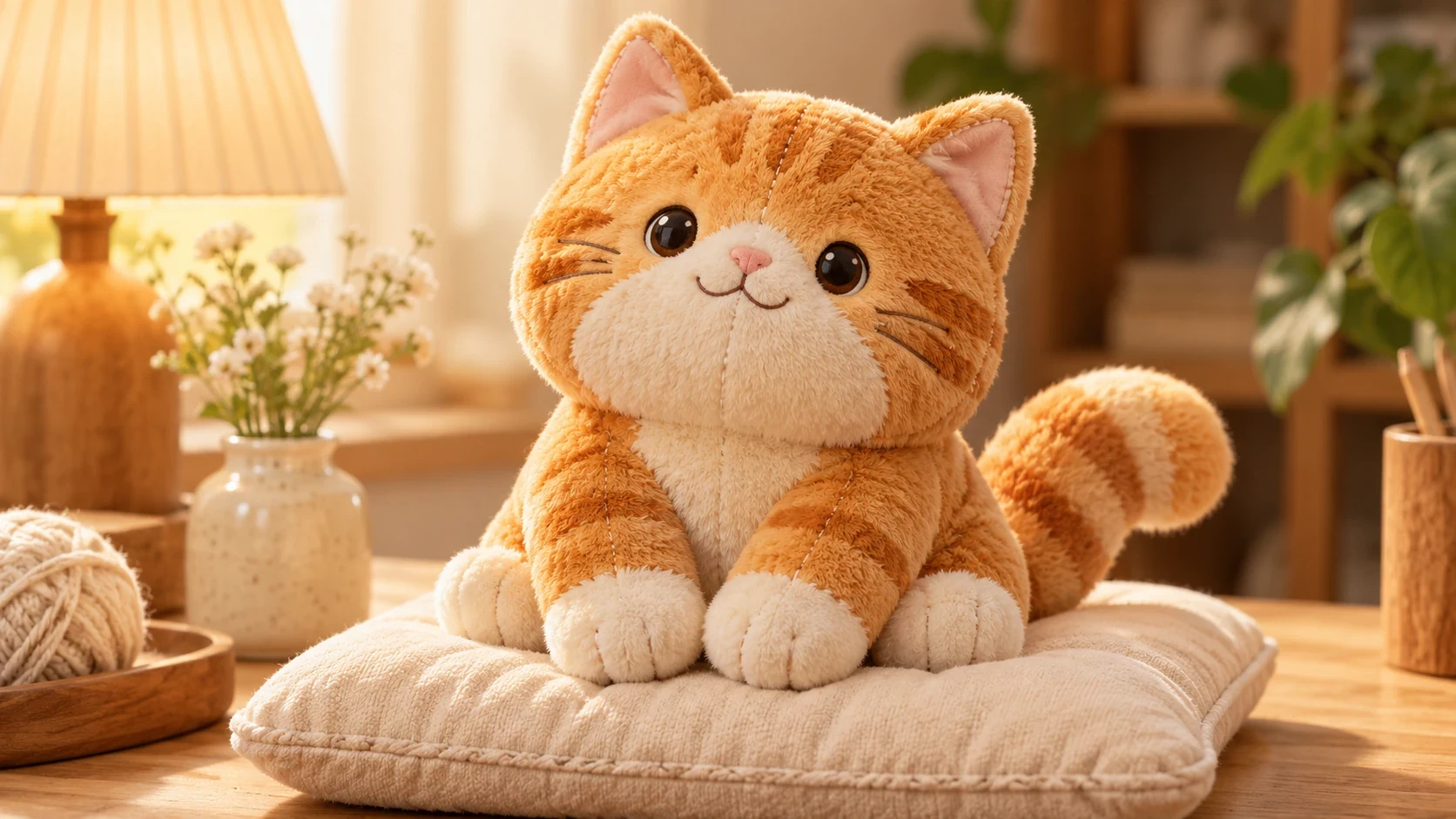
संग्रह देखने के तरीके
क्लासिक कार्टून
जाने-पहचाने कार्टून ट्रीटमेंट की तुलना करें, खंडों वाले पिक्सेल आर्ट और हाथ से खींची एनिमेशन से लेकर गोल, आयामी किरदारों और फिगर जैसे रूपों तक। देखें कि हर एक विषय को कैसे सरल करता है।
एनिमे और मंगा
रेखाकार्य, ग्राफ़िक छाया और भावपूर्ण आकृतियों पर ज़ोर देने वाले खींचे लुक देखें। रूपरेखा की मोटाई, डिटेल की मात्रा और रोशनी के ट्रीटमेंट की तुलना करें।
कला और पेंटिंग
माध्यम के निशान देखें: वॉटरकलर की पतली रंग-परतें, चित्रित रंग, पेंसिल रेखाएँ या छपी बनावट। जिस सतह और डिटेल का आभास आप तस्वीर में चाहते हैं, उसके अनुसार चुनें।
फ़ैंटेसी और विज्ञान कथा
माहौल की रोशनी, रंग और कल्पनाशील दृश्य थीम की तुलना करें। सोचें कि मूड आपके विषय का साथ देता है या उन हिस्सों से ध्यान हटाता है जिन्हें आप लोगों को दिखाना चाहते हैं।
मज़ेदार सामग्री
सामग्री और आकृतियों के आसपास बने लुक देखें, जैसे कागज़, प्लश, वॉक्सेल रूप या स्टिकर। ये ट्रीटमेंट बनावट और निर्माण को तस्वीर के केंद्र में रखते हैं।
कार्टून शैली कैसे चुनें
चित्रों की तुलना करें, शैली चुनें, फिर अपनी फ़ोटो वर्कस्पेस में लाएँ।
देखें, तुलना करें और चुनें
- 01
लुक का एक परिवार खोजें
जिस श्रेणी में दिलचस्पी हो उसे देखें, या पहले से ज्ञात नाम खोजें। चित्रों से उन रूपरेखा और बनावट को छाँटें जो आपको पसंद हों।
- 02
फ़र्क को साथ-साथ आँकें
चेहरे की आकृति, कपड़ों के किनारे और हर चित्र के रोशनी संभालने के तरीके की तुलना करें। सोचें कि कौन-सा ट्रीटमेंट उस फ़ोटोग्राफ के अनुकूल है जिसे आप अपलोड करने वाले हैं।
- 03
उपलब्ध लुक वर्कस्पेस में ले जाएँ
देखें कि आपके पसंदीदा लुक में से कौन रूपांतरण के लिए उपलब्ध है, फिर अपनी इमेज के साथ फ़ोटो वर्कस्पेस पर जाएँ। वहाँ सेटिंग्स और क्रेडिट लागत देखें; कार्ड देखना जनरेशन शुरू नहीं करता।
शैली के चित्र में क्या तुलना करें
किनारों से शुरू करें। मज़बूत रूपरेखा आकृतियों को अलग करती है, नरम चित्रित किनारे उन्हें मिलाते हैं, और पिक्सेल आर्ट उन्हें सीढ़ीदार खंडों से बताता है। ये फ़र्क तय करते हैं कि कितनी बारीक डिटेल दिखती रहे।
फिर शेडिंग की तुलना करें। रंग के सपाट हिस्से नरम ग्रेडिएंट या गोल त्रिआयामी रूपों से अलग पढ़े जाते हैं। सामग्री एक और फ़र्क जोड़ती है: कागज़, पेंसिल और प्लश एक जैसे विषय को भी अलग सतह का एहसास देते हैं।
आखिर में अनुपात और मूड देखें। बड़ी आँखों वाला किरदार, कोणीय ड्राइंग और फिगर जैसा रेंडर एक ही पोर्ट्रेट को बहुत अलग भाव दे सकते हैं। अपने विचार के अनुकूल ट्रीटमेंट चुनें, फिर जनरेट हुई इमेज को उसकी अपनी डिटेल पर आँकें।
लुक चुनने के सवाल
कार्टून की अलग शैलियाँ क्या हैं?
आम तरीकों में सपाट कार्टून, एनिमे-प्रेरित ड्राइंग, गोल आयामी किरदार और पिक्सेल आर्ट शामिल हैं। चित्रित या सामग्री-आधारित लुक और विकल्प जोड़ते हैं; अपनी फ़ोटो की दिशा खोजने के लिए रेखाकार्य, शेडिंग, अनुपात और बनावट की तुलना करें।
प्रोफ़ाइल तस्वीर के लिए कौन-सी कार्टून शैली सबसे सही रहती है?
साफ़ चेहरे और सरल बैकग्राउंड वाला लुक चुनें। मोटी रूपरेखा और अलग रंग-क्षेत्र छोटे आकार में पोर्ट्रेट को पढ़ने लायक रख सकते हैं; अपनी तस्वीर चुनने से पहले आँखें, बाल और भाव की तुलना करें।
अपनी फ़ोटो के अनुकूल कार्टून शैली कैसे चुनूँ?
उन विशेषताओं से शुरू करें जिन पर ज़ोर देना है। साफ़ सिल्हूट पिक्सेल आर्ट के अनुकूल है, भावपूर्ण चेहरा खींचे किरदार शैलियों के अनुकूल है, और दिखती रोशनी-छाया चित्रित या आयामी लुक को ज़्यादा आकृति देती है।
क्या दिखाई हर शैली से इमेज जनरेट कर सकता हूँ?
हाँ। निर्देशिका की सभी 61 शैलियों का उपयोग कार्टून चित्र बनाने के लिए किया जा सकता है। एक फ़ोटो अपलोड करें, फिर कार्यक्षेत्र में अपनी पसंदीदा शैली चुनें।
क्या एक ही फ़ोटो से अलग लुक की तुलना कर सकता हूँ?
जिन उपलब्ध शैलियों की तुलना करना है, उन सबके लिए वही स्रोत फ़ोटो इस्तेमाल करें। हर जनरेशन से पहले सेटिंग्स और क्रेडिट लागत देखें, फिर परिणामों में चेहरे की विशेषताएँ, रंग और बनावट की तुलना करें।
क्या मेरी फ़ोटो शैली के चित्र से बिल्कुल मेल खाएगी?
चित्र दृश्य दिशा आँकने में मदद करता है। आपका विषय, कंपोज़िशन और चुनी सेटिंग्स परिणाम को प्रभावित करते हैं, इसलिए संदर्भ का इस्तेमाल ट्रीटमेंट चुनने के लिए करें, एक जैसी तस्वीर की उम्मीद के लिए नहीं।
सपाट और आयामी लुक में कैसे चुनूँ?
देखें कि हर ट्रीटमेंट रोशनी और आकृति को कैसे बताता है। सपाट शैलियाँ रूपरेखा और अलग रंग-क्षेत्रों पर ज़्यादा टिकी हैं; आयामी शैलियाँ आयतन और नरम शेडिंग इस्तेमाल करती हैं। वह तरीका चुनें जो उस भाव और डिटेल का साथ दे जिन पर ज़ोर देना है।
क्या लुक आज़माने के लिए खाता और क्रेडिट चाहिए?
फ़ोटो वर्कस्पेस में इमेज जनरेट करने के लिए साइन इन करें। जनरेशन का शुल्क क्रेडिट में लगता है; मौजूदा विवरण के लिए मूल्य निर्धारण पेज देखें और सबमिट करने से पहले दिखाई गई लागत देखें।