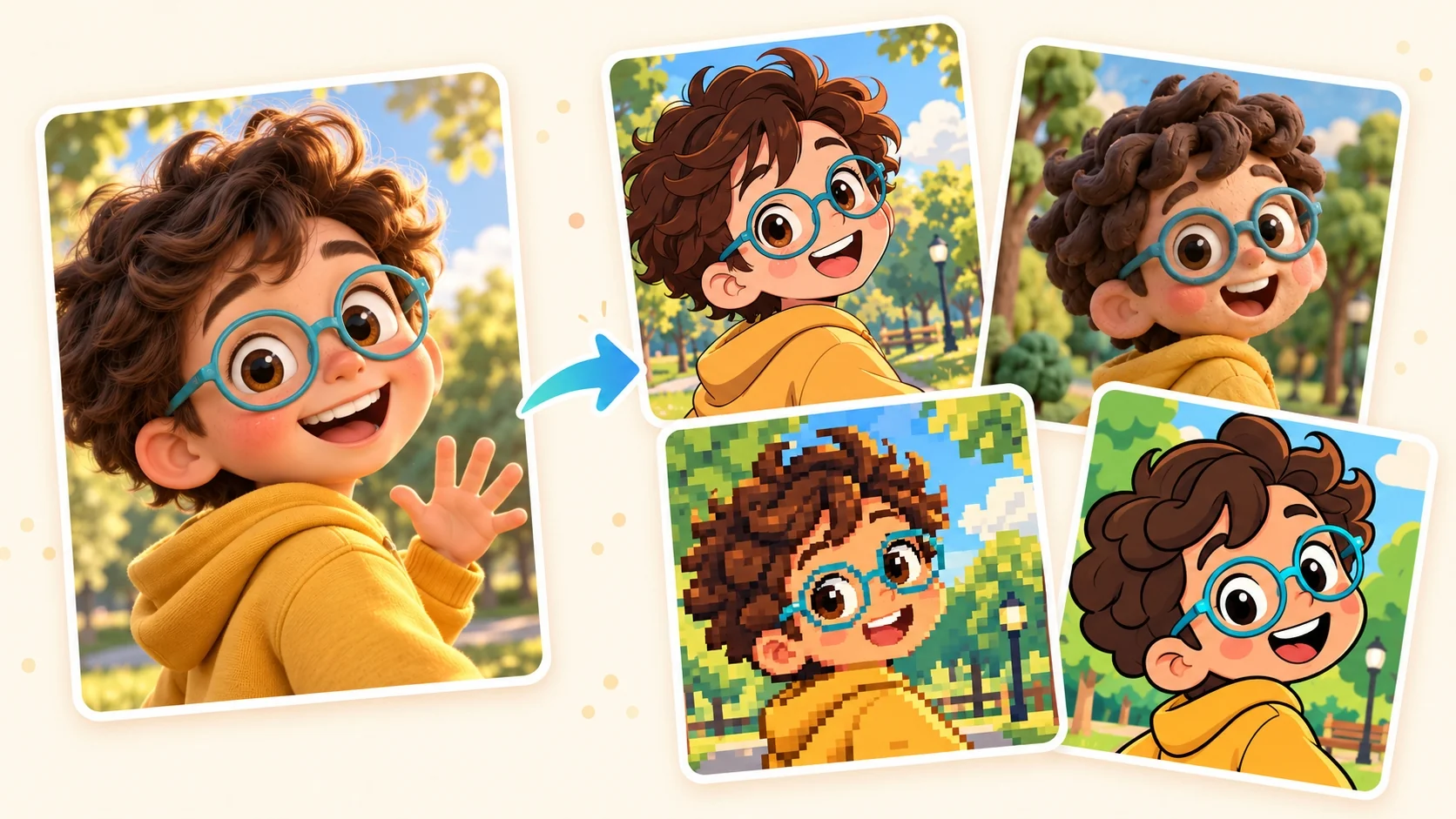
आपकी फ़ोटो शुरुआती बिंदु है
जिस फ़ोटो को कार्टून बनाना है, उससे शुरू करें, फिर तय करें कि वह कैसी दिखे। पिक्सेल आर्ट तस्वीर को रंग के दिखते खंडों से बनाता है; एनिमे खींची रूपरेखा और ग्राफ़िक छाया पर ज़ोर देता है; आयामी एनिमेटेड लुक विषय को आयतन का अलग एहसास देता है।
फ़ोटो विषय और कंपोज़िशन देती है। चुनी शैली दृश्य दिशा तय करती है, इसलिए विस्तृत प्रॉम्प्ट लिखे बिना शुरू कर सकते हैं।
एक इमेज से शुरू करें
अपने डिवाइस से फ़ोटो अपलोड करें। पोर्ट्रेट के लिए ऐसा स्रोत चुनें जिसमें चेहरा इतना साफ़ हो कि जिस भाव और विशेषताओं को परिणाम में पहचानना है, उन्हें आँका जा सके।
कंपोज़र खोलें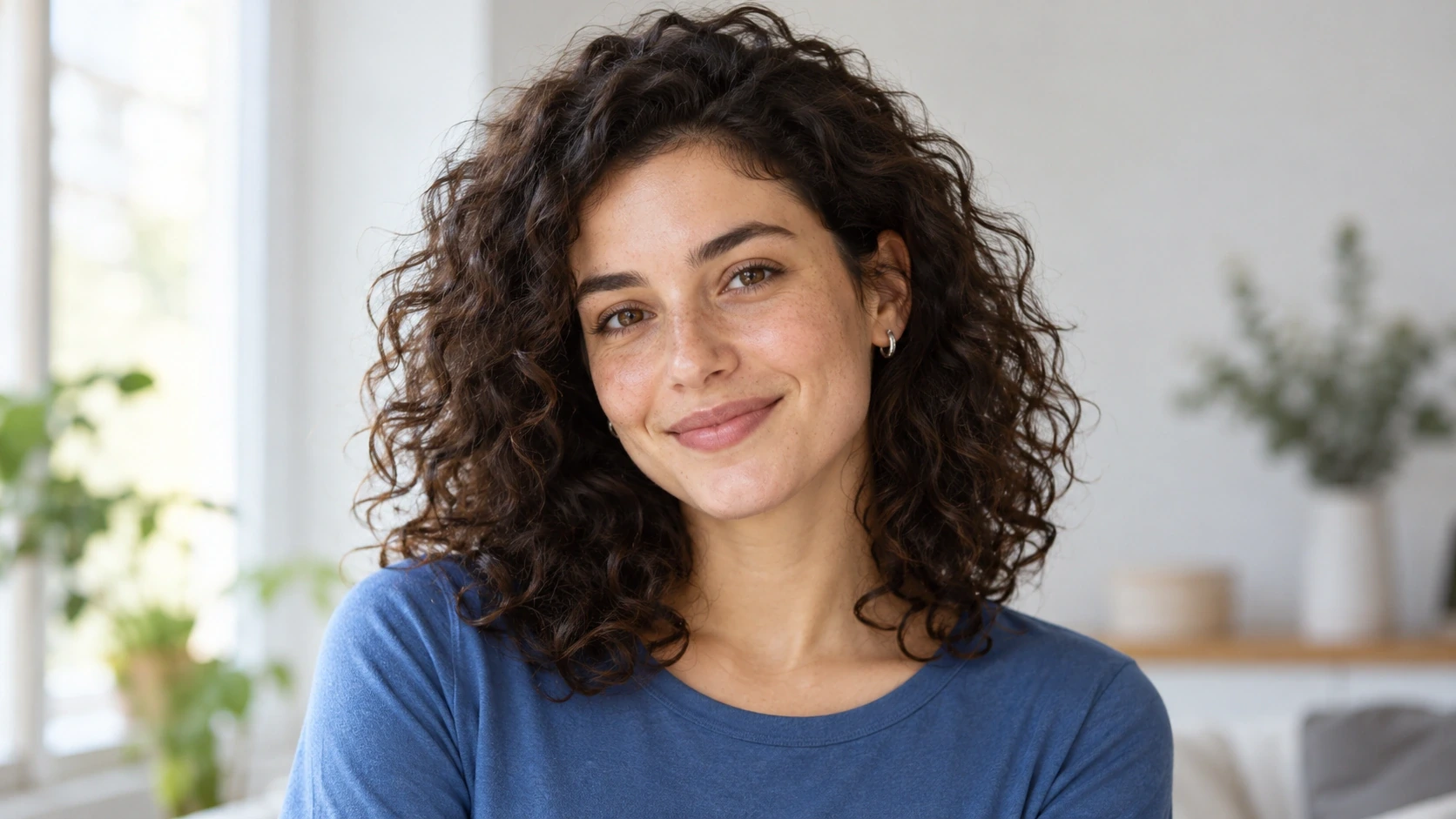
दृश्य ट्रीटमेंट चुनें
उपलब्ध शैली चुनें। केवल शैली के नाम पर निर्भर न रहें; रूपरेखा, शेडिंग और अनुपात की उस लुक से तुलना करें जो आपके मन में है।
कंपोज़र खोलें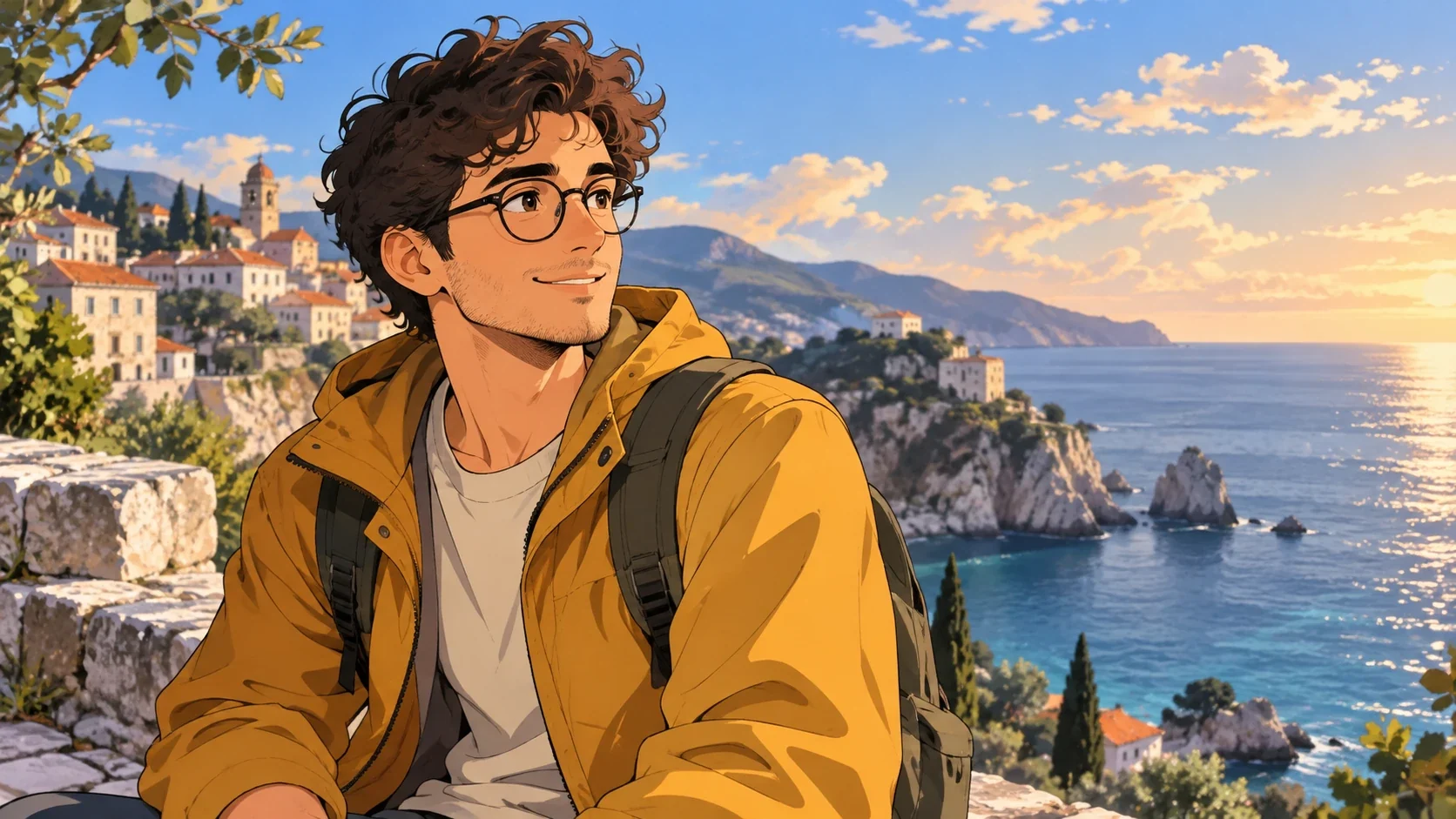
फ़्रेमिंग सेट करें
चुने मॉडल की समर्थित इमेज सेटिंग्स देखें। सोचें कि तस्वीर को विषय के आसपास जगह चाहिए या उसे जहाँ रखना है, उसके लिए करीब कंपोज़िशन।
कंपोज़र खोलें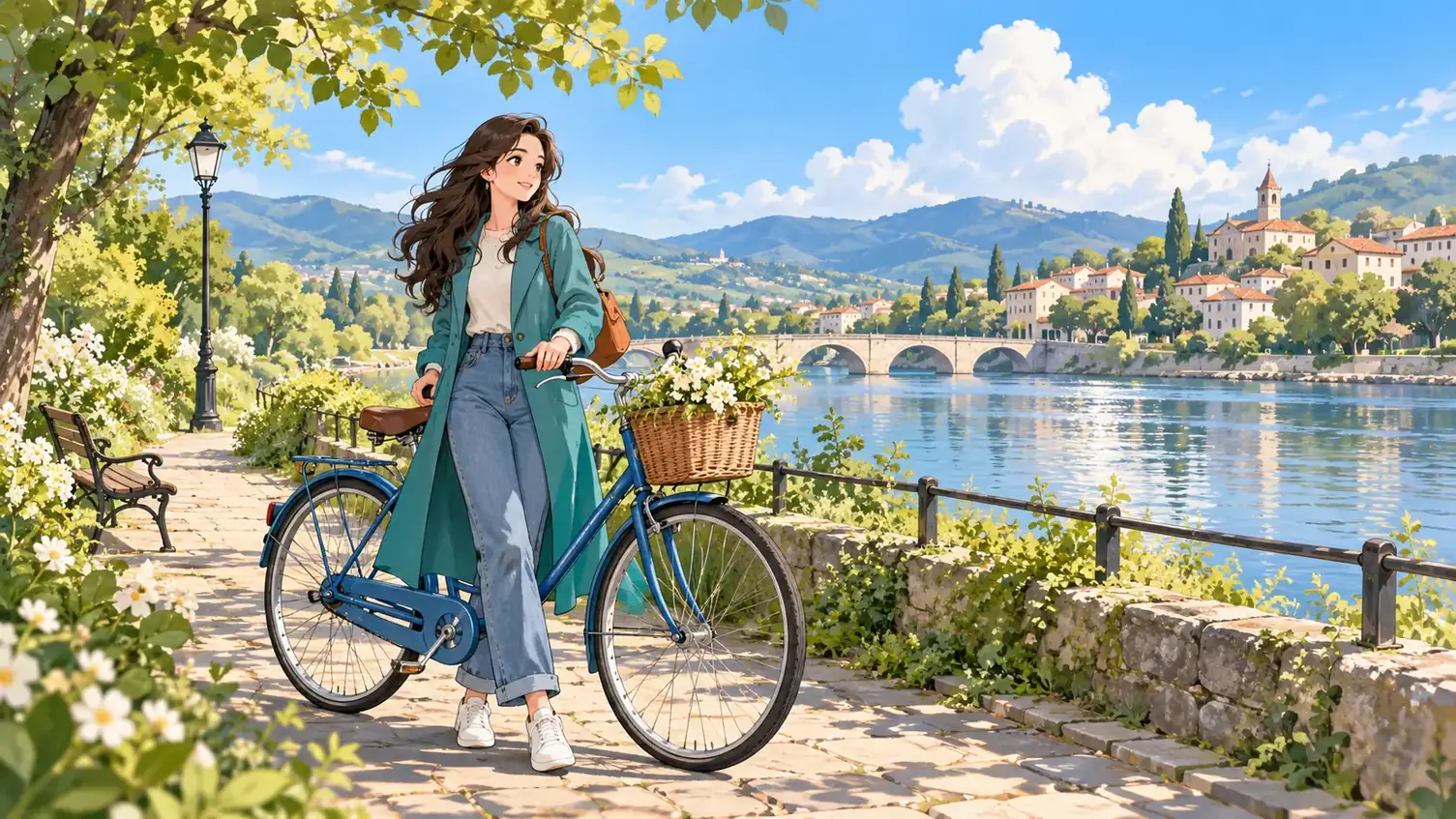
इस्तेमाल से पहले जाँचें
डाउनलोड करने से पहले पूरी इमेज की झलक देखें। पोर्ट्रेट में आँखें, भाव, बाल और कपड़े देखें; किसी भी इमेज में ज़रूरी किनारे और बैकग्राउंड डिटेल देखें।
कंपोज़र खोलें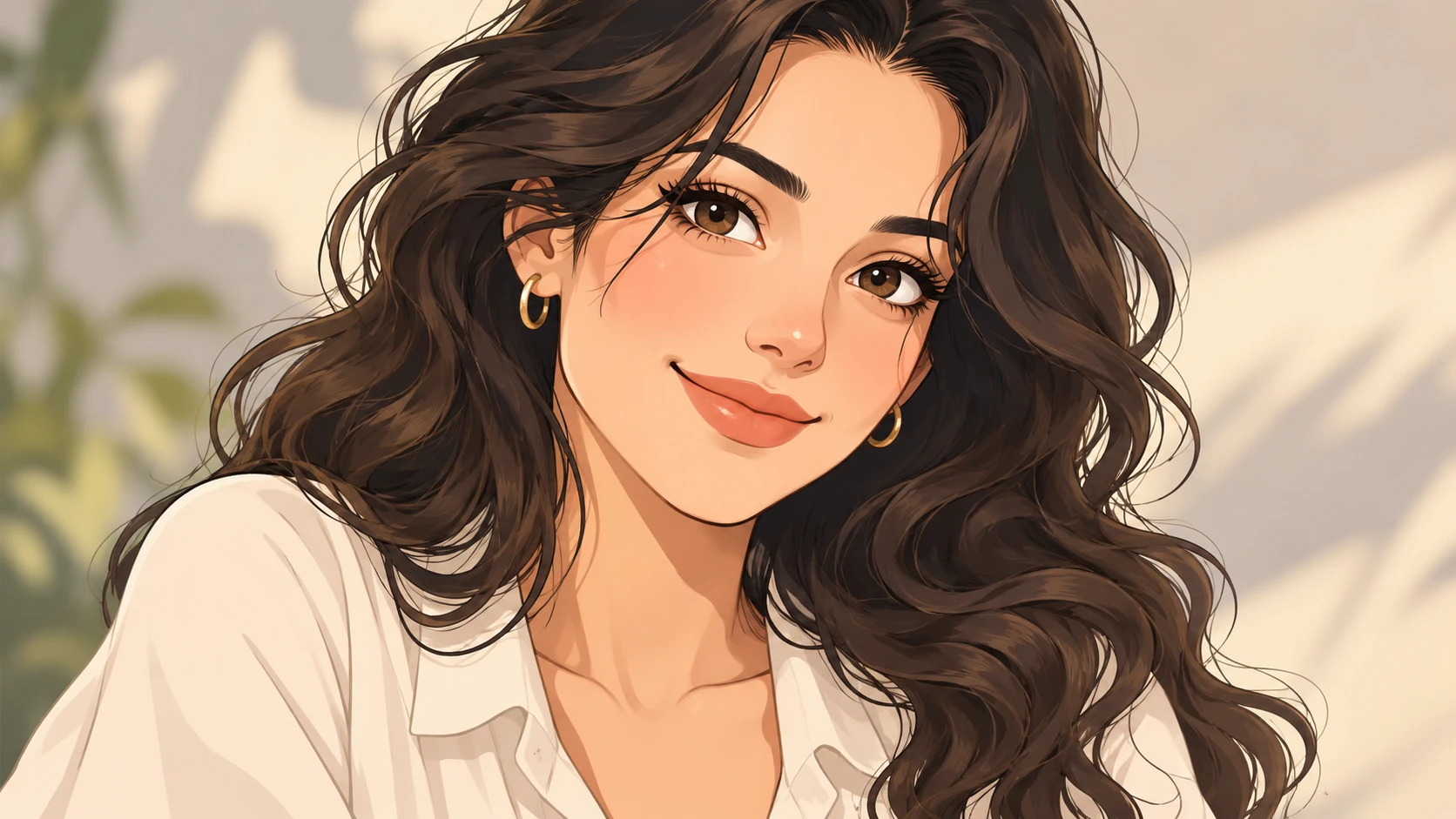
फ़ोटो और शैली साथ चुनें
करीब पोर्ट्रेट कार्टून प्रोफ़ाइल तस्वीर के लिए उपयोगी शुरुआत देता है। चौड़ी कंपोज़िशन कपड़ों, वस्तुओं और सेटिंग के लिए ज़्यादा जगह छोड़ती है। स्रोत इमेज चुनने से पहले तय करें कि इनमें से कौन-सी डिटेल मायने रखती है। अलग ट्रीटमेंट अलग चीज़ें सरल करते हैं। पिक्सेल आर्ट बारीक डिटेल को रंग-खंडों तक घटाता है, जबकि खींची एनिमेशन रूपरेखा और छाया की आकृतियाँ इस्तेमाल करती है। त्रिआयामी ट्रीटमेंट गोल रूपों और रोशनी पर ज़ोर देता है। एक ही फ़ोटो हर तरीके में काफी अलग लग सकती है। अगर लुक की तुलना कर रहे हैं, वही स्रोत फ़ोटो इस्तेमाल करें ताकि शैली मुख्य फ़र्क रहे। यह न मानें कि हर डिटेल फ़ोटोग्राफ जैसी ही रहेगी; देखें क्या बदला।
कंपोज़र खोलें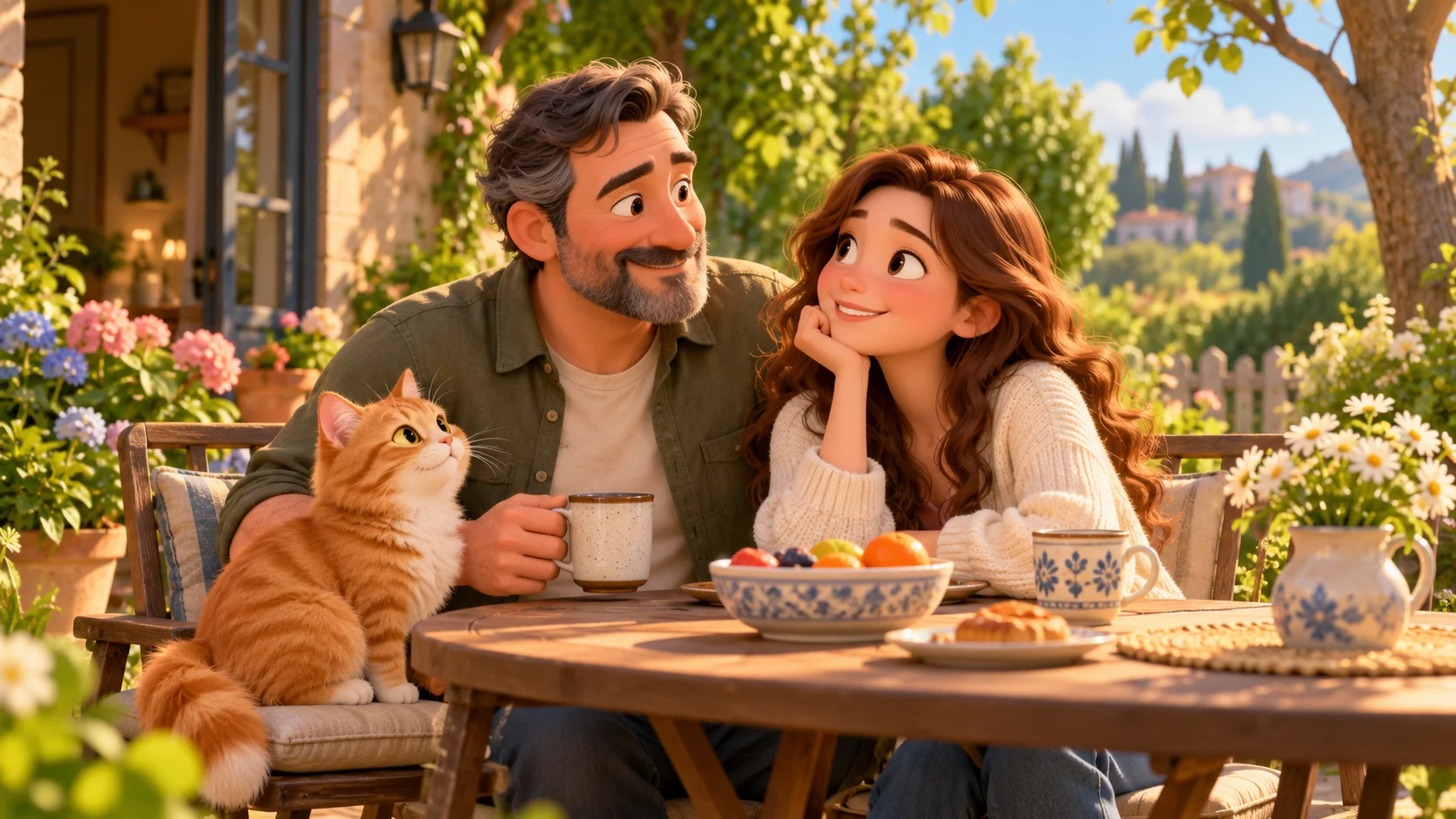
वे चुनाव करें जो आपकी तस्वीर को आकार देते हैं
एक इमेज से शुरू करें
अपने डिवाइस से फ़ोटो अपलोड करें। पोर्ट्रेट के लिए ऐसा स्रोत चुनें जिसमें चेहरा इतना साफ़ हो कि जिस भाव और विशेषताओं को परिणाम में पहचानना है, उन्हें आँका जा सके।
दृश्य ट्रीटमेंट चुनें
उपलब्ध शैली चुनें। केवल शैली के नाम पर निर्भर न रहें; रूपरेखा, शेडिंग और अनुपात की उस लुक से तुलना करें जो आपके मन में है।
फ़्रेमिंग सेट करें
चुने मॉडल की समर्थित इमेज सेटिंग्स देखें। सोचें कि तस्वीर को विषय के आसपास जगह चाहिए या उसे जहाँ रखना है, उसके लिए करीब कंपोज़िशन।
इस्तेमाल से पहले जाँचें
डाउनलोड करने से पहले पूरी इमेज की झलक देखें। पोर्ट्रेट में आँखें, भाव, बाल और कपड़े देखें; किसी भी इमेज में ज़रूरी किनारे और बैकग्राउंड डिटेल देखें।
फ़ोटो को कार्टून कैसे बनाएँ
अपनी इमेज से शुरू करें, लुक चुनें, फिर देखें कि रूपांतरण क्या बदलता है।
फ़ोटो से तैयार इमेज तक
- 01
साफ़ विषय वाली फ़ोटो चुनें
ऐसी फ़ोटोग्राफ से शुरू करें जिसका चेहरा, पोज़ या मुख्य वस्तु आसानी से दिखे। स्वीकृत फ़ाइल प्रकार और आकार सीमा के लिए अपलोड नियंत्रण देखें।
- 02
अपनी तस्वीर से लुक मिलाएँ
उपलब्ध ट्रीटमेंट की उन डिटेल से तुलना करें जिन्हें आप रखना चाहते हैं, फिर उस लुक के लिए दी इमेज सेटिंग्स चुनें। साइन इन करें और अपना रूपांतरण सबमिट करने से पहले क्रेडिट लागत देखें।
- 03
बदली तस्वीर देखें
अपना चयन जाँचने के बाद जनरेट करें। प्रोसेसिंग पूरी होने पर, चुना परिणाम डाउनलोड करने से पहले कार्टून की अपने स्रोत से चेहरे की विशेषताओं, कंपोज़िशन और बैकग्राउंड डिटेल पर तुलना करें।
फ़ोटो और शैली साथ चुनें
करीब पोर्ट्रेट कार्टून प्रोफ़ाइल तस्वीर के लिए उपयोगी शुरुआत देता है। चौड़ी कंपोज़िशन कपड़ों, वस्तुओं और सेटिंग के लिए ज़्यादा जगह छोड़ती है। स्रोत इमेज चुनने से पहले तय करें कि इनमें से कौन-सी डिटेल मायने रखती है।
अलग ट्रीटमेंट अलग चीज़ें सरल करते हैं। पिक्सेल आर्ट बारीक डिटेल को रंग-खंडों तक घटाता है, जबकि खींची एनिमेशन रूपरेखा और छाया की आकृतियाँ इस्तेमाल करती है। त्रिआयामी ट्रीटमेंट गोल रूपों और रोशनी पर ज़ोर देता है। एक ही फ़ोटो हर तरीके में काफी अलग लग सकती है।
अगर लुक की तुलना कर रहे हैं, वही स्रोत फ़ोटो इस्तेमाल करें ताकि शैली मुख्य फ़र्क रहे। यह न मानें कि हर डिटेल फ़ोटोग्राफ जैसी ही रहेगी; देखें क्या बदला।
आम सवाल
अपनी फ़ोटो को कार्टून में कैसे बदलूँ?
फ़ोटो अपलोड करें, उपलब्ध लुक चुनें और समर्थित सेटिंग्स देखें। साइन इन करें, क्रेडिट लागत देखें और जनरेट करें, फिर डाउनलोड से पहले पूरी इमेज जाँचें।
क्या यहाँ फ़ोटो को कार्टून बनाने के लिए ChatGPT चाहिए?
नहीं। यह फ़ोटो वर्कस्पेस आपकी अपलोड की इमेज और शैली के चयन का इस्तेमाल करता है; इसे इस्तेमाल करने के लिए फ़ोटो को ChatGPT बातचीत में ले जाना ज़रूरी नहीं।
क्या प्रॉम्प्ट लिखना ज़रूरी है?
अपनी फ़ोटो और शैली के चयन से शुरू कर सकते हैं। शैली दृश्य दिशा तय करती है, इसलिए इस फ़ोटो-रूपांतरण प्रवाह के लिए विस्तृत लिखित प्रॉम्प्ट ज़रूरी नहीं।
किस तरह का पोर्ट्रेट अपलोड करूँ?
दिखते चेहरे और उस भाव वाली साफ़ फ़ोटो चुनें जिससे आप काम करना चाहते हैं। भारी धुंधलापन, गहरी छाया और चेहरा ढँकती वस्तुएँ यह आँकना कठिन करती हैं कि कौन-सी विशेषताएँ कार्टून में जाएँ।
क्या निर्देशिका की हर शैली इस्तेमाल कर सकता हूँ?
हाँ। निर्देशिका की सभी 61 शैलियों का उपयोग कार्टून चित्र बनाने के लिए किया जा सकता है। एक फ़ोटो अपलोड करें, फिर कार्यक्षेत्र में अपनी पसंदीदा शैली चुनें।
क्या कार्टून बिल्कुल मेरी फ़ोटो जैसा दिखेगा?
स्टाइलाइज़ेशन आकृतियों, अनुपात और डिटेल के खींचे जाने का तरीका बदलता है। परिणाम को अपनी फ़ोटो की व्याख्या मानें, और इस्तेमाल से पहले आपके लिए मायने रखने वाली विशेषताएँ तथा कंपोज़िशन देखें।
क्या यह टूल एनिमेटेड वीडियो बनाता है?
यह पेज फ़ोटो को स्थिर कार्टून इमेज में बदलता है। कार्टून या एनिमे लुक उस इमेज का रूप बताता है, चलते वीडियो को नहीं।
रूपांतरण की लागत कितनी होती है?
इमेज जनरेट करने के लिए साइन इन करें। जनरेशन का शुल्क क्रेडिट में लगता है; मौजूदा विवरण के लिए मूल्य निर्धारण पेज देखें और सबमिट करने से पहले दिखाई गई लागत देखें।