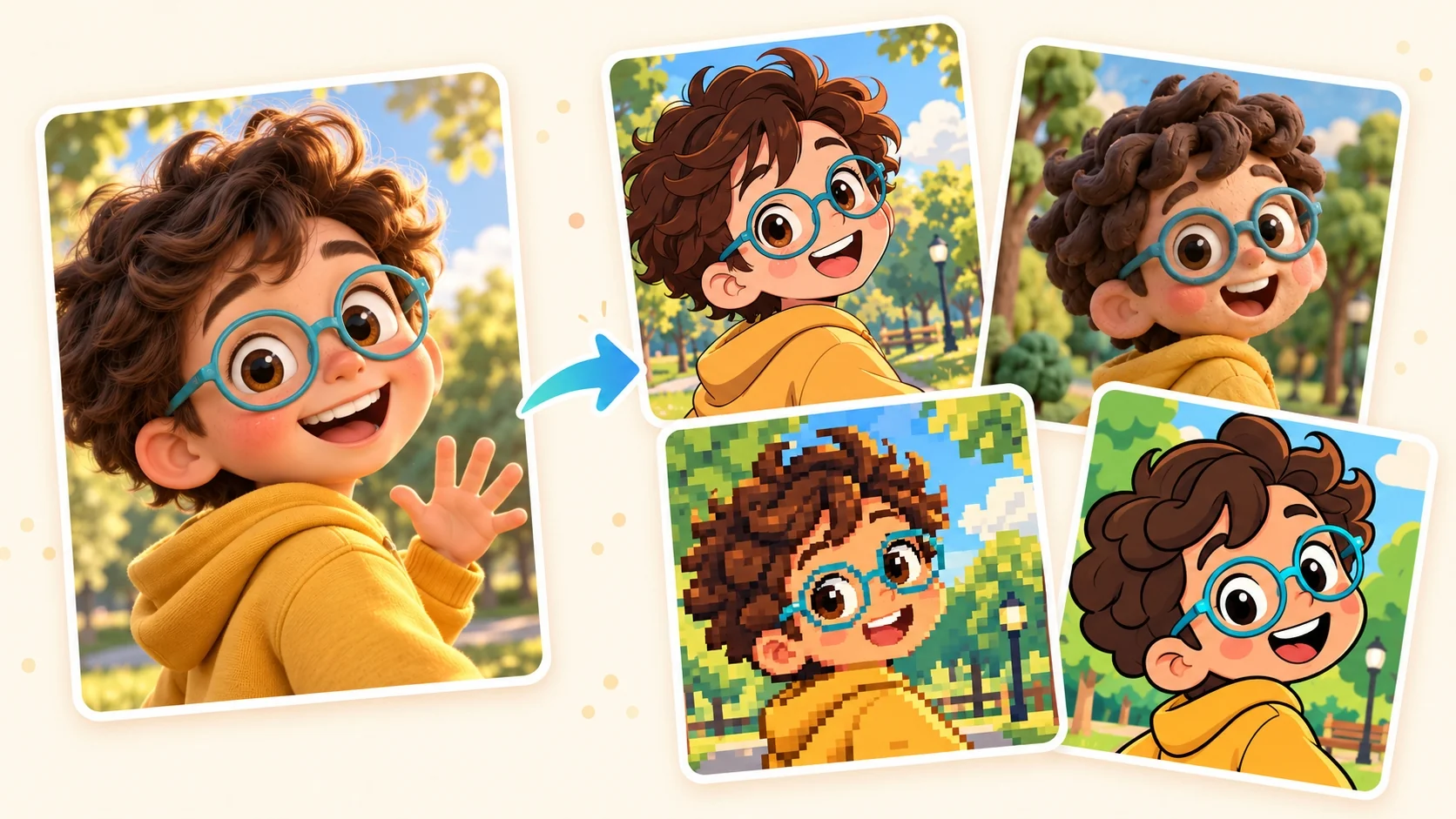
Tu foto es el punto de partida
Empieza con una foto que quieras convertir en caricatura y, después, elige cómo debe verse. El arte píxel construye la imagen con bloques de color visibles; el anime destaca los contornos dibujados y las sombras gráficas; un aspecto de animación con volumen da al sujeto otra sensación de volumen.
La foto aporta el sujeto y la composición. El estilo elegido marca la dirección visual, así que puedes empezar sin escribir una instrucción detallada.
Empieza con una imagen
Sube una foto desde tu dispositivo. Para un retrato, elige una fuente en la que el rostro sea lo bastante claro para valorar la expresión y los rasgos que quieres reconocer en el resultado.
Abrir el panel de creación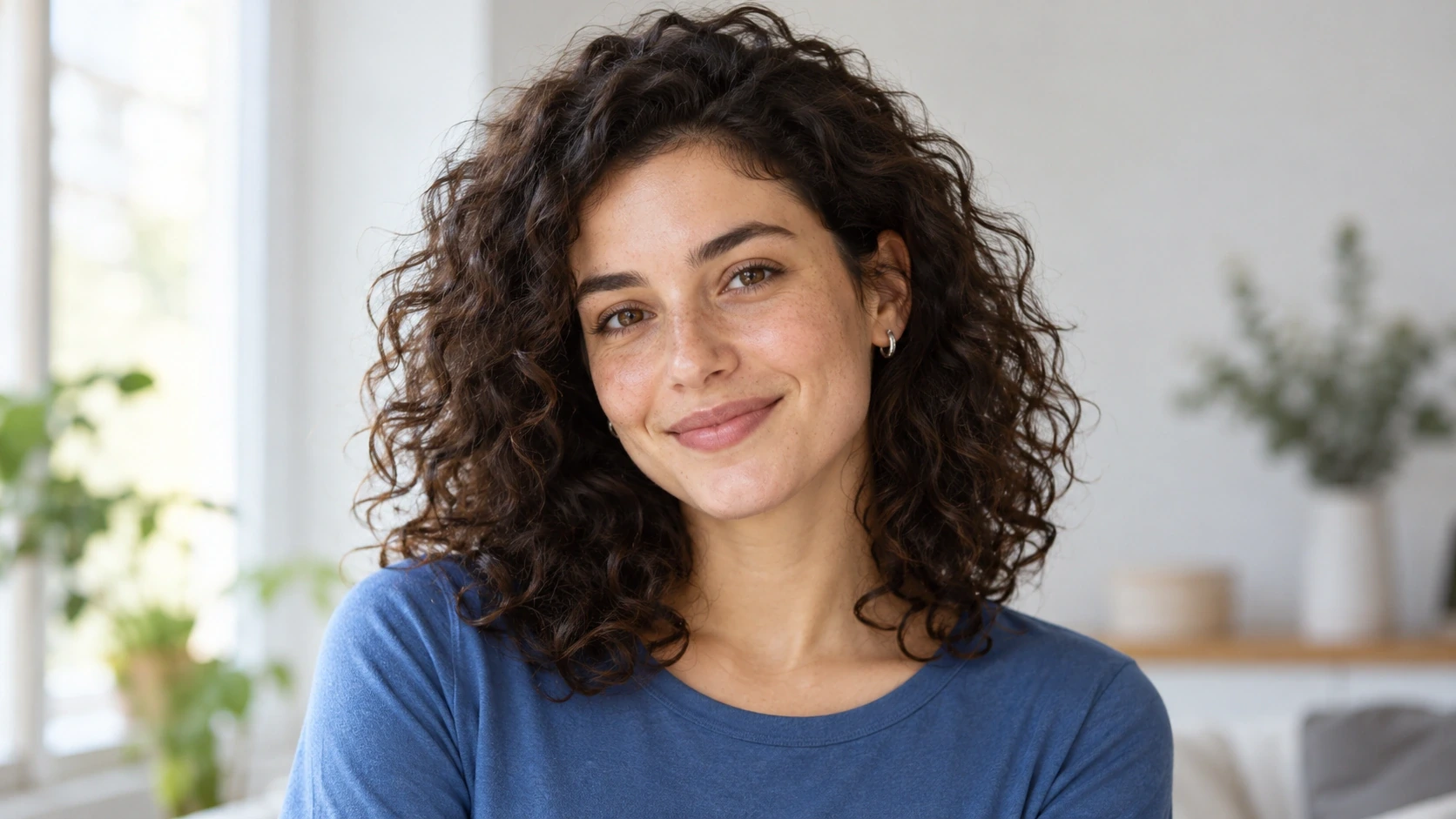
Elige un tratamiento visual
Elige un estilo disponible. Compara contornos, sombreado y proporciones con el aspecto que tienes en mente, en lugar de fiarte solo del nombre del estilo.
Abrir el panel de creación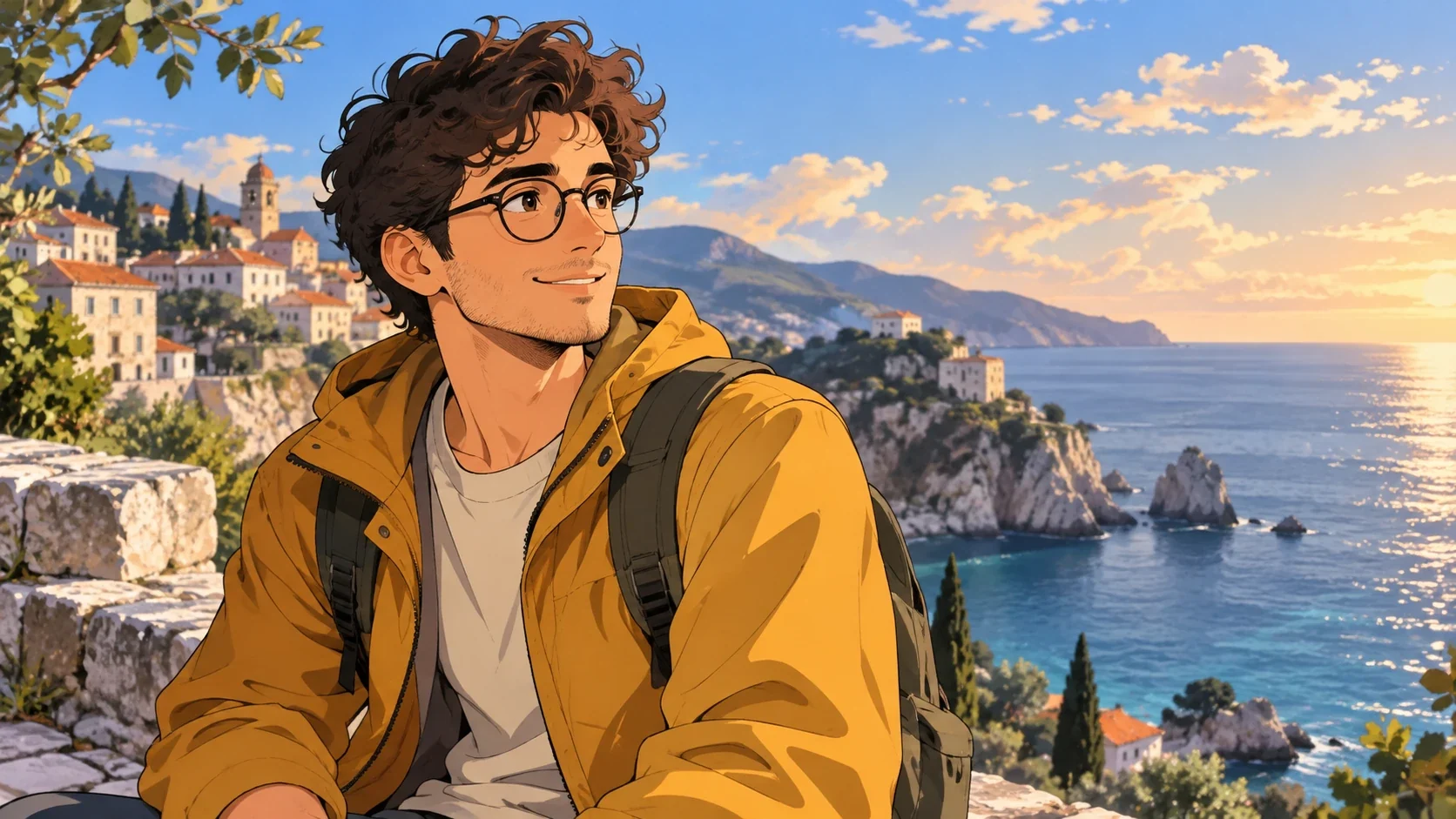
Ajusta el encuadre
Revisa los ajustes de imagen que admite el modelo seleccionado. Piensa si la imagen necesita espacio alrededor del sujeto o una composición más cercana para el sitio en el que piensas colocarla.
Abrir el panel de creación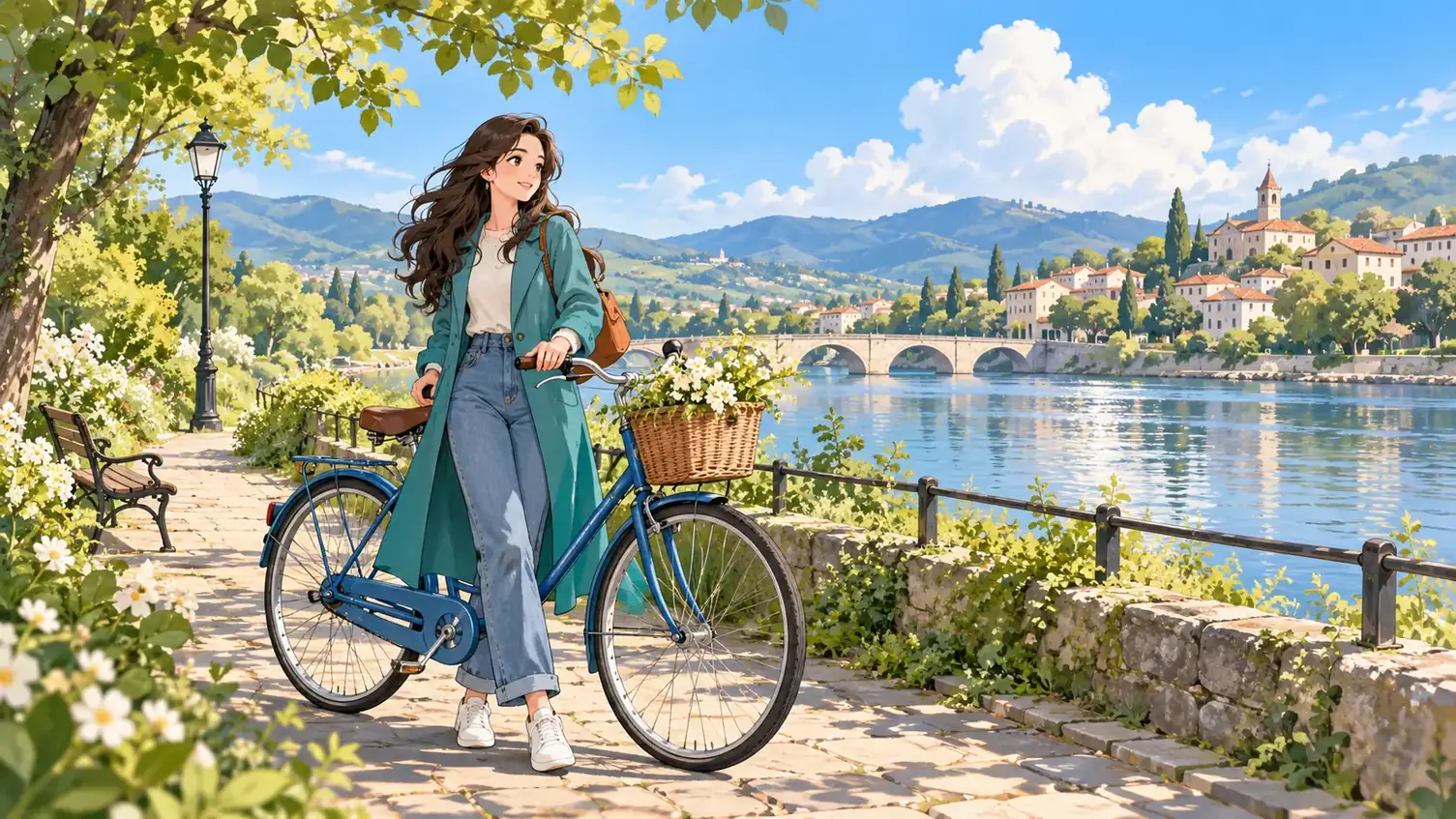
Revísala antes de usarla
Previsualiza la imagen terminada antes de descargarla. En los retratos, revisa los ojos, la expresión, el pelo y la ropa; en cualquier imagen, revisa los bordes importantes y los detalles del fondo.
Abrir el panel de creación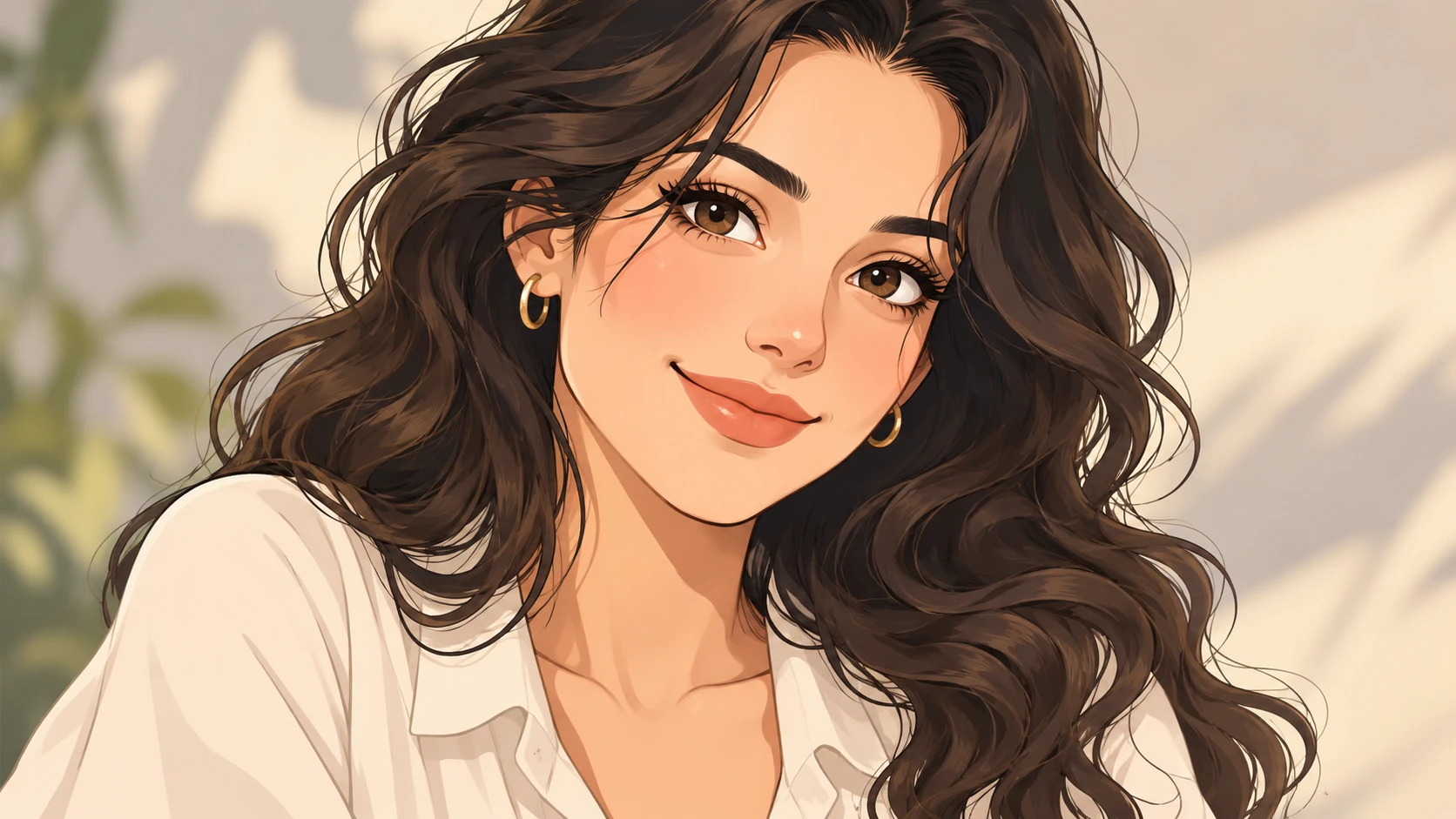
Elige la foto y el estilo a la vez
Un retrato cercano te da un punto de partida útil para una foto de perfil en caricatura. Una composición más amplia deja más sitio para la ropa, los objetos y el entorno. Decide cuál de esos detalles importa antes de elegir la imagen de origen. Cada tratamiento simplifica cosas distintas. El arte píxel reduce el detalle fino a bloques de color, mientras que la animación dibujada usa contornos y formas de sombra. Un tratamiento tridimensional destaca las formas redondeadas y la luz. La misma foto puede percibirse muy distinta con cada enfoque. Si comparas aspectos, usa la misma foto de origen para que el estilo sea la diferencia principal. Revisa qué cambió, en lugar de suponer que todos los detalles seguirán idénticos a la fotografía.
Abrir el panel de creación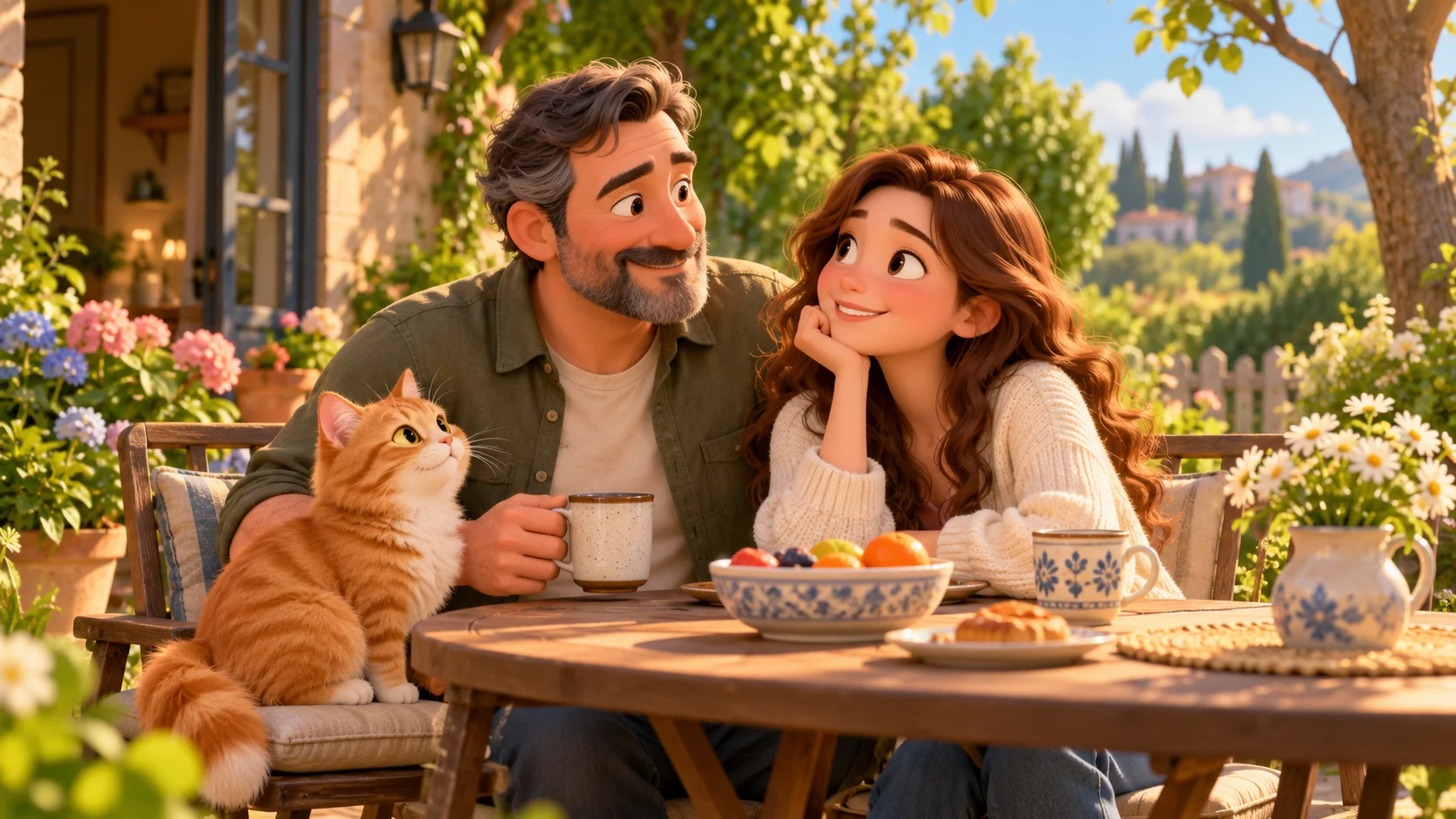
Toma las decisiones que dan forma a tu imagen
Empieza con una imagen
Sube una foto desde tu dispositivo. Para un retrato, elige una fuente en la que el rostro sea lo bastante claro para valorar la expresión y los rasgos que quieres reconocer en el resultado.
Elige un tratamiento visual
Elige un estilo disponible. Compara contornos, sombreado y proporciones con el aspecto que tienes en mente, en lugar de fiarte solo del nombre del estilo.
Ajusta el encuadre
Revisa los ajustes de imagen que admite el modelo seleccionado. Piensa si la imagen necesita espacio alrededor del sujeto o una composición más cercana para el sitio en el que piensas colocarla.
Revísala antes de usarla
Previsualiza la imagen terminada antes de descargarla. En los retratos, revisa los ojos, la expresión, el pelo y la ropa; en cualquier imagen, revisa los bordes importantes y los detalles del fondo.
Cómo convertir una foto en una caricatura
Empieza con tu imagen, elige un aspecto y, después, revisa qué cambia la conversión.
De la foto a la imagen terminada
- 01
Elige una foto con un sujeto claro
Empieza con una fotografía en la que el rostro, la pose o el objeto principal se vean con facilidad. Revisa el control de subida para ver los tipos de archivo aceptados y los límites de tamaño.
- 02
Empareja un aspecto con tu imagen
Compara los tratamientos disponibles con los detalles que quieres conservar y, después, elige los ajustes de imagen que se ofrecen para ese aspecto. Inicia sesión y revisa el costo en créditos antes de enviar tu conversión.
- 03
Revisa la imagen convertida
Usa Generar después de revisar tu selección. Cuando termine el procesado, compara la caricatura con tu fuente en los rasgos de la cara, la composición y los detalles del fondo antes de descargar el resultado que elijas.
Elige la foto y el estilo a la vez
Un retrato cercano te da un punto de partida útil para una foto de perfil en caricatura. Una composición más amplia deja más sitio para la ropa, los objetos y el entorno. Decide cuál de esos detalles importa antes de elegir la imagen de origen.
Cada tratamiento simplifica cosas distintas. El arte píxel reduce el detalle fino a bloques de color, mientras que la animación dibujada usa contornos y formas de sombra. Un tratamiento tridimensional destaca las formas redondeadas y la luz. La misma foto puede percibirse muy distinta con cada enfoque.
Si comparas aspectos, usa la misma foto de origen para que el estilo sea la diferencia principal. Revisa qué cambió, en lugar de suponer que todos los detalles seguirán idénticos a la fotografía.
Preguntas frecuentes
¿Cómo convierto mi foto en una caricatura?
Sube una foto, elige un aspecto disponible y revisa los ajustes admitidos. Inicia sesión, revisa el costo en créditos y usa Generar; después, inspecciona la imagen terminada antes de descargarla.
¿Necesito ChatGPT para convertir una foto en caricatura aquí?
No. Este espacio de trabajo de fotos usa la imagen que subes y una selección de estilo; no hace falta pasar la foto a una conversación de ChatGPT para usarla.
¿Tengo que escribir una instrucción?
Puedes empezar con tu foto y una selección de estilo. El estilo marca la dirección visual, así que una instrucción escrita y detallada no es necesaria en esta conversión de foto.
¿Qué tipo de retrato debo subir?
Elige una foto clara, con el rostro visible y la expresión de la que quieres partir. Un desenfoque fuerte, las sombras profundas y los objetos que tapan el rostro hacen más difícil valorar qué rasgos deben pasar a la caricatura.
¿Puedo usar todos los estilos del directorio?
Sí. Todos los 61 estilos del directorio pueden usarse para generar imágenes cartoon. Sube una foto y luego elige tu estilo preferido en el espacio de trabajo.
¿La caricatura se verá exactamente como mi foto?
La estilización cambia la forma en que se dibujan las formas, las proporciones y los detalles. Toma el resultado como una interpretación de tu foto, y revisa los rasgos y la composición que te importan antes de usarlo.
¿Esta herramienta crea un video animado?
Esta página convierte una foto en una imagen fija de caricatura. Un aspecto de caricatura o de anime describe la apariencia de esa imagen, no un video en movimiento.
¿Cuánto cuesta una conversión?
Tienes que iniciar sesión para generar una imagen. La generación se cobra en créditos; consulta la página de precios para ver los detalles actuales y revisa el costo que se muestra antes de enviar.